White-label y Business
Descarga un letrero QR con marca para un evento de cliente
Usa el diseñador de señales de Gathmo para crear un cartel QR con marca para un evento de cliente, agregar un logotipo o foto, elegir un tamaño y exportar un PNG de 300 dpi o un PDF listo para imprimir.

Para cualquier evento de cliente, abre la pestaña QR & signs y crea una señal lista para imprimir. El estudio de señales rápidas ofrece cuatro plantillas, texto editable, colores de acento y tono de papel, y exporta un PNG de 300 dpi o un PDF listo para imprimir. Para control total — tu propio logotipo o foto, fuentes personalizadas y posicionamiento libre — abre el sign designer.
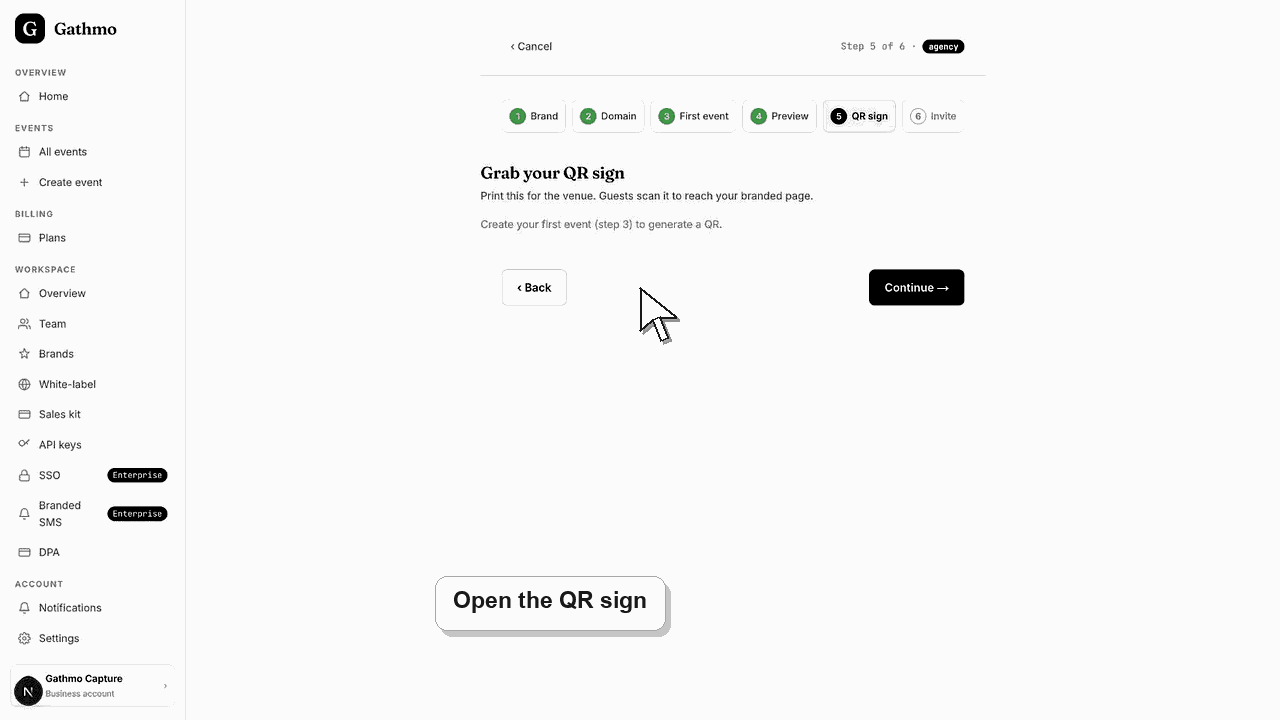
Tamaños y exportaciones
| Opción | Uso típico |
|---|---|
| Tarjeta A6 · 105×148 mm | Tarjetas de mesa y ajustes de colocación |
| Tarjeta 5×7 in · 127×178 mm | Mesas de recepción y puestos de bienvenida de invitados |
| A5 · 148×210 mm | Carteles y barras |
| Póster A4 · 210×297 mm | Entradas y pantallas grandes |
| Exportar en PDF | Archivo listo para imprenta |
| PNG · 300 dpi | Imagen de alta resolución para herramientas de diseño |
Antes de empezar
- Abre el evento de cliente específico para el que estás creando el cartel.
- Ten listo el logotipo del cliente o una foto de portada si quieres añadir uno.
- Confirma que el enlace de invitado sea correcto para que el QR del cartel apunte al evento correcto.
- Abre el evento de Gathmo, el espacio de trabajo o la cuenta correctos antes de hacer cambios.
Pasos
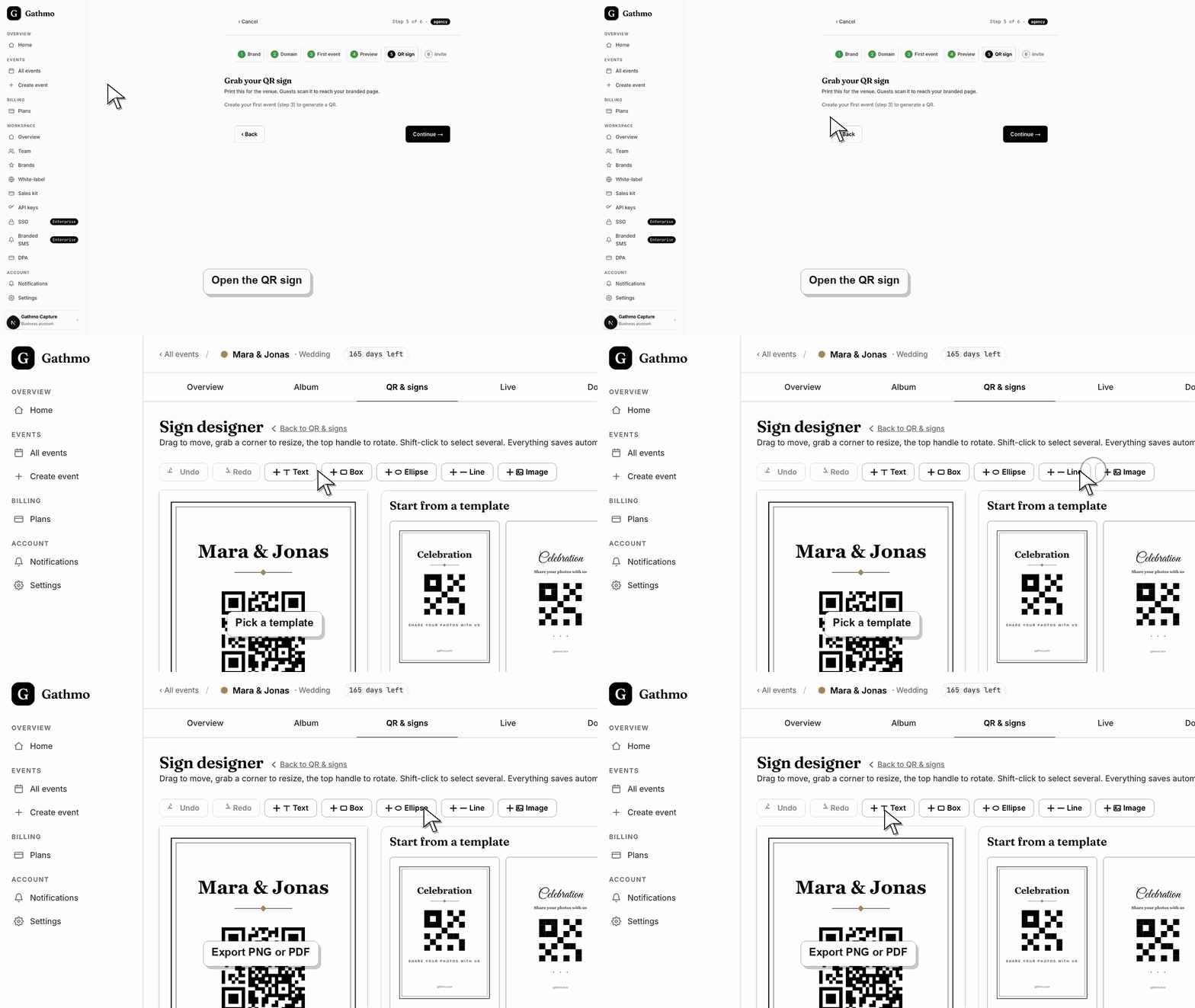
1. Abre la pestaña QR & signs del evento
En tu panel de Gathmo, abre el evento de cliente y selecciona la pestaña QR & signs. Debajo del código QR y las descargas está la sección de carteles listos para imprimir con el estudio de señalética, y un enlace abre el diseñador completo para un control más profundo.
2. Elige una plantilla y una redacción
Elige una de las cuatro plantillas: Classic Serif, Script, Modern Minimal o Festive. Edita el titular, el subtítulo y el pie para adaptarlos al evento del cliente. El titular y el pie ya vienen pre-rellenados con el nombre del evento y el short link, así que ajústalos a tu gusto.
3. Configura el color de acento y el tono del papel
Elige un color de acento que combine con la marca del cliente, usando una muestra o un color personalizado, y selecciona papel blanco o crema. La vista previa en vivo se actualiza al instante, así puedes ajustar el cartel a la paleta del cliente antes de exportar.
4. Abre el diseñador de señal para un branding completo
Para tener un cartel completamente personalizado, selecciona Open the sign designer. Allí arrastras, redimensionas y rotas los elementos, configuras tus propias fuentes y colores, y añades el logotipo del cliente o una foto como fondo. El diseñador guarda automáticamente para que tu diseño sobreviva a las recargas.
5. Elige un tamaño
Elige el tamaño de salida: una tarjeta A6 para mesas, una tarjeta de 5×7 pulgadas, A5 o un póster A4 para entradas. Ajusta el tamaño al lugar donde irá el cartel para que el QR sea lo bastante grande y se escanee cómodamente.
6. Exporta un PNG o PDF
Selecciona Download PDF para un archivo listo para imprimir, o PNG · 300 dpi para una imagen de alta resolución. Envíalo al cliente o directamente a imprenta. El QR del cartel abre la página de captura de invitados del evento, con la marca de tu espacio de trabajo.
Qué hacer a continuación
- El cartel exportado lleva el QR que abre la página de invitados del cliente, que se muestra con tu marca en white-label. Imprímelo, colócalo, y los invitados escanean para añadir fotos, vídeos y mensajes de voz durante el evento.
- Previsualiza la página orientada al cliente después de cada cambio de marca, dominio, espacio de trabajo o rol para que la experiencia pública coincida con la configuración del negocio.
- Documenta qué miembro del equipo es responsable de marca, dominio, espacio de cliente y relación de facturación antes de que los eventos de clientes estén activos.
- Usa los artículos de facturación empresarial y privacidad cuando el trabajo white-label afecte al acceso prepago, requisitos de DPA o manejo de datos de clientes.
Preguntas frecuentes
¿La señal utiliza la marca del cliente o la de Gathmo?
El sign usa el nombre del evento, el acento elegido y cualquier logo o foto que añadas en el diseñador. El QR abre la página de invitado, que se muestra bajo tu marca white-label, por lo que la identidad de Gathmo no se muestra a los invitados.
¿Cuál es la diferencia entre Sign Studio y Designer?
Sign Studio es un camino rápido con cuatro plantillas, texto editable, color de énfasis y tono de papel. El diseñador da control total: fuentes personalizadas, posición libre y tu propio logo o foto de fondo, para un sign totalmente personalizado.
¿Qué formato de exportación debería enviar a una imprenta?
Usa el PDF para imprimir —está listo para imprimir. El PNG de 300 dpi es una imagen de alta resolución que funciona bien cuando quieres colocar el cartel dentro de otra herramienta de diseño antes de imprimir.
Solución de problemas
El sign necesita que el QR termine de generarse primero. Espera a que se renderice la vista previa y luego se activarán los botones Descargar PDF y Descargar PNG. Si se queda bloqueado, recarga la pestaña y vuelve a intentar la exportación.
Sube a la zona de diseño un logotipo de alta resolución: un SVG o un PNG grande, y expórtalo a 300 dpi o como PDF. Las imágenes de baja resolución se ven difusas al escalarse al tamaño de un póster.
Has creado el panel en el evento incorrecto. El QR de cada panel está vinculado al evento desde el que lo abriste. Abre el evento correcto del cliente, vuelve a crear o reexporta el panel y haz una prueba de escaneo antes de imprimir.
Comprueba que has cambiado el workspace o la marca de cliente correctos, actualiza la vista previa y verifica si un dominio personalizado o la caché muestran una versión pública anterior.
El sign solo incluye el QR hacia la página de invitado; no contiene datos de invitados. El branding white-label se aplica a la página de invitado que abre el QR, por lo que todo el recorrido del invitado — del sign a la página de captura — permanece bajo tu marca en un plan business.
Sigue adelante