White-label y Business
Enlaza Gathmo desde tu sitio web o portal de clientes
Las páginas de Gathmo no se pueden incrustar en iframes de terceros. Usa en su lugar un enlace de evento verificado, código QR, botón, tarjeta de portal de cliente o un dominio personalizado de marca elegible.

Las páginas de evento, galería y panel de Gathmo no pueden incrustarse dentro de un iframe de terceros porque las cabeceras de seguridad restringen el framing. Usa un botón normal, enlace de texto, código QR, tarjeta de portal de cliente o un dominio personalizado de marca elegible para que el flujo de invitados se abra como una página segura independiente.
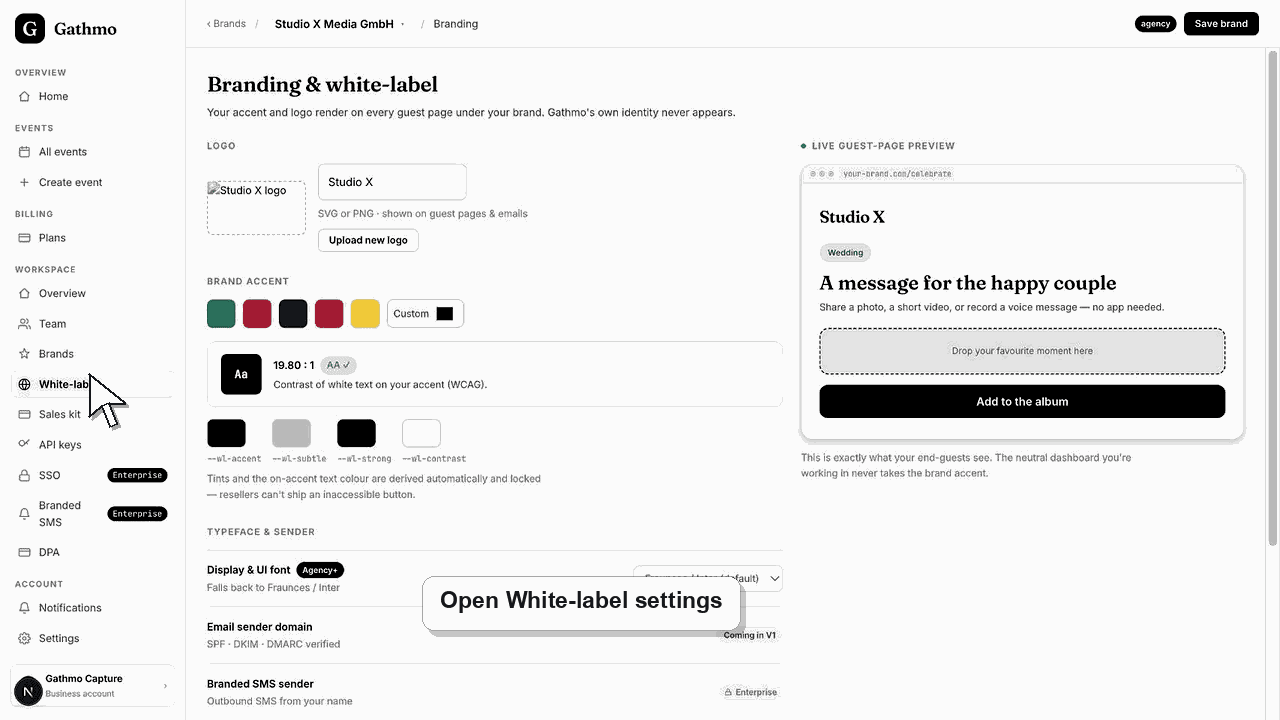
Patrones de sitios web compatibles
| Patrón | Enfoque compatible |
|---|---|
| Botón del sitio web o enlace de texto | Enlaza directamente a la página de invitado probada. |
| Invitación digital | Añade el enlace del evento y la imagen del QR. |
| Portal de clientes | Añade una tarjeta externa que abra la página del evento en la misma pestaña o en una nueva pestaña claramente etiquetada. |
| Iframe integrado | No es compatible; los encabezados de seguridad del navegador lo impiden. |
| Experiencia de marca | Usa los controles de branding empresarial y dominio personalizado elegibles en lugar de incrustar Gathmo en un marco. |
Antes de empezar
- Copia el enlace actual del evento desde el panel del evento.
- Decide si los visitantes deben subir contenido, navegar por la galería o llegar a una página empresarial con marca.
- Prueba la configuración de privacidad y acceso del destino antes de publicar el enlace.
- Abre el evento de Gathmo, el espacio de trabajo o la cuenta correctos antes de hacer cambios.
Pasos
1. Copia la URL de Gathmo prevista
Usa el enlace de invitados del evento para colaboradores, el enlace de galería aprobada para espectadores o el dominio empresarial configurado para un flujo con marca. No copies una URL de descarga temporal o del dashboard.
2. Añade una acción descriptiva del sitio web
Crea un botón como “Añade tus fotos del evento”, “Abre la galería privada” o “Deja un mensaje de voz”. Un texto de anclaje descriptivo es más claro para invitados, herramientas de accesibilidad y motores de búsqueda que “Haz clic aquí”.
3. Abre la página fuera de un iframe
Usa un enlace estándar. Abrir en la misma pestaña es lo más sencillo; si una pestaña nueva es importante para el portal de clientes, indica ese comportamiento y usa atributos de enlace seguros.
4. Ofrece un código QR para usar en varios dispositivos
Coloca el código QR del evento junto al botón cuando los visitantes vean el sitio desde un escritorio y quieran participar desde un teléfono. Incluye el enlace de texto como alternativa accesible.
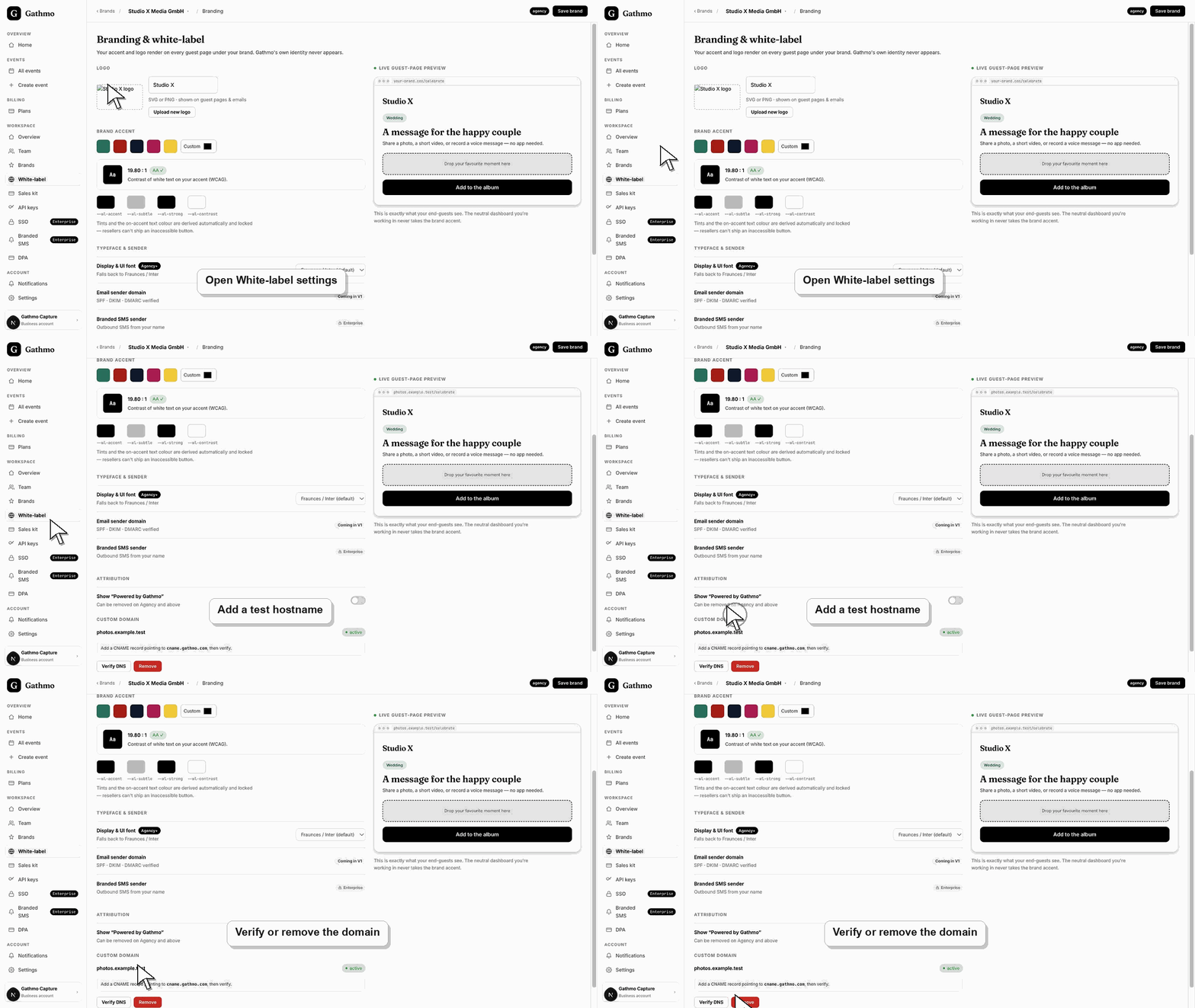
5. Configura un dominio personalizado si cumples los requisitos
Los clientes Business pueden usar los controles de dominio incluidos en su plan. Comprueba el estado de DNS y del certificado, y prueba el host con marca antes de intentar ocultar el destino en un marco.
6. Prueba el acceso y las analíticas
Abre el enlace del sitio web en vivo en una ventana privada y en móvil. Confirma el evento correcto, el aviso de acceso, el estado del álbum, el branding y el flujo de subida; añade tu análisis de enlaces salientes si es necesario sin colocar secretos en la URL.
Qué hacer a continuación
- Los visitantes abandonan la página web o el portal para la experiencia de invitados segura de Gathmo.
- La URL original del evento o el dominio personalizado permitido gestiona las cargas y el acceso.
- Los propietarios del sitio pueden actualizar el destino del botón cuando corresponde sin volver a imprimir un cartel QR.
- Previsualiza la página orientada al cliente después de cada cambio de marca, dominio, espacio de trabajo o rol para que la experiencia pública coincida con la configuración del negocio.
Preguntas frecuentes
¿Puedo insertar una galería de Gathmo en un iframe?
No. Gathmo envía encabezados de seguridad que impiden el embeber por terceros. En su lugar, enlaza a la página o usa un dominio personalizado apto.
¿Puedo añadir Gathmo a un portal de clientes?
Sí, como enlace externo o tarjeta. Dile al cliente que la página segura del evento se abre por separado y prueba cualquier ajuste de contraseña o galería privada.
¿Puedo usar mi propio dominio?
Los planes empresariales elegibles incluyen controles de dominio personalizado según sus límites. Configura y verifica el dominio mediante el flujo de trabajo compatible de Gathmo.
¿Cambiar el enlace modifica el código QR del evento?
No. Un enlace de sitio web es otra ruta al mismo evento. El código QR permanece vinculado a su evento salvo que se cambie el propio enlace del evento.
¿Puedo enlazar directamente a una foto individual?
No confíes en medios temporales ni en URLs de descarga. Enlaza al evento o galería actual y deja que los controles de acceso gestionen cada elemento.
Solución de problemas
Ese es el comportamiento de seguridad esperado. Elimina el iframe y sustitúyelo por un enlace normal, botón, código QR o dominio personalizado permitido.
Copia de nuevo el enlace desde el dashboard del evento previsto, actualiza la web, limpia cualquier caché del sitio y prueba en una ventana privada antes de avisar a los invitados.
Comprueba la elegibilidad del plan Business, los registros DNS exactos, el estado de verificación y el estado del certificado. Mantén el enlace estándar de Gathmo disponible hasta que el host con marca pase la prueba completa para invitados.
Comprueba que has cambiado el workspace o la marca de cliente correctos, actualiza la vista previa y verifica si un dominio personalizado o la caché muestran una versión pública anterior.
Las restricciones de inserción reducen los riesgos de clickjacking y enmarcado engañoso. Un enlace de sitio web público puede hacer que un evento privado sea más fácil de encontrar, así que usa solo el destino previsto y controles de acceso adecuados.
Sigue adelante