White-label y Business
Gestionar miembros del equipo y roles
Gestiona los miembros del equipo y roles de Gathmo, invita a las personas correctas, revisa permisos y respeta el límite de asientos del plan Business.

Usa la página de Equipo para invitar a compañeros y controlar a qué pueden acceder. El acceso del equipo depende del plan empresarial y de los permisos del rol.
Antes de empezar
- Confirma que el plan incluya suficientes asientos.
- Usa una cuenta de empresa.
- Decide qué compañero de equipo debe tener acceso de owner, administrador, miembro o facturación.
- Abre el evento de Gathmo, el espacio de trabajo o la cuenta correctos antes de hacer cambios.
Pasos
1. Abre Team
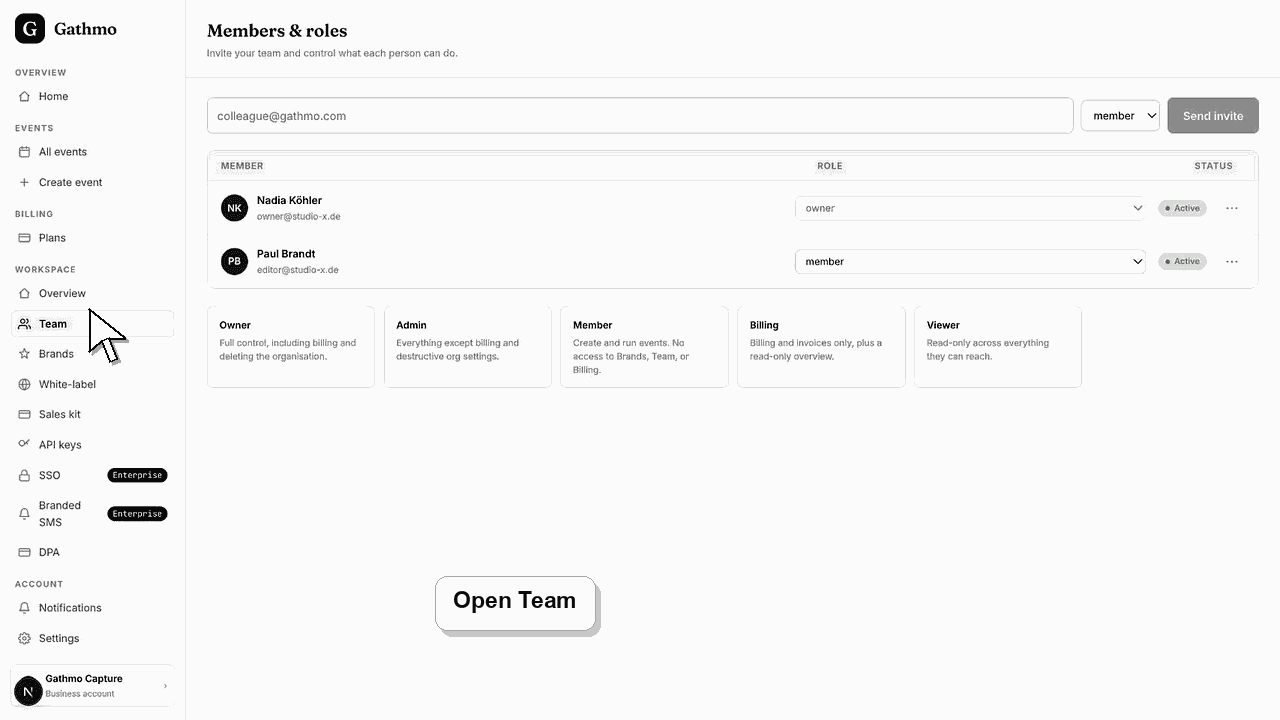
Desde el workspace de empresa, abre Equipo. La página muestra los miembros actuales, las invitaciones y, si está disponible, el uso de plazas.
2. Invita a un miembro del equipo
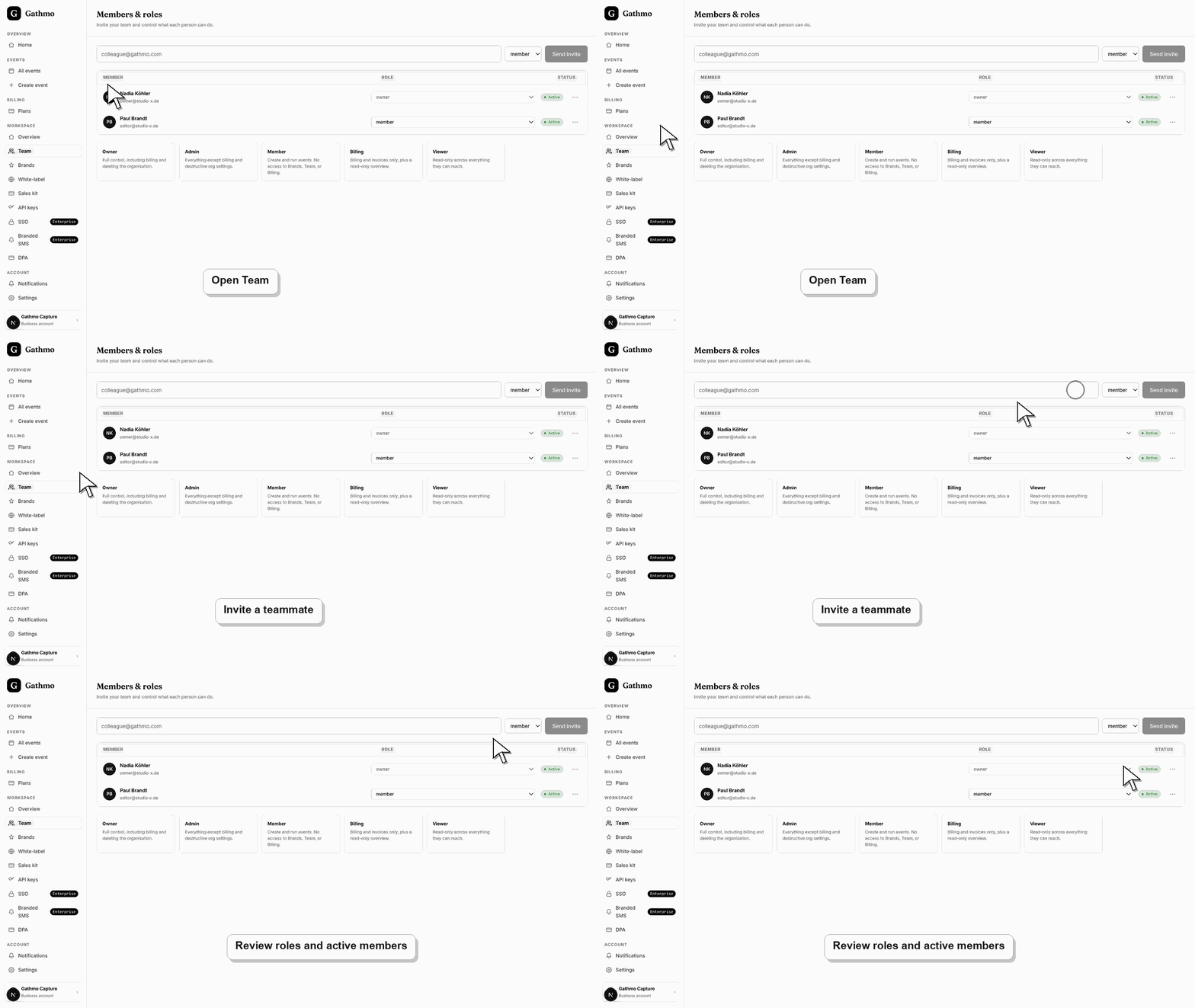
Introduce el correo del compañero y elige el rol que debe recibir.
3. Elige el acceso mínimo necesario
Dale acceso de facturación solo a las personas que gestionan pagos y facturas. Da acceso de administrador o propietario solo a quienes gestionen la configuración del workspace.
4. Supervisa el uso de asientos
Comprueba el uso de asientos frente al límite del plan. Studio es un plan individual, Agency incluye más asientos y Enterprise admite equipos más grandes.
5. Retira el acceso cuando la gente se vaya
Quita a los compañeros que ya no necesiten acceso a eventos de clientes, medios, facturación o ajustes de marca.
Qué hacer a continuación
- Los compañeros invitados pueden acceder al espacio de trabajo según su rol y su derecho del plan.
- Previsualiza la página orientada al cliente después de cada cambio de marca, dominio, espacio de trabajo o rol para que la experiencia pública coincida con la configuración del negocio.
- Documenta qué miembro del equipo es responsable de marca, dominio, espacio de cliente y relación de facturación antes de que los eventos de clientes estén activos.
- Usa los artículos de facturación empresarial y privacidad cuando el trabajo white-label afecte al acceso prepago, requisitos de DPA o manejo de datos de clientes.
Preguntas frecuentes
¿Puede Studio invitar a compañeros de equipo?
Studio es un seat dentro del modelo de derechos actual.
¿Qué rol debe usar un contador?
Usa el rol de Facturación para alguien que deba trabajar principalmente con facturas, recibos y detalles de pago.
¿Debe tener acceso cada cliente?
No. Invita solo a las personas que necesiten acceso a los datos del workspace o del evento.
Solución de problemas
El plan puede no incluir más de una plaza.
Comprueba el rol, la elegibilidad del plan y si la ruta del workspace está habilitada.
Cambia el rol o elimina al miembro, luego vuelve a invitarlo con el acceso correcto.
Comprueba que has cambiado el workspace o la marca de cliente correctos, actualiza la vista previa y verifica si un dominio personalizado o la caché muestran una versión pública anterior.
Los roles del equipo afectan el acceso a los medios del evento, facturación, DPA, configuración de marca y datos de clientes. Mantén el acceso limitado a quienes lo necesiten.
Sigue adelante