トラブルシューティング
音声録音が開始されません
Gathmo 音声録音の問題は、ブラウザー権限、マイク権限、電話設定、ゲストアップロード互換性を確認して修正してください。

音声録音が開始されない主な理由は、ブラウザでマイクの権限が付与されていない、音声アップロードが無効、またはデバイスのブラウザで録音を開始できない場合です。まず権限を確認してください。
開始前に
- イベントで音声メッセージが有効か確認してください。
- ゲストに使用している電話機とブラウザを確認してください。
- ブラウザがマイクのアクセス許可を要求したか確認してください。
- 変更を行う前に、正しいGathmoイベント、ワークスペース、またはアカウントを開いてください。
手順
1. ゲストページを再読み込みする
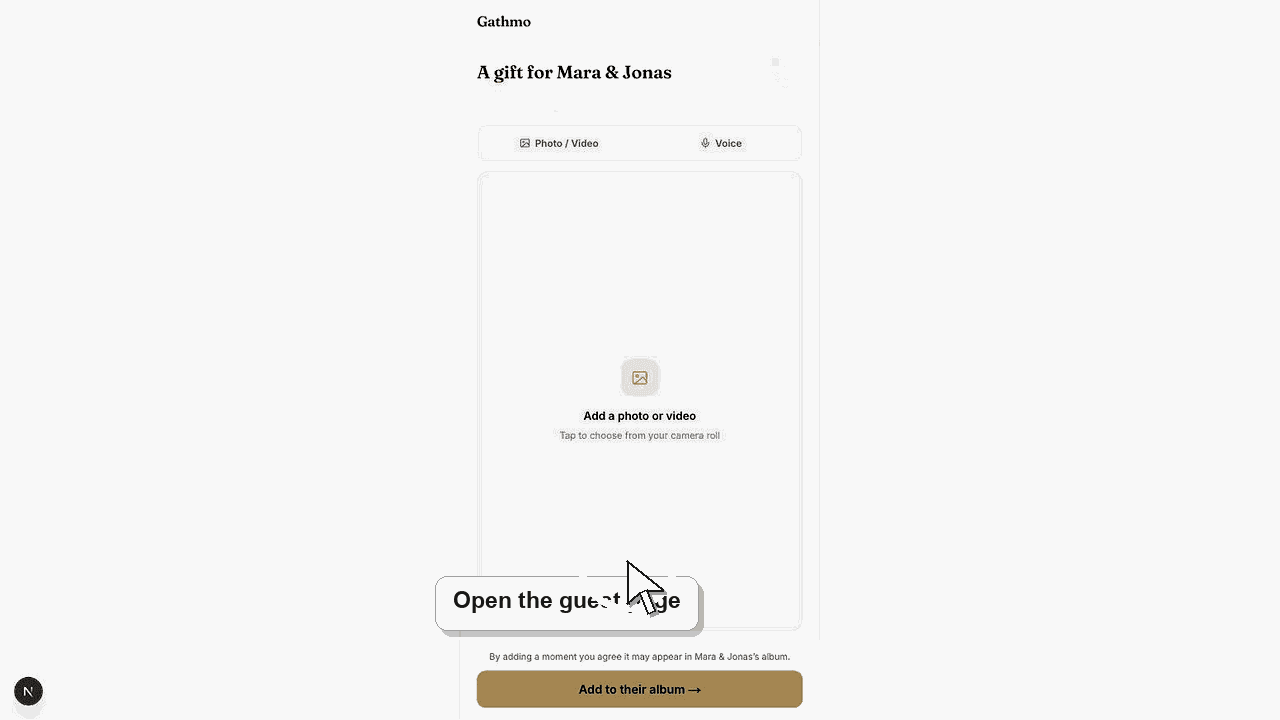
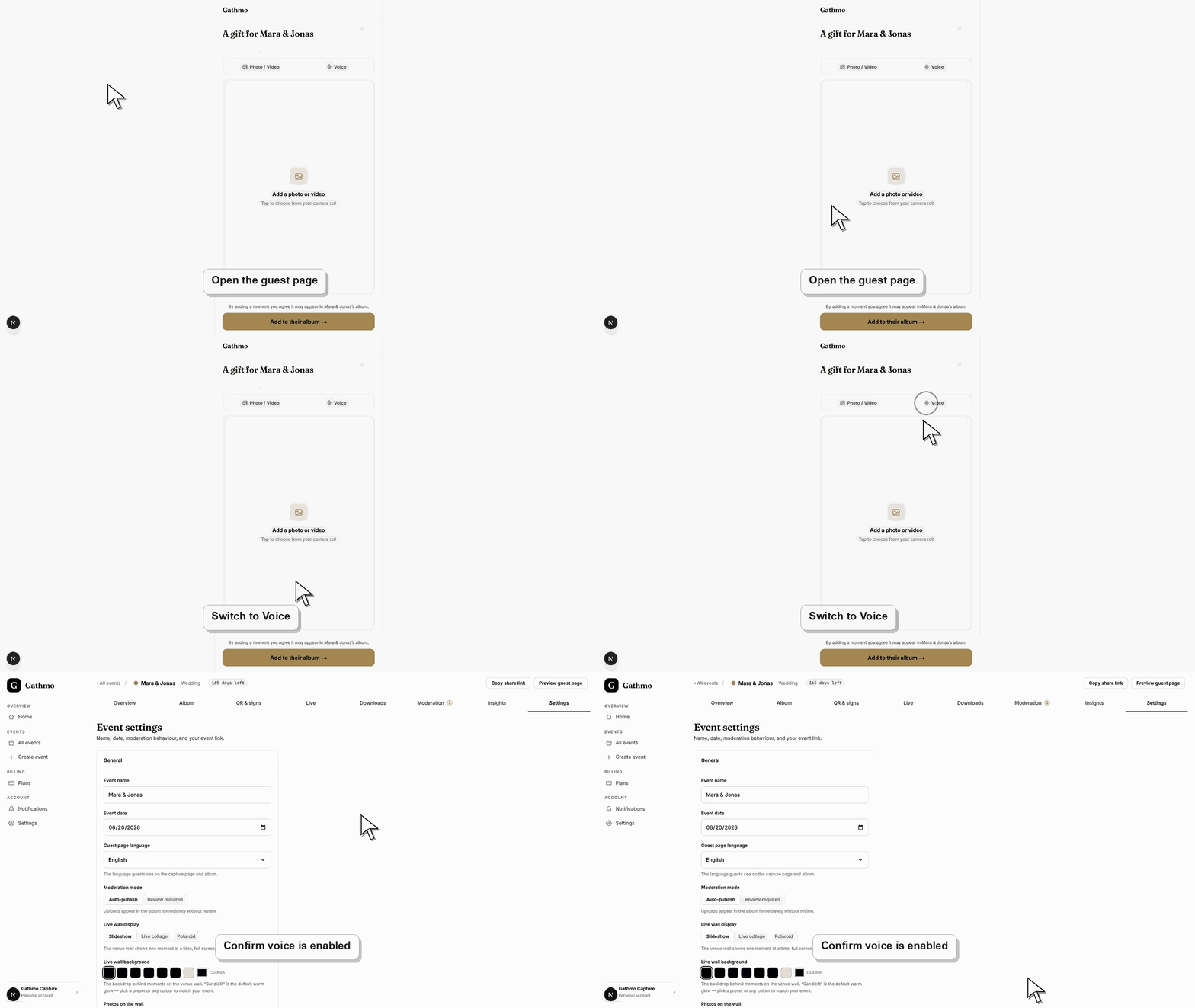
ゲストにページを再読み込みして、ボイスメッセージの選択肢をもう一度タップするよう依頼してください。録音中はページに留まるようにしてください。
2. マイク権限を許可する
ブラウザーがマイクアクセスを要求したら「許可」を選択してください。以前にゲストがアクセスをブロックしていた場合は、ブラウザーまたはサイトの権限を変更する必要があります。
3. イベントのアップロード設定を確認してください
イベントダッシュボードを開いて、音声メッセージが有効か確認してください。音声が無効の場合、ゲストは録音できません。
4. 別のブラウザを試してください
許可は与えられているのに録画が開始しない場合は、ゲストにスマートフォンの標準ブラウザまたは別の対応ブラウザで試してもらってください。
5. もっと短いメッセージを録音してください
録画は開始したが、後でアップロードに失敗した場合、メッセージが長すぎるか途中で中断された可能性があります。ゲストに短いメッセージを再録音して再試行するよう依頼してください。
次にやること
- マイク許可と音声設定が正しく行われた後、ゲストはゲストページから音声メッセージの録音とアップロードができるはずです。
- サインイン中のホストダッシュボードだけでなく、ゲスト用スマートフォンから修正済みのフローを再テストしてください。
- サポートでの確認が必要な場合は、イベント名、ブラウザ、デバイス、スクリーンショット、時刻を取得してください。
- 関連記事をイベントチームに送付し、イベント中は同じ対処を一貫して使えるようにしてください。
よくある質問
音声を録音するために、ゲストはアプリをインストールする必要がありますか?
いいえ。ブラウザーが録音をサポートし、マイク権限が許可されている場合に、ゲストページで音声メッセージを録音します。
ゲストは代わりに音声ファイルをアップロードできますか?
現在のゲストフローとブラウザの挙動によります。録画が利用できない場合は、ゲストページに表示されている対応アップロード方法をご利用ください。
ある電話では録画ができるのに、別の電話ではできないのはなぜですか?
ブラウザの権限、OS設定、デバイスのマイクアクセスは端末ごとに異なる場合があります。
トラブルシューティング
権限がすでにブロックされている可能性があります。ブラウザのサイト設定を開き、Gathmoページのマイクアクセスを許可してください。
接続、時間制限、アップロード状態を確認してください。音声の問題は、マイクの故障ではなくアップロード失敗が原因の可能性があります。
音声アップロードは、イベント設定またはプラン設定により無効化されているか利用不可の場合があります。
新しいブラウザセッションで流れを試し、ネットワークを切り替え、別の電話からもテストしてください。問題が続く場合は、イベント名、デバイス、ブラウザ、失敗する正確な手順を添えてサポートに連絡してください。
音声メッセージには個人情報が含まれる場合があります。音声のアップロードが有効な場合、ゲスト向けコピーや同意文言に「音声」に関する表記を含めてください。
継続してください