トラブルシューティング
アップロードに失敗しました
Gathmo アップロード失敗は、接続状態、ファイルサイズ、ファイル形式、権限、イベント設定、ゲスト再試行の要否を確認して修正してください。

アップロード失敗の多くは、接続切断、対応していないファイル、サイズ・再生時間制限、イベント設定によるものです。安定した接続で1回再試行し、その後ファイルとイベント設定を確認してください。
開始前に
- アップロードが完了するまでブラウザのタブを開いたままにしてください。
- 安定したWi-Fiまたはモバイル通信を使用してください。
- 失敗したファイルが写真、動画、音声メッセージのどれかを確認してください。
- 他のゲストが正常にアップロードできるか確認してください。
手順
1. 安定した回線で再試行する
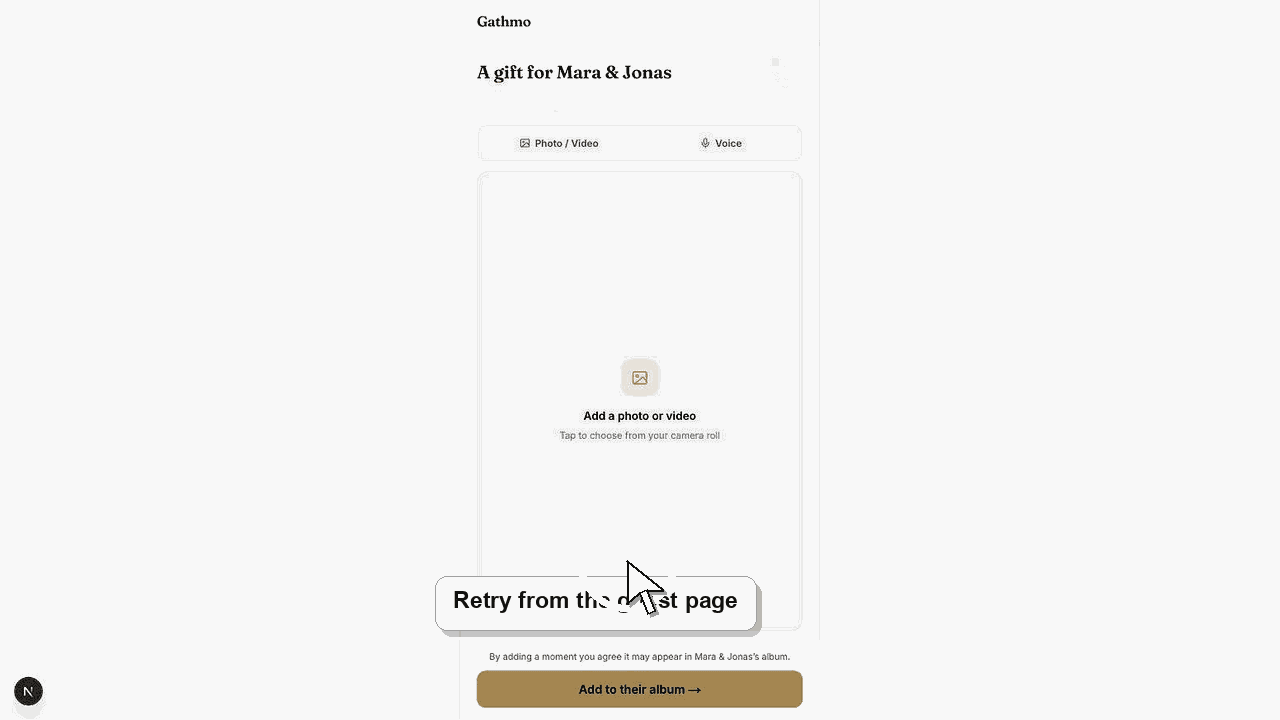
ゲストにアップロードページを開いたまま再試行するよう案内してください。大きな動画は会場の不安定なWi-Fiだと失敗しやすくなります。
2. アップロード種類が有効か確認する
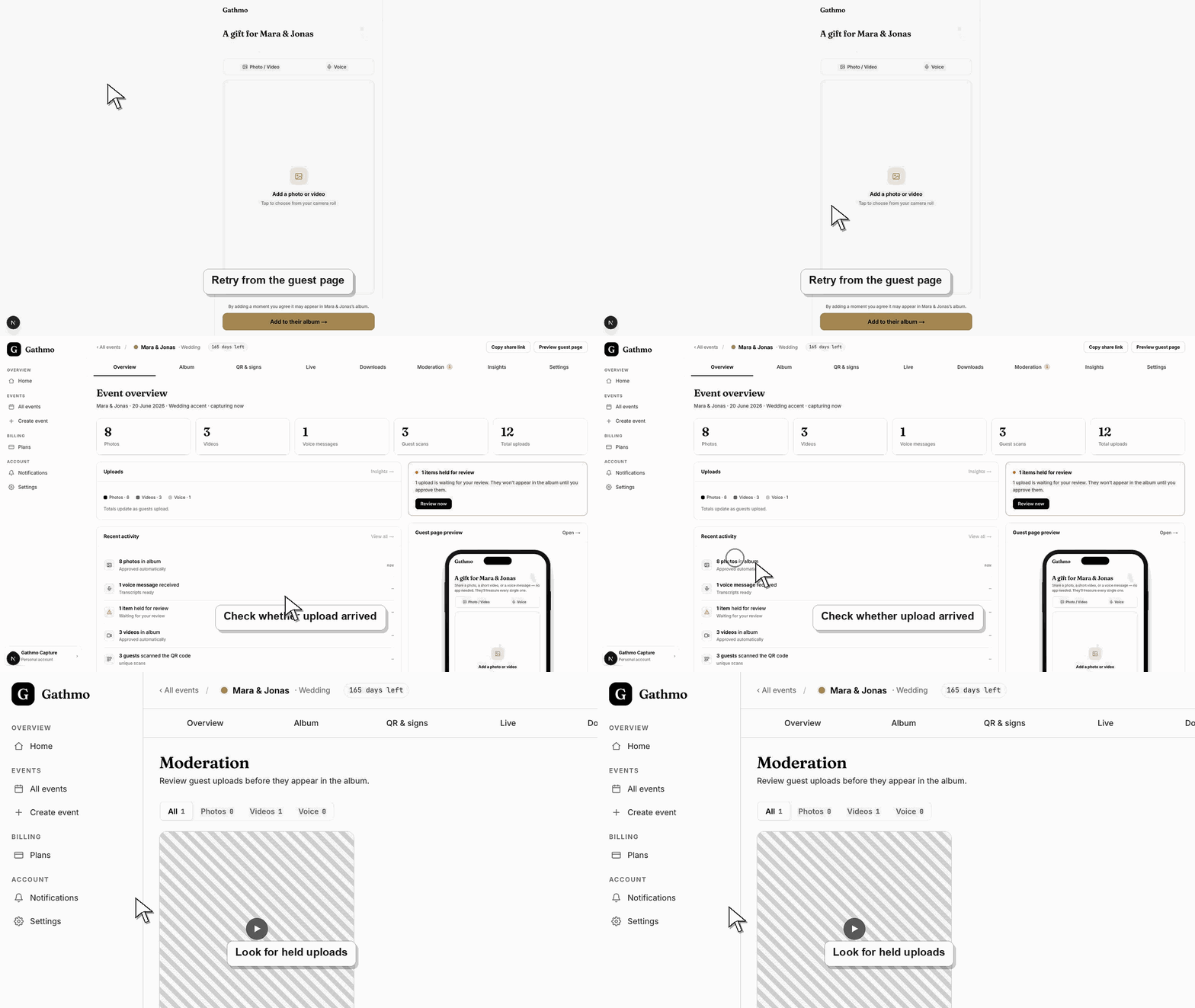
写真は問題ないのに動画や音声メッセージだけ失敗する場合は、イベント設定を開いてアップロード種別が有効になっているか確認してください。
3. ファイル形式とサイズを確認してください
ファイルを対応形式とサイズ上限と比較してください。動画は、イベントプランに対して大きすぎる/長すぎる場合に失敗することがあります。
4. もっと小さいファイルを試してください
ゲストにより短い動画または別の写真をアップロードしてもらってください。小さいファイルで成功する場合、最初のファイルはサイズ・長さ・端末のいずれかの問題が原因である可能性があります。
5. ダッシュボードを確認してください
ゲストに成功メッセージが表示されても、アップロードは処理中、レビュー待ち、非表示、または別のイベントへの紐付けの可能性があります。再アップロードを依頼する前にこれらの状態を確認してください。
次にやること
- 再試行が成功した場合、これ以上の対応は不要です。再試行も再度失敗する場合は、サポート向けにイベント名、ファイル種類、想定ファイルサイズ、端末、ブラウザ、アップロード時刻を収集してください。
- サインイン中のホストダッシュボードだけでなく、ゲスト用スマートフォンから修正済みのフローを再テストしてください。
- サポートでの確認が必要な場合は、イベント名、ブラウザ、デバイス、スクリーンショット、時刻を取得してください。
- 関連記事をイベントチームに送付し、イベント中は同じ対処を一貫して使えるようにしてください。
よくある質問
ゲストはアップロード中に更新する必要がありますか?
いいえ。ブラウザの更新や終了はアップロードを中断する可能性があります。
アップロード失敗は復旧できますか?
Gathmoへのアップロードが正常に完了した場合のみです。完了前にアップロードが失敗した場合、ゲストは通常もう一度アップロードする必要があります。
なぜ小さいファイルの方がうまくいくのですか?
小さなファイルはサイズ・再生時間・ネットワーク・処理の制限に当たりにくくなります。
トラブルシューティング
ファイルはアップロードされたものの、検証または処理に失敗した可能性があります。まずダッシュボードを確認し、次に小さいファイルで再試行してください。
動画アップロード設定、動画の長さ、ファイルサイズ、プラン上限を確認してください。
イベントがアクティブで、アップロードを受け付けており、ゲストがスキャンしているQRコードと紐付いているか確認してください。
ゲストにページをリフレッシュし、ブラウザの権限を確認・更新するか、別のブラウザで試すよう依頼してください。
ホスト側に受信と削除の明確なプライバシープロセスがある場合を除き、ゲストに無関係なチャネルで私的メディアを送信するよう求めないでください。
継続してください