Datenschutz, Sicherheit und Vertrauen
Konto löschen oder Kontodaten exportieren
Lösche ein Gathmo-Konto oder exportiere Kontodaten – inklusive der Möglichkeiten für einzelne Nutzer und wann Business-Konten Support benötigen.

Lade alle Daten herunter oder fordere sie an, die du brauchst, bevor du dein Konto löschst. Die Löschung des persönlichen Kontos entfernt das Konto, Events, Alben und hochgeladene Medien dauerhaft.
Bevor du beginnst
- Lade die Event-Medien herunter, die du behalten möchtest.
- Prüfe, ob du ein privates Konto oder ein Business-Organisation-Konto verwendest.
- Lösche den Account nicht, bevor du alle noch benötigten Datenexporte angefordert hast.
- Öffne das richtige Gathmo-Event, den richtigen Workspace oder das richtige Konto, bevor du Änderungen vornimmst.
Schritte
1. Öffne Einstellungen
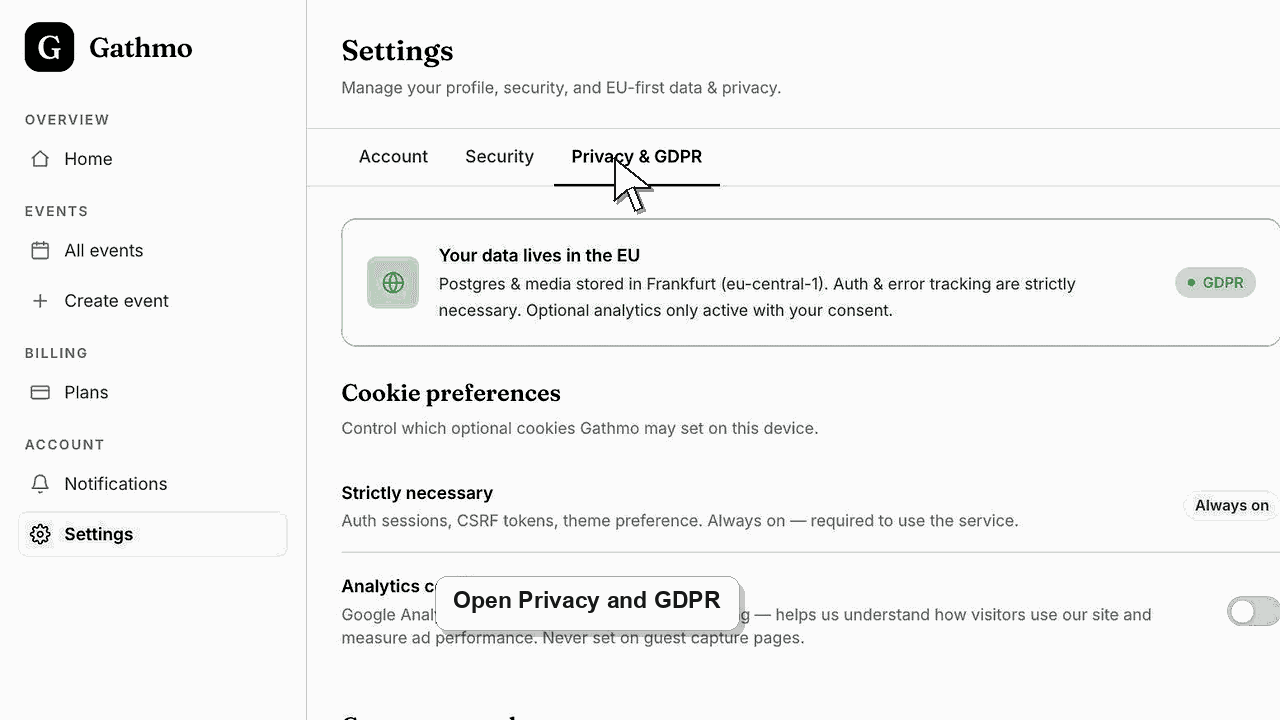
Öffne im Dashboard Einstellungen und gehe zum Bereich Datenschutz und DSGVO.
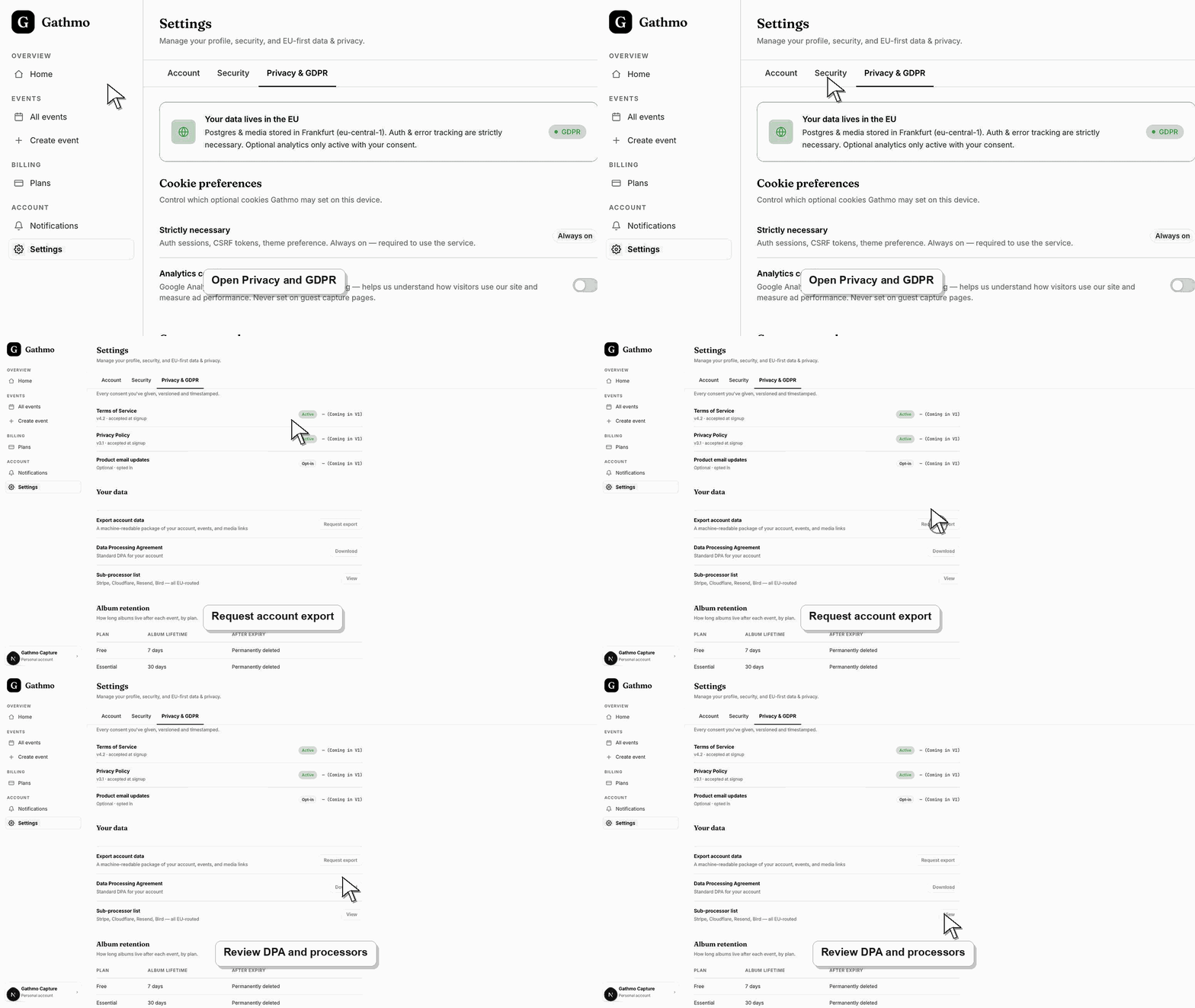
2. Exportiere oder fordere zuerst Daten an
Wenn eine Self-Serve-Exportfunktion verfügbar ist, nutze sie vor dem Löschen des Kontos. Falls der Export im aktuellen Dashboard nicht verfügbar ist, kontaktiere den Support vor der Löschung.
3. Prüfe, was durch die Kontolöschung entfernt wird
Im Dashboard wird erklärt, dass das Löschen des Kontos das Konto sowie jede Veranstaltung, jedes Album und jede hochgeladene Erinnerung entfernt. Auch Beiträge von Gästen werden gelöscht.
4. Gib die Konto-E-Mail zur Bestätigung ein
Die Löschbestätigung fragt dich auf, die Konto-E-Mail einzugeben. Das verhindert versehentliche Kontolöschungen.
5. Bestätige die endgültige Löschung
Bestätige nur, wenn du bereit bist. Das Dashboard meldet dich nach Abschluss des Löschvorgangs ab.
Was als Nächstes tun
- Bei persönlichen Konten ist die Löschung vom Dashboard aus für sofortig und unwiderruflich vorgesehen. Business-Organisationen können stattdessen den Support für statt Selbstbedienung benötigen.
- Überprüfe gemeinsam den Event-Link, die Upload-Berechtigungen, den Moderationsstatus und die Album-Sichtbarkeit, da die Privatsphäre vom kompletten Workflow abhängt.
- Lade alles herunter, was du vor dem Löschen, Ausblenden oder Schließen des Zugriffs auf Event-Medien behalten musst.
- Nutze die Artikel zu Datenschutz für den Datenschutz und die DPA bei Workspace- oder Beschaffungsthemen, die über eine private Host-Veranstaltung hinausgehen.
Häufig gestellte Fragen
Löscht die Kontolöschung Events?
Ja. Im Dashboard steht, dass das Löschen des Accounts Events, Alben, hochgeladene Momente und Beiträge der Gäste entfernt.
Kann ein Business-Konto sich auf die gleiche Weise selbst löschen?
Nein. Das aktuelle Dashboard zeigt, dass Organisationskonten nicht über denselben Self-Service-Ablauf gelöscht werden können und der Support kontaktiert werden sollte.
Soll ich stattdessen Veranstaltungen einzeln löschen?
Lösche einzelne Events, wenn du nur bestimmte Events entfernen willst. Lösche das Konto nur, wenn du den gesamten persönlichen Account entfernen möchtest.
Fehlerbehebung
Kontaktiere den Support. Business-Konten können Auswirkungen auf Organisation, Abrechnung, DPA, Team und Workspace haben.
Gib die genaue E-Mail ein, die in der Bestätigungsaufforderung angezeigt wird.
Kontaktiere den Support sofort, aber gehe nicht davon aus, dass eine Wiederherstellung möglich ist. Exportiere nach Möglichkeit zuerst.
Ermittele zuerst das genaue Event, den Upload und das gewünschte Ergebnis. Verstecke dann, lösche, exportiere oder eskaliere im Dashboard, anstatt breite Änderungen vorzunehmen, ohne zu wissen, welche Medien betroffen sind.
Die Export-Funktionen hängen vom aktuellen Konto- und Produktstatus ab. Exportiere alles, was du brauchst, bevor du ein Konto löscht, da die Löschung dazu dient, Kontodaten zu entfernen.
Weiter so