Datenschutz, Sicherheit und Vertrauen
Lösche ein Event und erfahre, was entfernt wird
Lösche ein Gathmo-Event und sieh dir an, welche Uploads, Links, Alben und Dashboard-Einträge entfernt werden oder einer rechtlichen Prüfung bedürfen.

Das Löschen eines Events entfernt das Event, die hochgeladenen Medien, die QR-Codes und Gästelinks dauerhaft. Exportiere alles, was du brauchst, bevor du die Löschung bestätigst.
Bevor du beginnst
- Stelle sicher, dass du wirklich das richtige Event löschst.
- Lade alle Medien herunter, die du behalten möchtest.
- Informiere Mitarbeitende, bevor du gemeinsam genutztes Event-Material löschst.
- Verstehe, dass eine Löschung im Dashboard nicht rückgängig gemacht werden kann.
Schritte
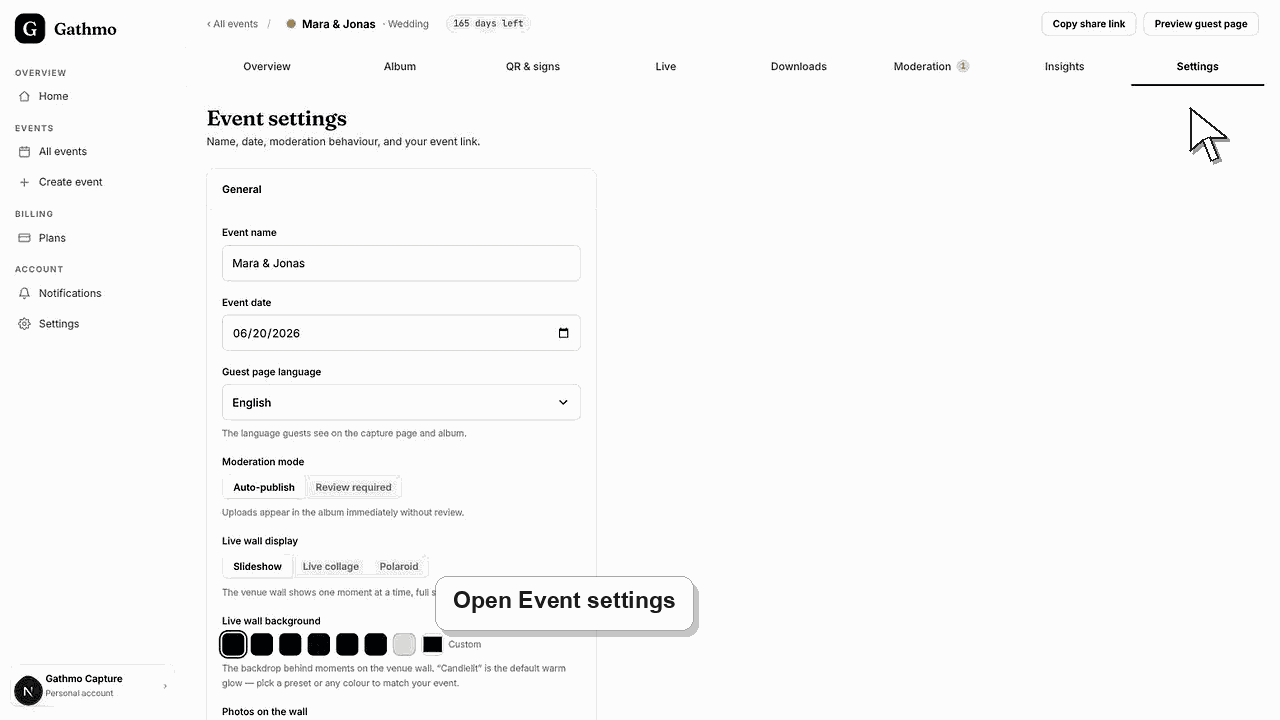
1. Öffne Event-Einstellungen
Gehe zum Event-Dashboard und öffne die Einstellungen. Nutze den Eventnamen und das Datum, um sicherzustellen, dass du im richtigen Event bist.
2. Lade die Medien zuerst herunter
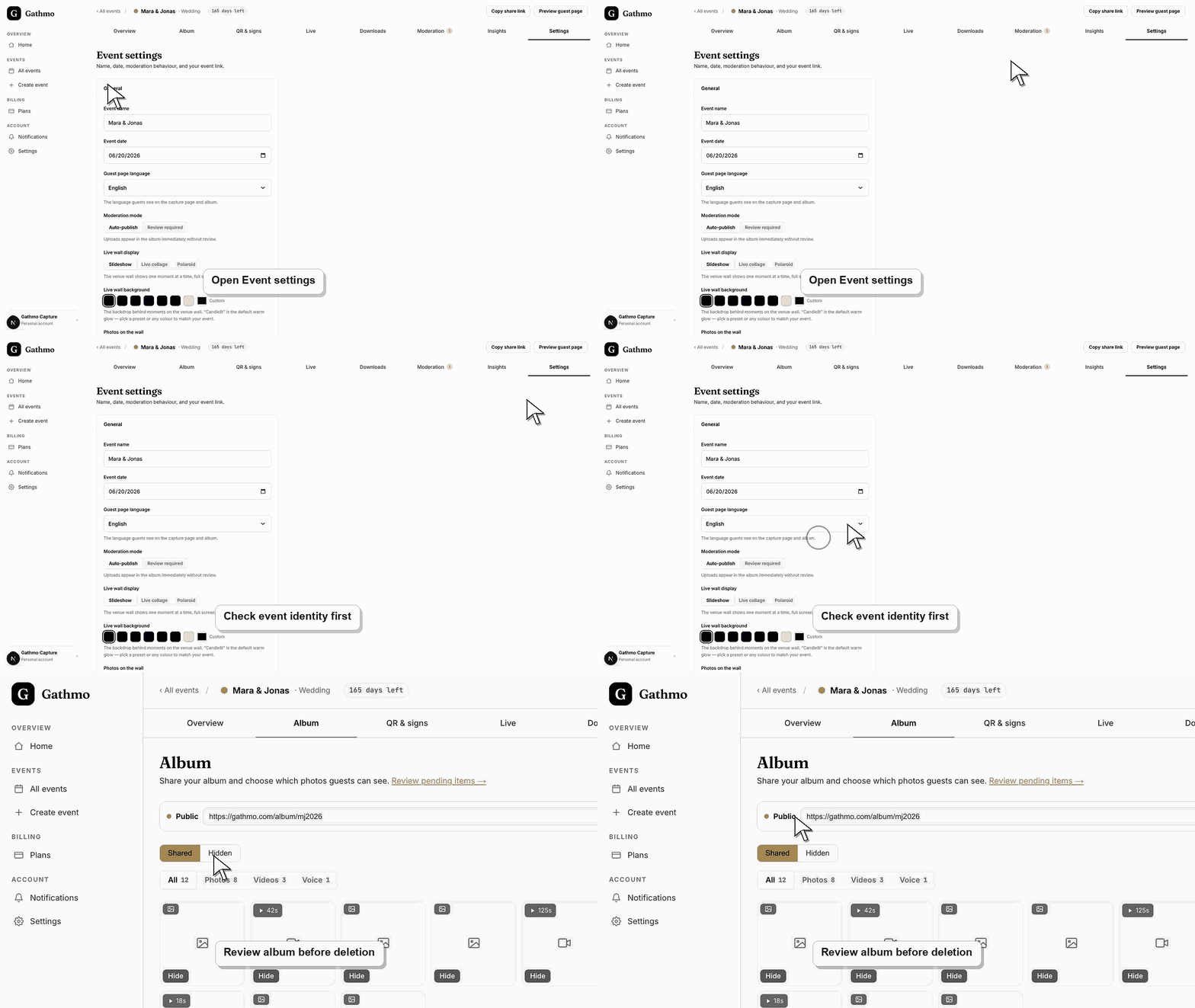
Wenn du eine Kopie des Albums benötigst, lade die Medien herunter, bevor du das Event löschst. Bei einer Löschung zuerst können die Dateien entfernt werden, die du behalten wolltest.
3. Öffne den Bereich zum Löschen von Events
Finde den Danger Zone-Bereich in den Event-Einstellungen. Das Dashboard erklärt, dass mit der Löschung Medien, QR-Codes und Gäste-Links entfernt werden.
4. Gib den Ereignisnamen zur Bestätigung ein
Der Bestätigungsdialog fragt nach dem Eventnamen. Das schützt vor versehentlichem Löschen.
5. Bestätige die endgültige Löschung
Wähle die endgültige Löschaktion nur, wenn du dir sicher bist. Das Dashboard entfernt das Event, sobald die Löschung abgeschlossen ist.
Was als Nächstes tun
- Das Event sollte für Gäste nicht mehr verfügbar sein. QR-Codes und Links, die an dieses Event gebunden sind, sollten nicht mehr funktionieren, weil das Event entfernt wurde.
- Überprüfe gemeinsam den Event-Link, die Upload-Berechtigungen, den Moderationsstatus und die Album-Sichtbarkeit, da die Privatsphäre vom kompletten Workflow abhängt.
- Lade alles herunter, was du vor dem Löschen, Ausblenden oder Schließen des Zugriffs auf Event-Medien behalten musst.
- Nutze die Artikel zu Datenschutz für den Datenschutz und die DPA bei Workspace- oder Beschaffungsthemen, die über eine private Host-Veranstaltung hinausgehen.
Häufig gestellte Fragen
Löscht das Löschen eines Events die Gäst-Uploads?
Ja. Im Dashboard-Text steht, dass das Löschen eines Events alle hochgeladenen Medien löscht.
Löscht das Löschen eines Events mein Konto?
Nein. Es löscht das Event, nicht das Konto.
Sollte ich stattdessen das Album ausblenden?
Verberge das Album, wenn du willst, dass Gäste es nur nicht mehr sehen. Lösche das Event nur, wenn Event und Medien entfernt werden sollen.
Fehlerbehebung
Aktualisiere die Ansicht und versuche es erneut. Wenn das Löschen weiterhin fehlschlägt, kontaktiere den Support mit dem Eventnamen und der Konto-E-Mail.
Kontaktiere den Support sofort, aber gehe nicht davon aus, dass eine Wiederherstellung möglich ist. Die Löschung ist als dauerhaft vorgesehen.
Alte Links können noch in Nachrichten vorhanden sein, sollten nach der Löschung aber nicht mehr zu einem funktionierenden Event führen.
Ermittele zuerst das genaue Event, den Upload und das gewünschte Ergebnis. Verstecke dann, lösche, exportiere oder eskaliere im Dashboard, anstatt breite Änderungen vorzunehmen, ohne zu wissen, welche Medien betroffen sind.
Durch das Löschen eines Events werden dessen Medien, QR-Codes und Gästelinks aus deinem Dashboard entfernt. Wie bei Backup und Aufbewahrungsfristen gilt Gathmos Datenschutzdokumentation, daher lade alles herunter, was du behalten willst, bevor du löschst.
Weiter so