Galerie und Moderation
Album veröffentlichen oder verbergen
Veröffentliche oder verberge ein Gathmo-Album nach einem Event, prüfe, wer darauf zugreifen kann, und bestätige die Datenschutzeinstellungen, bevor du es mit Gästen teilst.

Im Bereich „Teilen“ des Tabs Album machst du das öffentliche Album sichtbar oder privat. Ist das Album privat, zeigt der Link nichts an, bis du es wieder veröffentlichst. Soll es nur für Gäste sichtbar sein, die ein Passwort kennen, setze ein Album-Passwort.
Bevor du beginnst
- Öffne das richtige Event.
- Lege fest, ob Gäste das Album jetzt sehen sollen.
- Genehmige oder verstecke Uploads, bevor du das Album veröffentlichst.
- Öffne das richtige Gathmo-Event, den richtigen Workspace oder das richtige Konto, bevor du Änderungen vornimmst.
Schritte
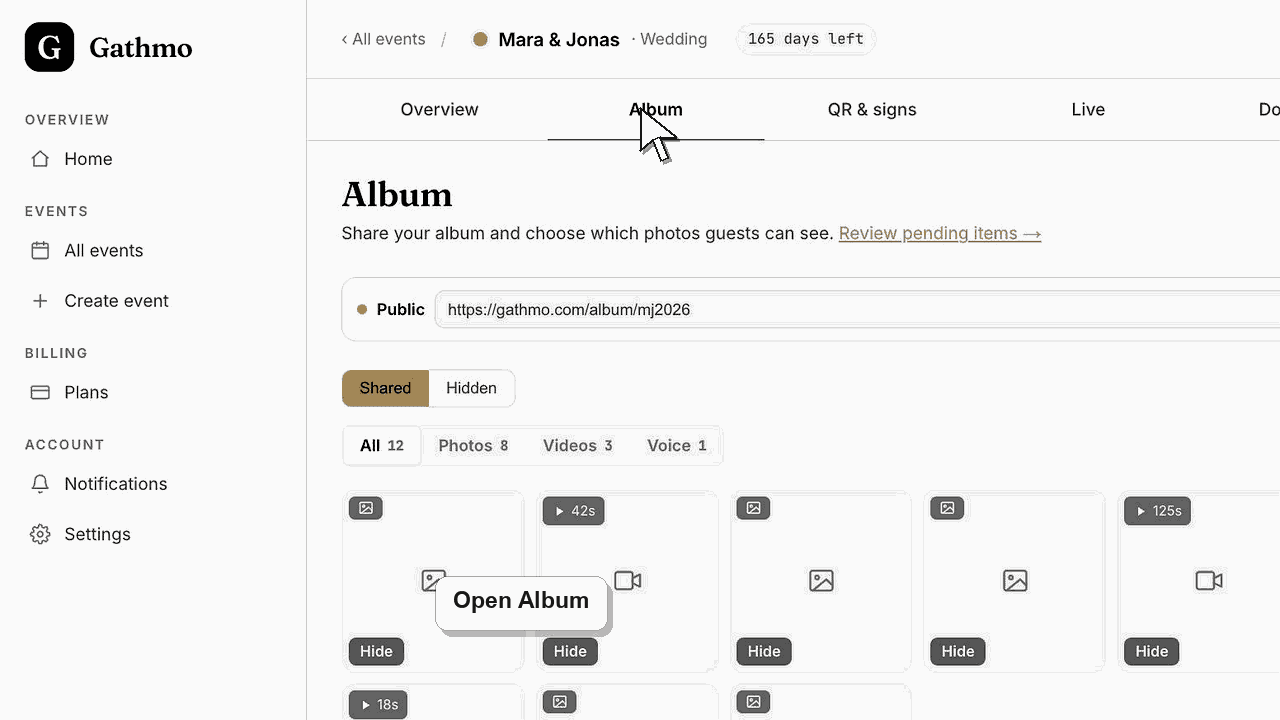
1. Öffne Album
Öffne im Event-Dashboard den Tab Album. Der Chip in der Werkzeugleiste zeigt, ob das Album öffentlich oder privat ist.
2. Öffne den Bereich „Teilen“
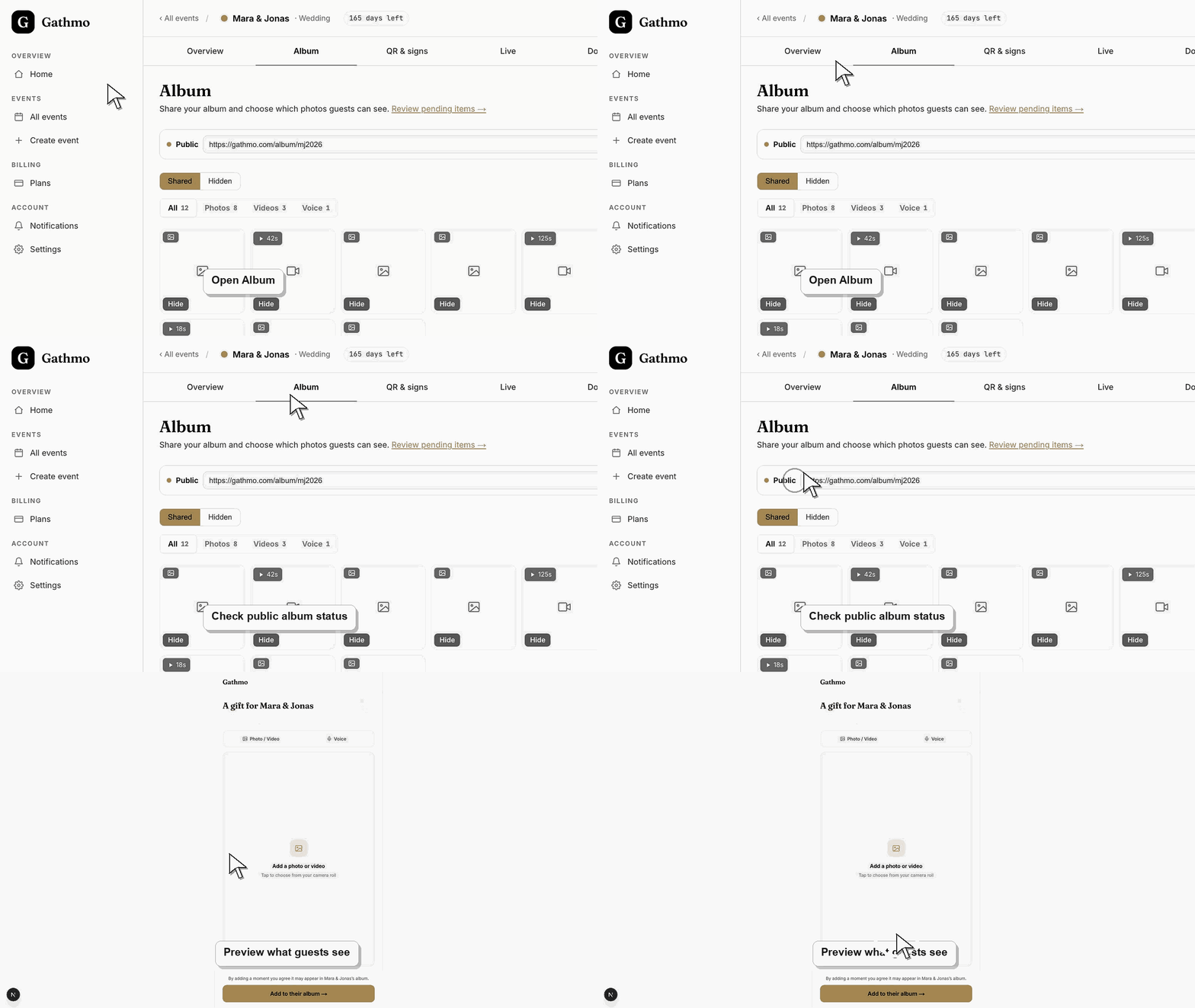
Klicke auf den Chip Öffentlich oder Privat. Der Bereich „Teilen“ enthält unter „Wer es sehen kann“ die Optionen „Album öffentlich“ und „Album-Passwort“ und unter „Downloads“ die Einstellungen für Gast-Downloads.
3. Veröffentliche das Album
Schalte „Album öffentlich“ ein, wenn Gäste die geteilten Fotos über den Albumlink sehen sollen. Setze ein Album-Passwort, wenn nur Gäste, die es kennen, sie sehen sollen.
4. Verstecke das Album
Schalte „Album öffentlich“ aus, wenn Gäste das geteilte Album nicht mehr sehen sollen. Das ist hilfreich, bevor die Prüfung abgeschlossen ist oder nach dem Event.
5. Teste den Album-Link
Öffne den Album-Link in einem privaten Browserfenster oder auf einem Telefon. Bestätige, was Gäste tatsächlich sehen können.
Was als Nächstes tun
- Ist das Album öffentlich, kann jeder mit dem Albumlink die sichtbaren geteilten Medien sehen, außer du setzt ein Album-Passwort. Ist es privat, zeigt der Albumlink keine der geteilten Medien.
- Öffne die gastgerichtete Galerie, nachdem du Moderation oder Sichtbarkeit geändert hast, damit du genau siehst, was Gäste und Betrachter sehen werden.
- Audio
- Nutze den Download-Artikel nach dem Event, damit freigegebene Medien exportiert werden, bevor Bereinigungs- oder Löscharbeiten beginnen.
Häufig gestellte Fragen
Löscht das Verbergen des Albums Medien?
Nein. Es steuert nur die Sichtbarkeit des öffentlichen Albums. Es löscht keine Event-Medien.
Kann ich das Album nach dem Event veröffentlichen?
Ja. Veröffentliche, wenn die sichtbaren Medien geprüft wurden und du möchtest, dass Gäste sie sehen.
Können Gäste das Album herunterladen?
Gast-Downloads sind eine eigene Einstellung unter „Downloads“ im Bereich „Teilen“. Dort kannst du auch ein Download-Passwort setzen.
Kann ich das Album nur für Gäste mit Passwort sichtbar machen?
Ja. Schalte unter „Wer es sehen kann“ das „Album-Passwort“ ein und speichere ein Passwort mit mindestens vier Zeichen. Gäste geben es einmal ein, um das Album zu öffnen, und auch deine Live-Wand braucht es.
Fehlerbehebung
Prüfe, ob Uploads genehmigt, ausgeblendet oder noch in der Moderation sind.
Die Sichtbarkeit im Host-Dashboard unterscheidet sich von der Sichtbarkeit des öffentlichen Albums. Teste den Album-Link als Gast.
Das Ändern der Albumsichtbarkeit bestimmt, was der Link anzeigen kann, entfernt den Link aber nicht aus bereits gesendeten Nachrichten.
Aktualisiere beide Ansichten, prüfe, ob Moderations- oder Medientypfilter aktiv sind, und bestätige, dass du dasselbe Event ansiehst. Ausstehende, versteckte und freigegebene Uploads können an unterschiedlichen Stellen angezeigt werden.
Album-Sichtbarkeit ist eine Datenschutzeinstellung. Teste den öffentlichen Albumlink nach einer Sichtbarkeitsänderung erneut, damit Gäste nur die vorgesehenen Medien sehen.
Weiter so