Herunterladen und Teilen
Teile die finale Galerie mit den Gästen
Veröffentliche dein Gathmo-Album nach dem Event, damit Gäste über einen gemeinsamen Link jede genehmigte Foto- und Videodatei in Originalqualität ansehen und herunterladen können.

Teile nach deiner Veranstaltung die fertige Galerie, indem du im Reiter Album das Album auf Öffentlich stellst. Gäste öffnen dann das Album unter gathmo.com/album/ gefolgt vom Kurzcode deiner Veranstaltung — demselben Code, auf den dein QR verweist — und sehen jedes genehmigte Foto und Video. Aktiviere Gast-Downloads und sie können die Dateien in Originalqualität speichern.
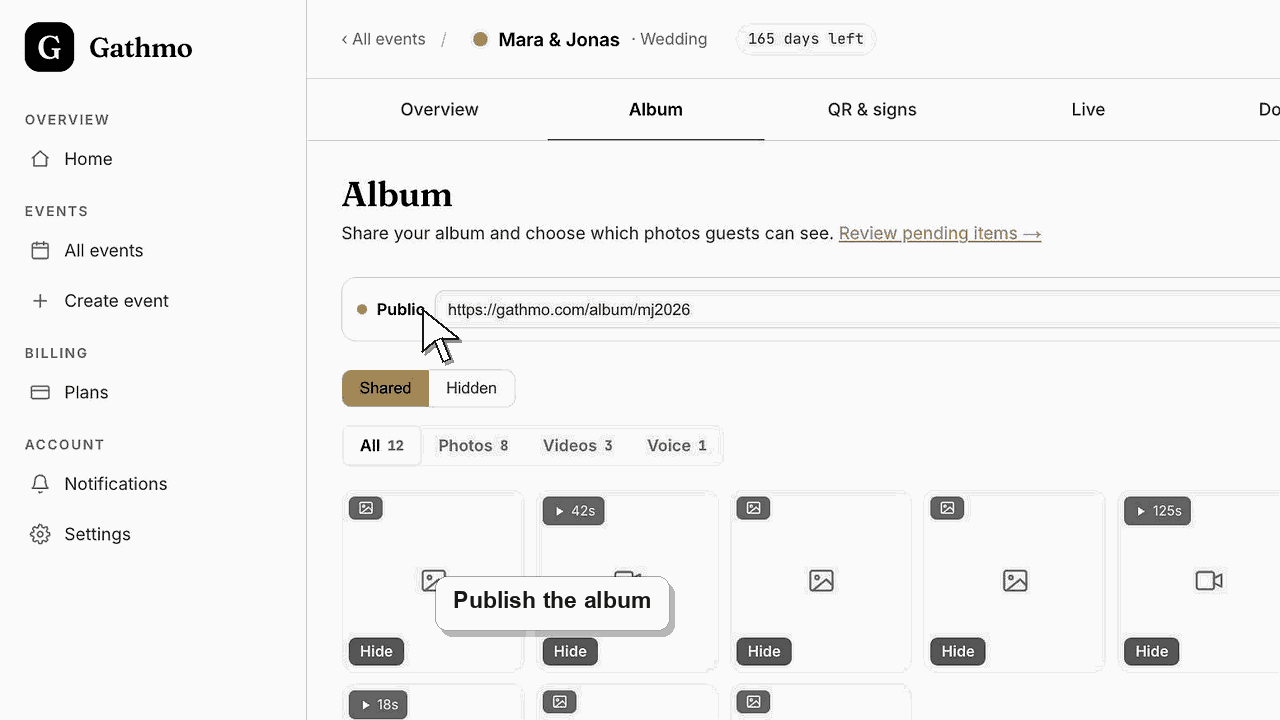
Freigabeoptionen für Gäste
| Einstellung | Was Gäste tun können |
|---|---|
| Öffentliches Album, Downloads aus | Freigegebene Fotos und Videos im Browser ansehen |
| Öffentliches Album, Downloads an, kein Passwort | Alle Fotos und Videos als ZIP anzeigen und herunterladen |
| Öffentliches Album, Downloads an, mit Download-Passwort | Anschauen ist frei, zum Herunterladen brauchst du das Passwort |
| Öffentliches Album mit Album-Passwort | Ohne das Album-Passwort ist nichts zu sehen, auch nicht auf der Live-Wand |
| Privates Album | Siehst du nichts — der Link bleibt leer, bis du veröffentlichst. |
Bevor du beginnst
- Genehmige zuerst in der Registerkarte Moderation die Uploads, die die Gäste sehen sollen.
- Lege fest, ob Gäste die Galerie nur ansehen oder auch herunterladen sollen.
- Öffne das Event in deinem Gathmo-Dashboard.
- Öffne das richtige Gathmo-Event, den richtigen Workspace oder das richtige Konto, bevor du Änderungen vornimmst.
Schritte
1. Öffne die Registerkarte Album
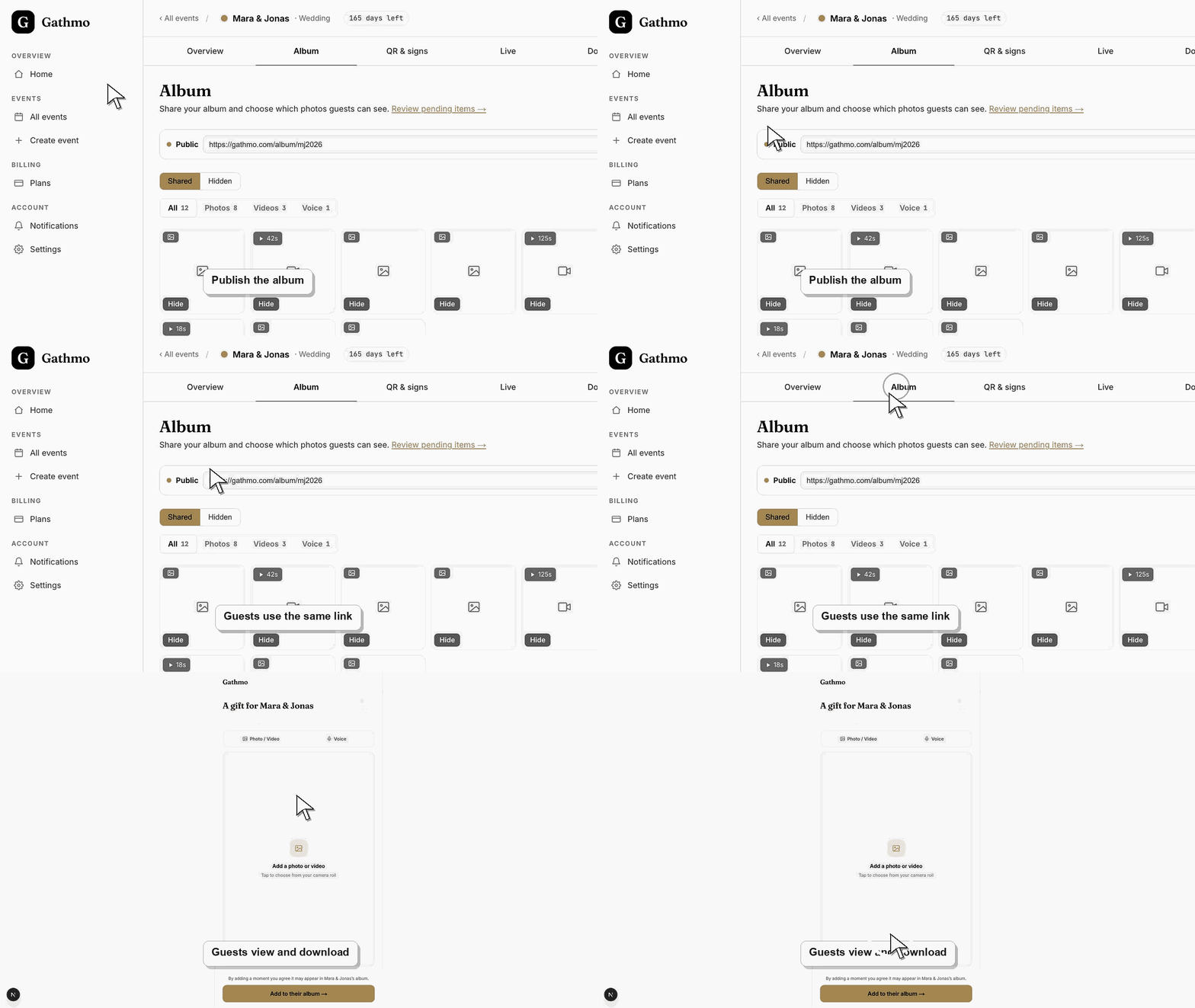
Öffne in deinem Gathmo-Dashboard das Event und wähle den Tab Album. Hier siehst du jedes freigegebene Foto, Video und jede Voice-Nachricht, angeordnet in dem geteilten Raster, das Gäste sehen, sobald das Album öffentlich ist.
2. Mache das Album öffentlich
Klicke in der Werkzeugleiste des Tabs Album auf den Chip, der Öffentlich oder Privat zeigt, um den Bereich „Teilen“ zu öffnen, und schalte dann „Album öffentlich“ ein. Der Chip wechselt auf Öffentlich: Jeder mit dem Link kann deine geteilten Fotos sehen. Solange das Album privat ist, zeigt der Link nichts an.
3. Aktiviere Gast-Downloads
Schalte im selben Bereich „Gast-Downloads“ ein, damit Gäste alle Fotos und Videos als eine ZIP-Datei speichern können. Um den Download einzuschränken, schalte „Download-Passwort“ ein und speichere ein Passwort. Gäste brauchen es dann, bevor der Download startet.
4. Kopiere den Link zur freigegebenen Galerie
Nutze „Link kopieren“ neben dem Feld „Album-Link“ im Bereich „Teilen“, um die Album-URL zu kopieren. Sie folgt dem Muster gathmo.com/album/ plus dem Kurzcode deines Events. Wähle „Album öffnen“, um genau zu sehen, was Gäste sehen, bevor du den Link verschickst.
5. Sende den Link an deine Gäste
Füge den Albumlink in eine Nachricht, E-Mail oder Gruppenchat ein. Da er denselben Kurzcode wie deinen Event-QR nutzt, gelangen Gäste beim erneuten Scannen des ursprünglichen QR-Codes in die veröffentlichte Galerie, sodass du deine gedruckten Schilder wiederverwenden kannst.
6. Wähle aus, was sichtbar bleibt
Wechsle zwischen den Ansichten „Freigegeben“ und „Versteckt“, um die Galerie feinzujustieren. Versteckte Elemente werden Gästen nie angezeigt, bleiben aber in deinem Dashboard und können später wiederhergestellt werden. Nur freigegebene, genehmigte Medien werden jemals veröffentlicht.
Was als Nächstes tun
- Gäste öffnen den Link auf einem beliebigen Smartphone oder Computer, sehen sich die Galerie an und können die Dateien speichern, wenn Downloads aktiviert sind. Du kannst das Album jederzeit wieder auf privat stellen oder einzelne Elemente ausblenden; der geteilte Link wird sofort aktualisiert.
- Öffne die exportierten Dateien, bevor du Event-Inhalte löschst oder ausblendest, damit du weißt, dass der Download alles enthält, was du brauchst.
- Speichere den Export in einem sicheren Ordner mit klarem Eventnamen und Datum, damit er nach Ablauf des Online-Album-Zeitraums gefunden werden kann.
- Nutze den Aufbewahrungsartikel, wenn das Event datenschutzsensible Medien enthält oder ein Gast nach dem Download eine Löschung verlangt.
Häufig gestellte Fragen
Brauchen Gäste ein Konto, um die Galerie anzusehen oder herunterzuladen?
Nein. Gäste öffnen den Album-Link in einem Browser ohne App und ohne Login. Gathmo verlangt kein Konto, um Fotos anzusehen oder die ZIP zu speichern.
Werden geteilte Fotos in voller Qualität ausgeliefert?
Ja. Wenn Gastdownloads aktiv sind, enthält die ZIP die Originaldateien, die Gäste hochgeladen haben, keine komprimierten Vorschauen, sodass Fotos und Videos in voller Auflösung erhalten bleiben.
Kann ich das Teilen beenden, nachdem ich den Link bereits gesendet habe?
Ja. Schalte im Bereich „Teilen“ des Tabs Album „Album öffentlich“ aus, und der Link zeigt sofort keine Inhalte mehr. Du kannst später erneut veröffentlichen, und ausgeblendete Inhalte bleiben ausgeblendet, bis du sie wiederherstellst.
Fehlerbehebung
Das Album ist noch privat. Klicke im Tab Album auf den Chip Öffentlich oder Privat und schalte „Album öffentlich“ ein. Eine leere Galerie kann auch bedeuten, dass noch keine Uploads freigegeben sind. Gib zuerst Inhalte in der Moderation frei.
Gast-Downloads sind aus, oder es ist ein Download-Passwort gesetzt, das die Gäste nicht kennen. Öffne im Tab Album den Bereich „Teilen“, schalte „Gast-Downloads“ ein und schalte entweder „Download-Passwort“ aus oder teile das Passwort mit den Personen, die es brauchen.
Es ist wahrscheinlich ausgeblendet. Wechsle in der Album-Ansicht in die Ansicht „Ausgeblendet“, suche den Beitrag und wähle „Anzeigen“, um ihn zurück in die geteilte Galerie zu verschieben. Abgelehnte Uploads erreichen das Album überhaupt nicht.
Warte, bis die letzten Uploads fertig verarbeitet sind, prüfe versteckte oder moderierte Elemente und vergleiche den Download mit der Anzahl im Dashboard, bevor du davon ausgehst, dass Dateien verloren wurden.
Das öffentliche Album enthält nur Medien, die du freigegeben und sichtbar gelassen hast. Ausgeblendete und abgelehnte Uploads sind ausgeschlossen. Ein Album-Passwort beschränkt das ganze Album auf die Personen, die du eingeladen hast, und ein Download-Passwort hält die Dateien in voller Auflösung bei ihnen.
Weiter so