Galerie und Moderation
Gast-Uploads vor der Anzeige prüfen
Nutze die Gathmo-Moderation, um Gast-Uploads vor dem Erscheinen in der geteilten Galerie oder Live-Wall zu prüfen, freizugeben, auszublenden oder abzulehnen.

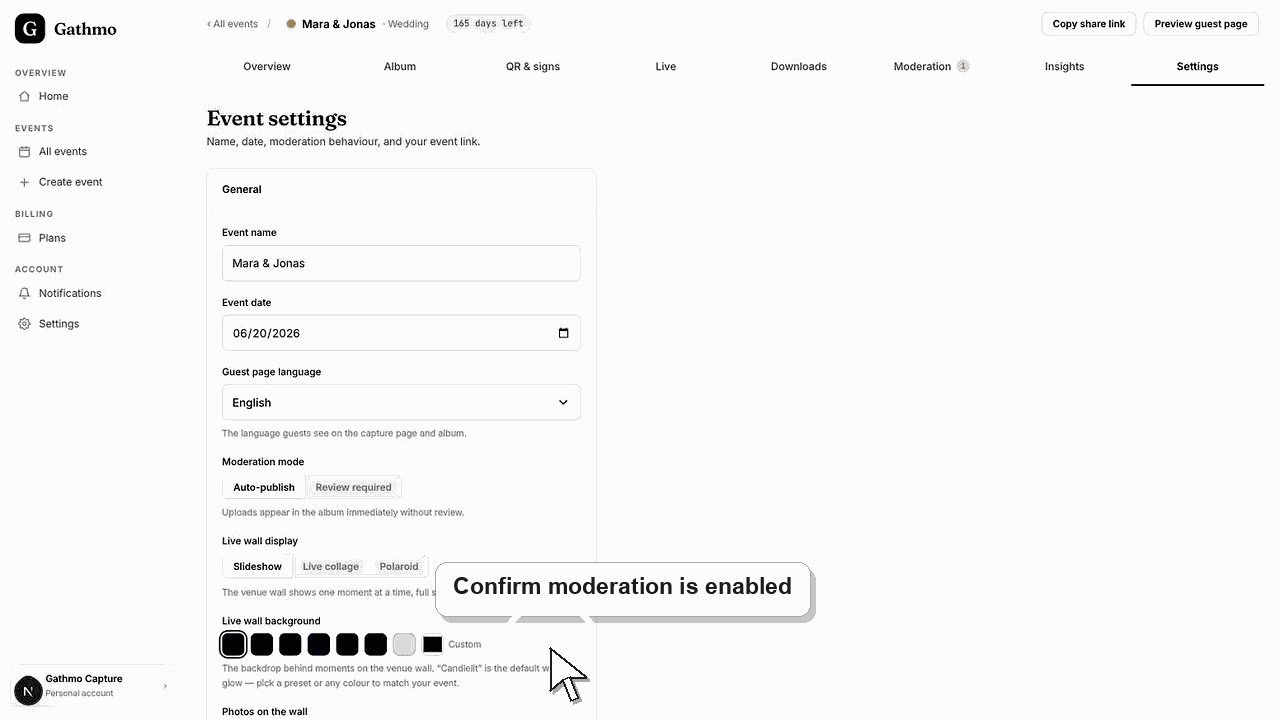
Aktiviere Moderation, wenn du Gast-Uploads prüfen willst, bevor sie in der geteilten Galerie oder der Live-Wall erscheinen.
Bevor du beginnst
- Öffne das richtige Event im Gathmo-Dashboard.
- Bestätige, dass die Moderation aktiviert ist, bevor Gäste mit dem Hochladen beginnen.
- Lege fest, wer im Event-Team Uploads freigeben, ausblenden oder löschen darf.
- Öffne das richtige Gathmo-Event, den richtigen Workspace oder das richtige Konto, bevor du Änderungen vornimmst.
Schritte
Öffne den Moderationsbereich
Öffne im Event-Dashboard den Bereich, in dem neue Gast-Uploads auf die Prüfung warten. Nutze den Namen und das Datum des Events, um zu bestätigen, dass du das richtige Event moderierst.
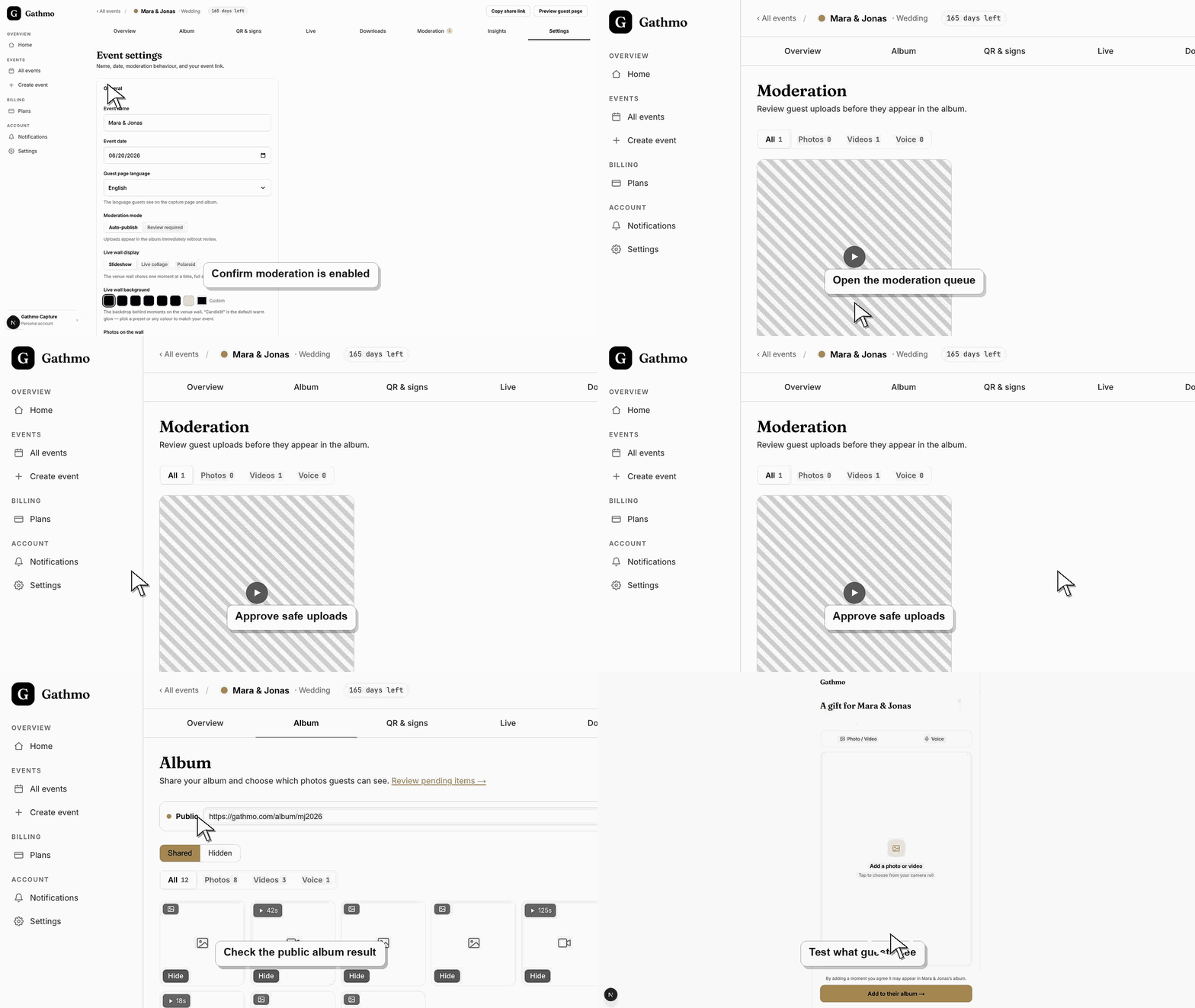
Überprüfe den Upload-Kontext.
Überprüfe jedes ausstehende Foto, Video oder jede Sprachnachricht vor der Freigabe. Prüfe, ob das Medium für die öffentliche Galerie, die Live-Wall, die Gäste und den Event-Host geeignet ist.
Sichere Uploads genehmigen
Genehmige die Uploads, die öffentlich erscheinen sollen. Überprüfe nach der Freigabe die Galerie oder Live-Wall, damit du sicherstellst, dass der freigegebene Beitrag am richtigen Gäste-Ziel angekommen ist.
Ungewünschte Uploads ausblenden oder löschen
Verberge Uploads, die nicht öffentlich sichtbar sein sollen. Lösche nur dann, wenn die Medien aus dem Event-Workflow entfernt werden sollen statt nur privat zu bleiben.
Prüfe fortlaufend weiter, während Gäste hochladen.
Bei Live-Events halte die Moderationsseite geöffnet oder benenne jemanden, der sie regelmäßig prüft. So verhinderst du, dass eine öffentliche Galerie oder Live-Wall in Stoßzeiten hinterherhinkt.
Was als Nächstes tun
- Teste die öffentliche Galerie, nachdem du den ersten Upload freigegeben hast.
- Nutze den Artikel „Verbergen/Löschen“, wenn ein Upload nach der Freigabe entfernt werden soll.
- Lade Event-Medien nach dem Event herunter, bevor du umfassendere Lösch- oder Aufbewahrungsänderungen vornimmst.
- Öffne die gastgerichtete Galerie, nachdem du Moderation oder Sichtbarkeit geändert hast, damit du genau siehst, was Gäste und Betrachter sehen werden.
Häufig gestellte Fragen
Wann sollte ich die Moderation aktivieren?
Nutze Moderation, wenn Uploads vor dem Erscheinen geprüft werden sollten, insbesondere bei Workplace-Events, Kindern, öffentlichen Bildschirmen oder größeren Gästekreisen.
Werden Uploads vor der Freigabe angezeigt?
Wenn die Moderation aktiviert ist, warten ausstehende Uploads im Dashboard-Reviewbereich, bevor sie in der geteilten Galerie erscheinen.
Kann ich einen Upload stattdessen verbergen statt löschen?
Nutze die Dashboard-Steuerelemente, um unerwünschte Medien aus der geteilten Ansicht fernzuhalten. Prüfe in den aktuellen Produkteinstellungen, ob Ausblenden oder Löschen die richtige Maßnahme ist.
Warum erscheint ein genehmigter Upload trotzdem nicht?
Aktualisiere die Galerie, prüfe die Medienfilter und bestätige, dass Album oder Live-Wand dasselbe Event und dieselben Sichtbarkeitseinstellungen anzeigen.
Fehlerbehebung
Aktualisiere die öffentliche Galerie, prüfe, ob der Upload-Typ gefiltert ist, und bestätige, dass der Eintrag für dasselbe Event freigegeben wurde, das die Galerie oder Live-Wand anzeigt.
Öffne die Event-Einstellungen und bestätige, dass die Moderation für die Upload-Typen aktiviert ist, die Gäste verwenden. Führe danach einen neuen Gast-Test per QR-Code durch, um das aktualisierte Verhalten zu prüfen.
Verberge den Upload sofort vor der Öffentlichkeit und entscheide dann, ob er gelöscht werden soll. Dokumentiere bei sensiblen Fällen die Änderung und den Anforderer.
Aktualisiere beide Ansichten, prüfe, ob Moderations- oder Medientypfilter aktiv sind, und bestätige, dass du dasselbe Event ansiehst. Ausstehende, versteckte und freigegebene Uploads können an unterschiedlichen Stellen angezeigt werden.
Moderation ist besonders wichtig bei Events mit Kindern, Mitarbeitenden, öffentlichen Bildschirmen oder Gästen, die nicht damit rechnen, dass jede einzelne Aufnahme öffentlich erscheint.
Weiter so