Galerie und Moderation
Nutze die Live-Galerie während eines Events
Nutze die Gathmo Live-Galerie während eines Events, entscheide, was öffentlich angezeigt werden soll, und prüfe die Moderation, bevor Uploads auf einem Bildschirm gezeigt werden.

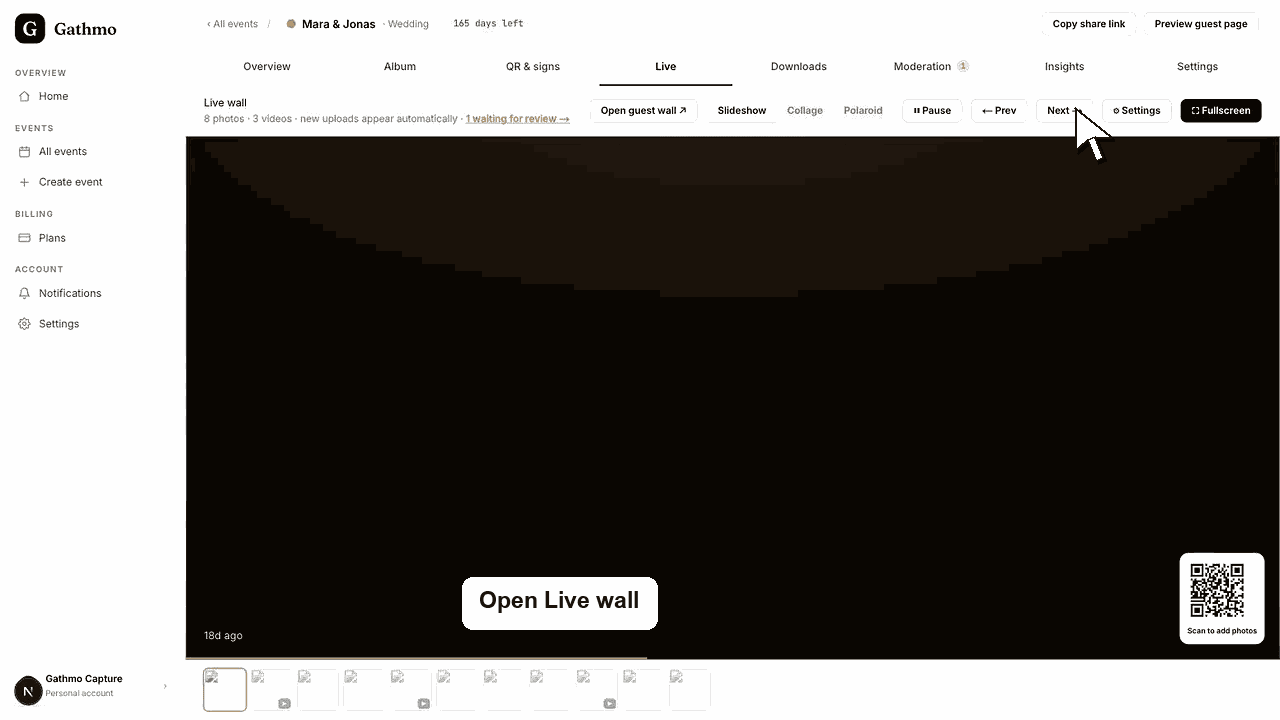
Nutze die Live-Galerie, wenn genehmigte Fotos und Videos während des Events auf einem Bildschirm erscheinen sollen. Teste sie vor der Ankunft der Gäste, besonders wenn die Moderation aktiviert ist.
Bevor du beginnst
- Bestätige, dass der Eventplan die Live-Wand oder die Live-Galerie-Funktion enthält.
- Schließe das Anzeigegerät an stabiles WLAN und Strom an.
- Lade ein paar Test-Uploads hoch, bevor du die Anzeige im Vollbild öffnest.
- Öffne das richtige Gathmo-Event, den richtigen Workspace oder das richtige Konto, bevor du Änderungen vornimmst.
Schritte
1. Öffne das Veranstaltungs-Dashboard
Gehe zu dem Event, das auf dem Bildschirm angezeigt werden soll. Bestätige, dass das Event aktiv ist und Uploads akzeptiert werden.
2. Prüfe die Moderationseinstellungen
Wenn die Moderation auf „Prüfung erforderlich“ steht, genehmige einige Uploads, bevor du die Live-Galerie öffnest. Ausstehende Uploads erscheinen erst nach Freigabe. Verwende den Review-Modus für öffentliche Bildschirme, wenn du die Kontrolle über angezeigte Inhalte benötigst.
3. Öffne die Live Wall oder die Live-Galerie-Seite
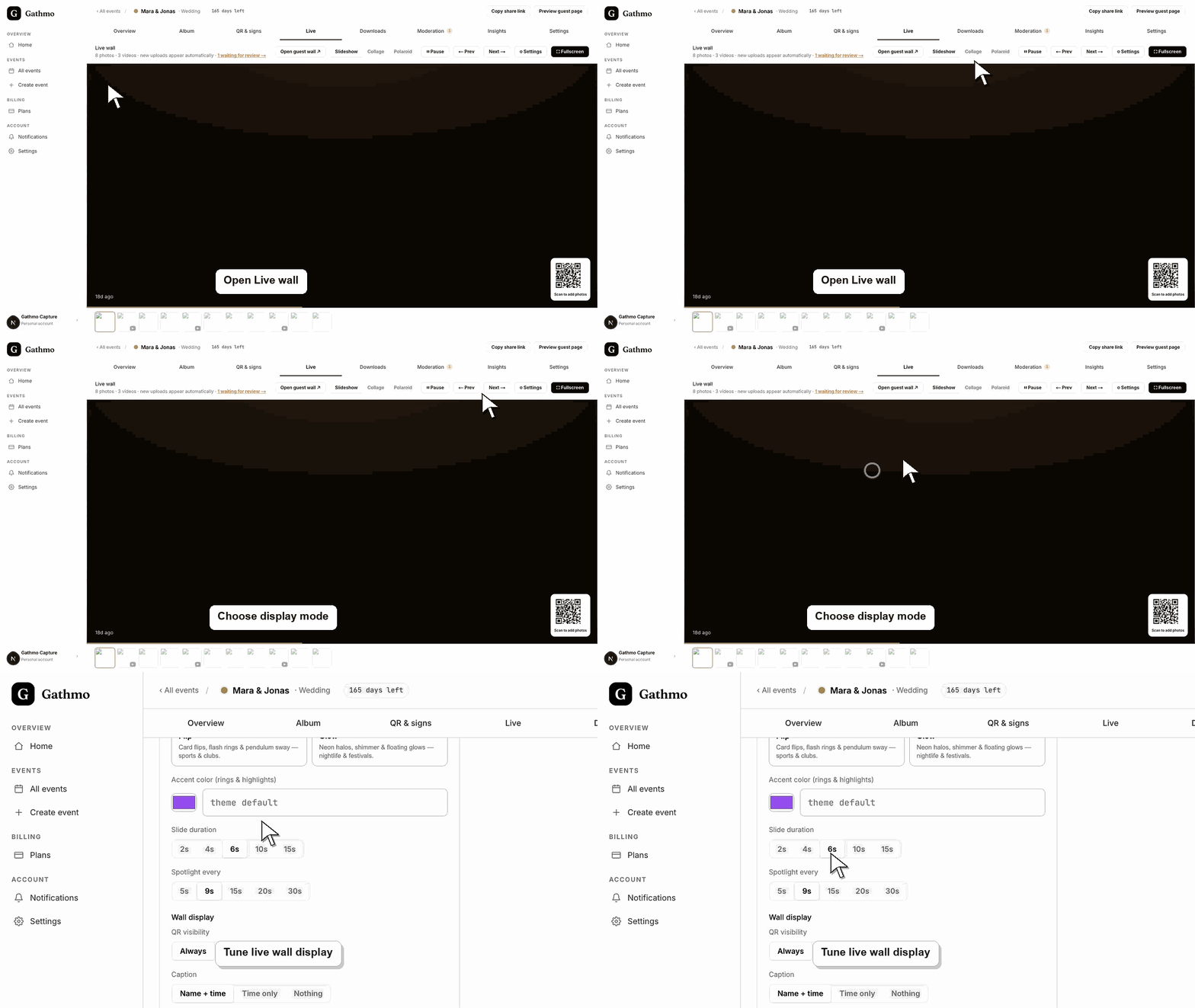
Öffne die Liveanzeige im Event-Dashboard. Wähle einen Anzeigemodus, der zum Event-Screen passt, zum Beispiel Diashow, Mosaik oder Polaroid.
4. Konfiguriere QR und Untertitel
Wähle, ob der QR-Code immer angezeigt werden soll, nur im Leerlauf oder verborgen bleibt. Wähle die Beschriftungseinstellungen je nach dem, wie viel Kontext für Gäste auf dem Bildschirm erscheinen soll.
5. Teste die Vollbildanzeige
Setze den Browser auf Vollbildmodus und beobachte mindestens einen kompletten Durchlauf. Bestätige, dass Fotos, Videos, Bildunterschriften und der QR-Code sich nicht überschneiden.
Was als Nächstes tun
- Freigegebene Uploads können auf dem Veranstaltungsbildschirm erscheinen, während Gäste weiter scannen und hochladen. Wenn die Moderation aktiv ist, halte die Moderationswarteschlange auf einem anderen Gerät geöffnet.
- Öffne die gastgerichtete Galerie, nachdem du Moderation oder Sichtbarkeit geändert hast, damit du genau siehst, was Gäste und Betrachter sehen werden.
- Audio
- Nutze den Download-Artikel nach dem Event, damit freigegebene Medien exportiert werden, bevor Bereinigungs- oder Löscharbeiten beginnen.
Häufig gestellte Fragen
Können Videos in der Live-Galerie angezeigt werden?
Ja, genehmigte Videos können angezeigt werden, wenn die Videounterstützung aktiviert ist und die Datei verarbeitet wurde.
Sollte ich die Moderation bei der Live-Galerie nutzen?
Nutze Moderation, wenn der Bildschirm öffentlich oder sensibel ist. Auto-Publish ist schneller, aber der Modus mit Prüfung gibt dem Host die Kontrolle.
Können Gäste vom Live-Gallery-Bildschirm scannen?
Ja, wenn die Anzeige den QR-Code zeigt. Teste den Bildschirm aus der vorgesehenen Betrachtungsdistanz.
Fehlerbehebung
Prüfe, ob Uploads genehmigt, ausgeblendet, noch in der Verarbeitung oder einem anderen Event zugeordnet sind.
Öffne Moderation und genehmige sie.
Ändere die QR-Sichtbarkeitseinstellung oder wechsle zu einem Anzeigemodus mit mehr Platz für Medien.
Aktualisiere beide Ansichten, prüfe, ob Moderations- oder Medientypfilter aktiv sind, und bestätige, dass du dasselbe Event ansiehst. Ausstehende, versteckte und freigegebene Uploads können an unterschiedlichen Stellen angezeigt werden.
Die Live-Galerie kann Gast-Uploads für alle im Raum sichtbaren machen. Nutze Moderation für Hochzeiten, Firmenevents, öffentliche Orte oder jedes Event, bei dem Uploads vor der Anzeige geprüft werden müssen. Plan-Limits und Verhalten der Live-Galerie müssen vor Veranstaltungsbeginn zu den aktuellen Event-Einstellungen passen.
Weiter so