Dashboard-Funktionen
Live-Wand konfigurieren
Konfiguriere die Gathmo-Live-Wand für einen Eventbildschirm, wähle die passenden Sichtbarkeitseinstellungen aus und teste die Anzeige, bevor die Gäste kommen.

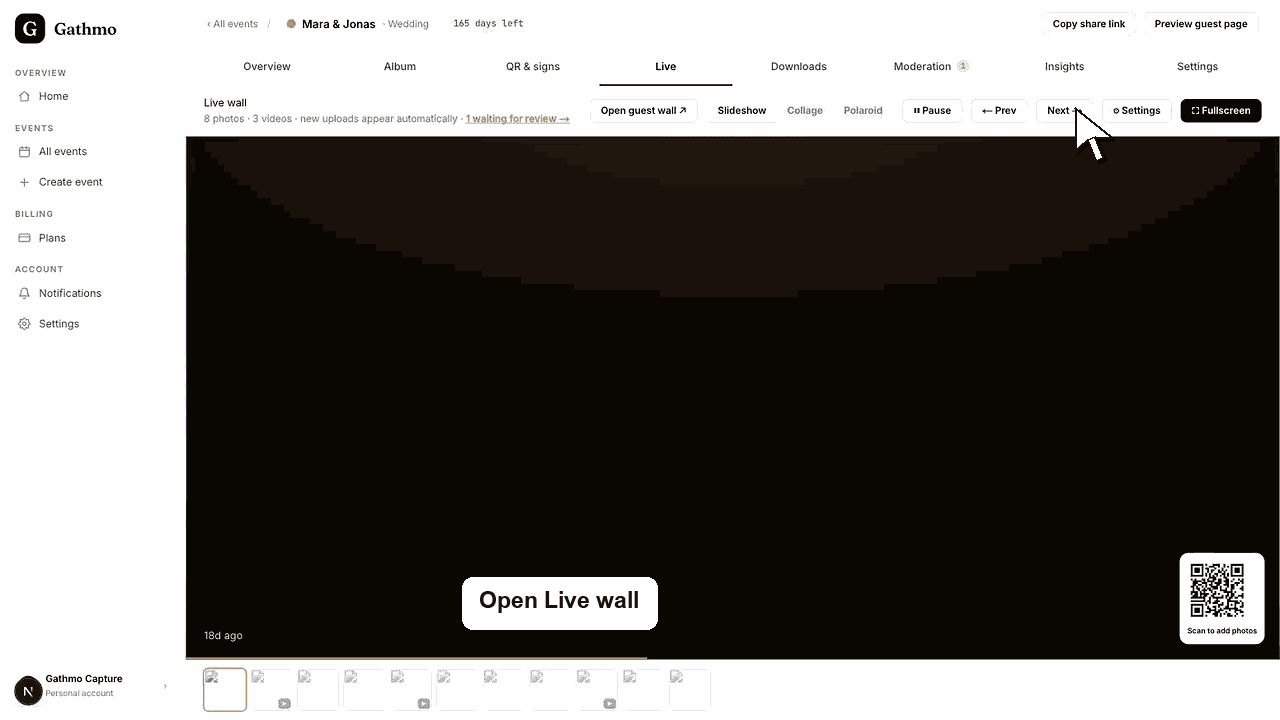
Konfiguriere die Live-Wand in den Veranstaltungseinstellungen oder im Reiter „Live“. Wähle Anzeigemodus, Hintergrund, Animation, QR-Sichtbarkeit, Beschriftungen und Timing aus, bevor du sie auf einem Bildschirm im Veranstaltungsort zeigst.
Bevor du beginnst
- Bestätige, dass der Eventplan die Live-Wand enthält.
- Genehmige ein paar Test-Uploads.
- Schließe das Anzeigegerät an eine stabile Stromversorgung und Internetverbindung an.
- Öffne das richtige Gathmo-Event, den richtigen Workspace oder das richtige Konto, bevor du Änderungen vornimmst.
Schritte
1. Öffne Einstellungen oder Live
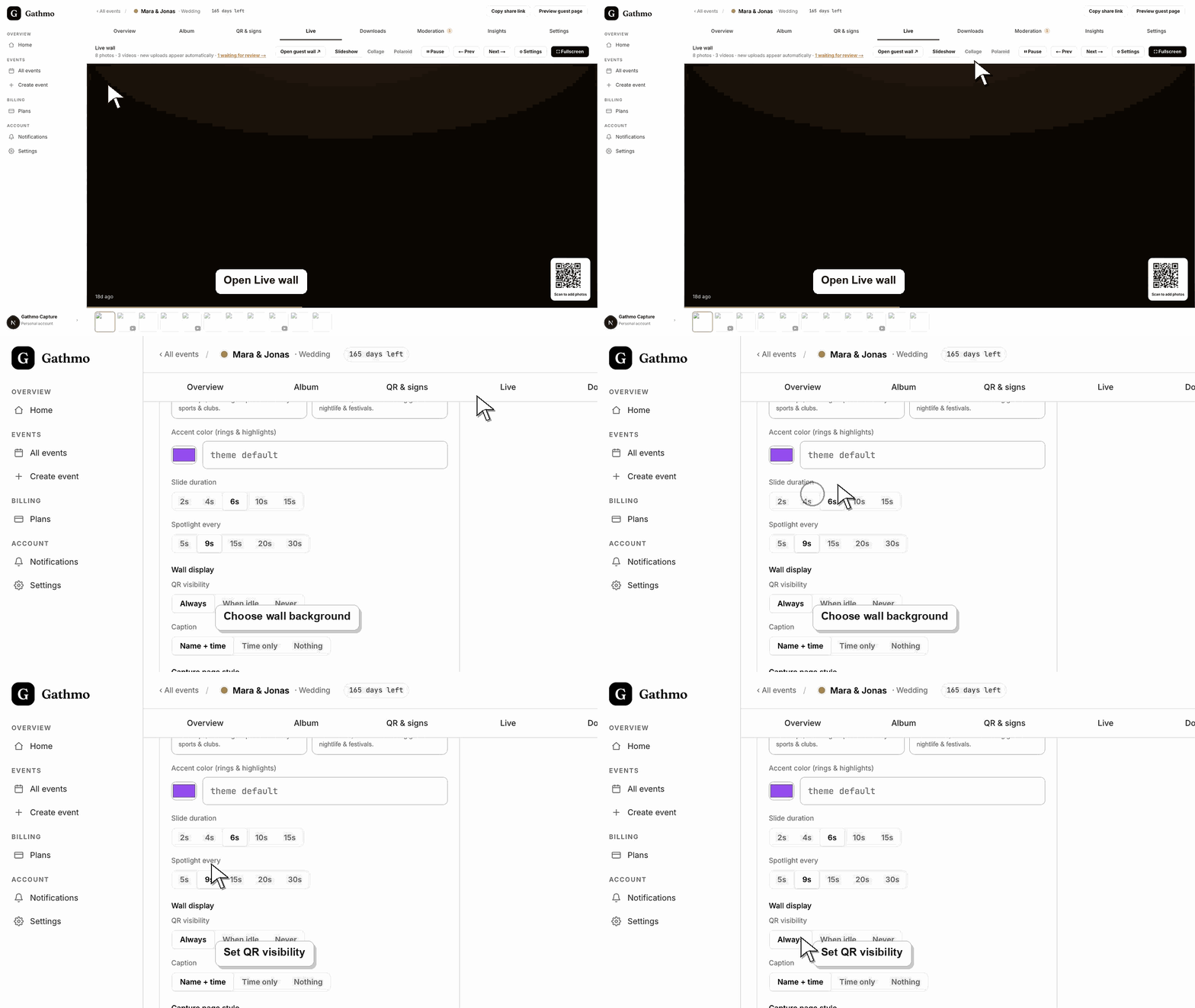
Öffne das Event-Dashboard und gehe zu Einstellungen oder Live. Beide Oberflächen nutzen dieselben Live-Wall-Einstellungen.
2. Wähle den Anzeigemodus
Wähle Slideshow, Live collage oder Polaroid. Slideshow zeigt jeweils einen Moment. Live collage zeigt ein Raster. Polaroid erzeugt eine Pinnwand-Ansicht.
3. Wähle Hintergrund und Styling
Wähle einen voreingestellten, einfarbigen, verlaufenden oder animierten Hintergrund. Halte den Kontrast hoch, damit Fotos, Videos, Beschriftungen und der QR-Code lesbar bleiben.
4. Stelle das QR- und Beschriftungsverhalten ein
Wähle, ob der QR-Code immer, nur im Leerlauf oder nie angezeigt wird. Wähle das Beschriftungsverhalten nach dem gewünschten sichtbaren Inhalt im Raum.
5. Teste den Vollbildmodus
Öffne die Live-Wand im Vollbild und beobachte einen kompletten Durchlauf. Bestätige, dass Medien laden, Videos korrekt funktionieren und der QR-Code scannbar ist.
Was als Nächstes tun
- Die Live-Wand kann genehmigte Medien anzeigen, während Gäste weiter hochladen. Halte die Moderation offen, wenn Uploads vor der Anzeige überprüft werden müssen.
- Öffne den öffentlichen Gästelink, nachdem du die Dashboard-Einstellungen geändert hast, damit du die Änderung aus Gastesicht prüfen kannst.
- Informiere alle Co-Hosts über Änderungen, besonders wenn die Einstellung QR-Codes, Moderation, Album-Sichtbarkeit, Downloads oder das Verhalten der Live Wall betrifft.
- Nutze zugehörige Fehlerbehebungsartikel, wenn der gespeicherte Dashboard-Zustand nicht mit der öffentlichen Event-Ansicht übereinstimmt.
Häufig gestellte Fragen
Welchen Anzeigenmodus sollte ich verwenden?
Nutze Slideshow für einen fokussierten Bildschirm, Live Collage für einen volleren Event-Bildschirm und Polaroid für einen informelleren Erinnerungs-Look.
Kann der QR-Code an der Wand sichtbar bleiben?
Ja. Nutze die QR-Sichtbarkeits-Einstellung, um zu steuern, ob er immer angezeigt wird, nur im Leerlauf angezeigt wird oder verborgen bleibt.
Soll ich die Live-Wand am Veranstaltungstag einrichten?
Richte es vor dem Eventtag ein und führe dann am Veranstaltungsort einen kurzen Abschlusstest durch.
Fehlerbehebung
Genehmige die Uploads und prüfe, dass sie nicht ausgeblendet sind. Die Live-Wall benötigt freigegebene Medien, um sie anzeigen zu können.
Ändere QR-Sichtbarkeit, Anzeigemodus oder Bildschirm-Layout. Teste die Ansicht in der üblichen Betrachtungsentfernung.
Prüfe das automatische Abspielverhalten des Browsers, die Verbindung und ob das Video vollständig verarbeitet wurde.
Aktualisiere die Gästeseite, bestätige, dass der Browser den aktuellen Eventlink öffnet, und prüfe, ob die öffentliche Ansicht Filter oder einen Moderationsstatus hat, die den Unterschied erklären.
Nutze die Moderation mit Review-Erforderlichkeit für Live-Public-Screens. Gäste dürfen nicht erwarten, dass jeder Upload sofort in einem Raum erscheint.
Weiter so