Galerie und Moderation
Uploads ausblenden oder löschen
Verberge oder lösche in Gathmo Uploads, wenn Medien nicht in der Galerie erscheinen sollen, und prüfe anschließend die Auswirkungen auf Datenschutz und Download.

Verberge einen Upload, wenn er nicht im gemeinsamen Album erscheinen soll. Lösche einen Upload nur, wenn du ihn aus den Eventmedien entfernen willst.
Bevor du beginnst
- Öffne das richtige Event.
- Lege fest, ob der Upload ausgeblendet, abgelehnt oder gelöscht werden soll.
- Nutze das Löschen mit Vorsicht, denn es ist schwerer rückgängig zu machen als das Ausblenden.
- Öffne das richtige Gathmo-Event, den richtigen Workspace oder das richtige Konto, bevor du Änderungen vornimmst.
Schritte
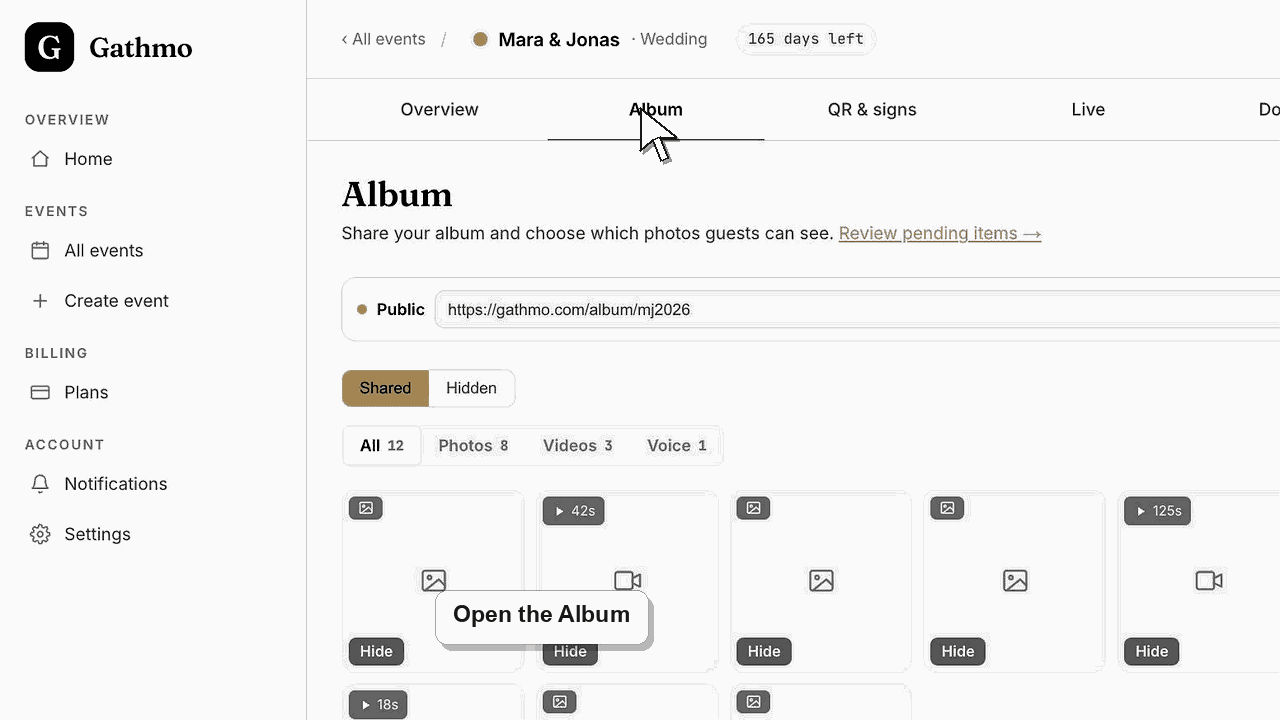
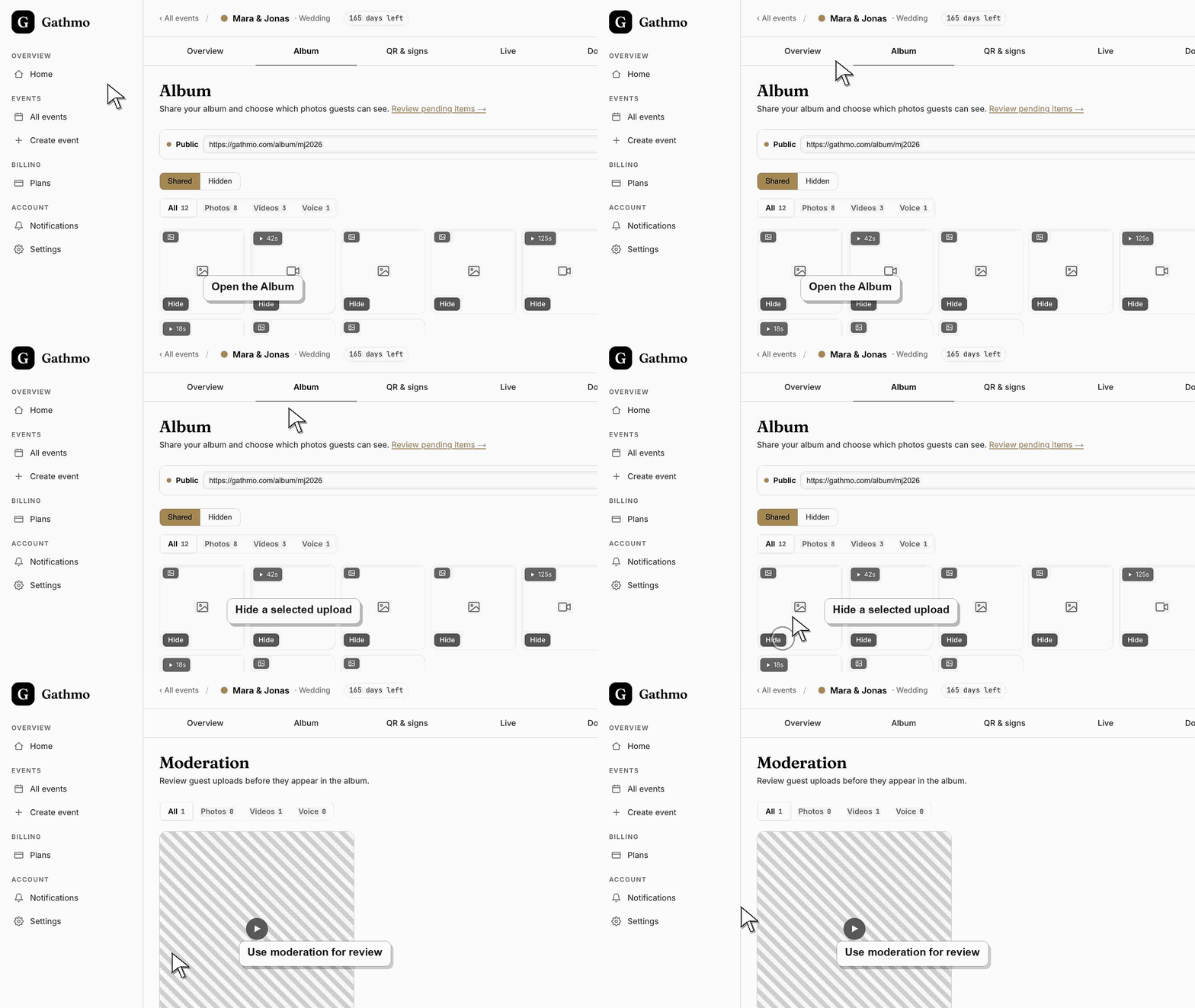
1. Öffne Album oder Moderationsbereich
Nutze das Album, wenn der Upload bereits freigegeben und sichtbar ist. Nutze die Moderation, wenn der Upload noch auf Freigabe wartet.
2. Verstecke einen freigegebenen Upload aus dem geteilten Album
Wähle den Upload aus und wähle die Aktion Ausblenden. Ausgeblendete Uploads werden nicht mehr im öffentlichen geteilten Album angezeigt, aber der Gastgeber kann sie weiterhin im Dashboard prüfen. Nutze dies, wenn das Medium für Gäste ungeeignet ist, aber für den Gastgeber verfügbar bleiben soll.
3. Stelle einen ausgeblendeten Upload bei Bedarf wieder her
Öffne die versteckte Ansicht oder den Filter, wähle den Upload aus und zeige ihn erneut an. Prüfe die öffentliche Galerie noch einmal nach dem Wiederherstellen.
4. Lösche nur, wenn die Mediendateien entfernt werden sollen
Wähle den Upload und nutze die Löschaktion nur, wenn die Datei aus den Event-Medien entfernt werden soll. Bestätige das Event und die Datei vor dem Löschen.
5. Nutze die Moderation für zukünftige Uploads
Wenn unerwünschte Uploads weiterhin erscheinen, schalte die Veranstaltung auf Review-Modus. Danach warten Uploads auf Freigabe, bevor sie im Album oder auf der Live-Wand erscheinen.
Was als Nächstes tun
- Ausgeblendete Uploads werden nicht mehr im gemeinsamen Album angezeigt. Gelöschte Uploads sollten nach Abschluss der Löschung nicht mehr als Eventmedien verfügbar sein.
- Öffne die gastgerichtete Galerie, nachdem du Moderation oder Sichtbarkeit geändert hast, damit du genau siehst, was Gäste und Betrachter sehen werden.
- Audio
- Nutze den Download-Artikel nach dem Event, damit freigegebene Medien exportiert werden, bevor Bereinigungs- oder Löscharbeiten beginnen.
Häufig gestellte Fragen
Ist Ausblenden dasselbe wie Löschen?
Nein. Verbergen entfernt den Upload aus der gemeinsamen Albumansicht. Löschen dient dazu, den Upload aus den Event-Medien zu entfernen.
Kann ich mehrere Uploads auf einmal verbergen?
Das Album unterstützt Auswahl und Massenaktionen. Nutze die aktuellen Dashboard-Steuerelemente, wenn du mehrere Uploads auswählst.
Soll ich einen Upload verbergen oder ablehnen?
Lehne Uploads ab, die in der Moderation nicht freigegeben werden sollten. Blende Uploads aus, die zwar freigeben, aber nicht mehr in der gemeinsamen Galerie sichtbar sein sollen.
Fehlerbehebung
Aktualisiere die Albumseite und prüfe, ob du das öffentliche Album oder das Host-Dashboard ansiehst. Prüfe außerdem, ob das Medium im richtigen Event ausgewählt wurde.
Öffne die versteckte Ansicht oder den Filter im Album. Versteckte Inhalte sind vom gemeinsamen sichtbaren Satz getrennt.
Aktiviere die Moderation für zukünftige Uploads, wenn Medien geprüft werden müssen, bevor Gäste sie sehen.
Aktualisiere beide Ansichten, prüfe, ob Moderations- oder Medientypfilter aktiv sind, und bestätige, dass du dasselbe Event ansiehst. Ausstehende, versteckte und freigegebene Uploads können an unterschiedlichen Stellen angezeigt werden.
Wenn du einen Upload ausblendest oder löschst, wird er sofort aus Album und Gästegalerie entfernt. Für genaue Speicher- und Backup-Zeiten befolge bitte die Datenschutzdokumentation deiner Veranstaltung.
Weiter so