Galerie und Moderation
Uploads der Gäste genehmigen, ablehnen, kennzeichnen und gesammelt freigeben
Lehne in der Gathmo-Moderation ausstehende Gast-Uploads ab, markiere sie oder genehmige sie, oder nutze „Alle genehmigen“, um die komplette Warteschlange auf einmal in dein Album zu veröffentlichen.

Öffne die Moderationsregisterkarte in Gathmo. Jeder ausstehende Gast-Upload hat drei Einzelaktionen: Genehmigen, das ihn ins Album veröffentlicht; Ablehnen, wodurch er nicht sichtbar wird; und Markieren, damit er für eine genauere Prüfung zurückgestellt wird. Um die gesamte Warteschlange auf einmal zu leeren, nutze Alle genehmigen, wodurch nach Bestätigung alle ausstehenden Uploads freigegeben werden.
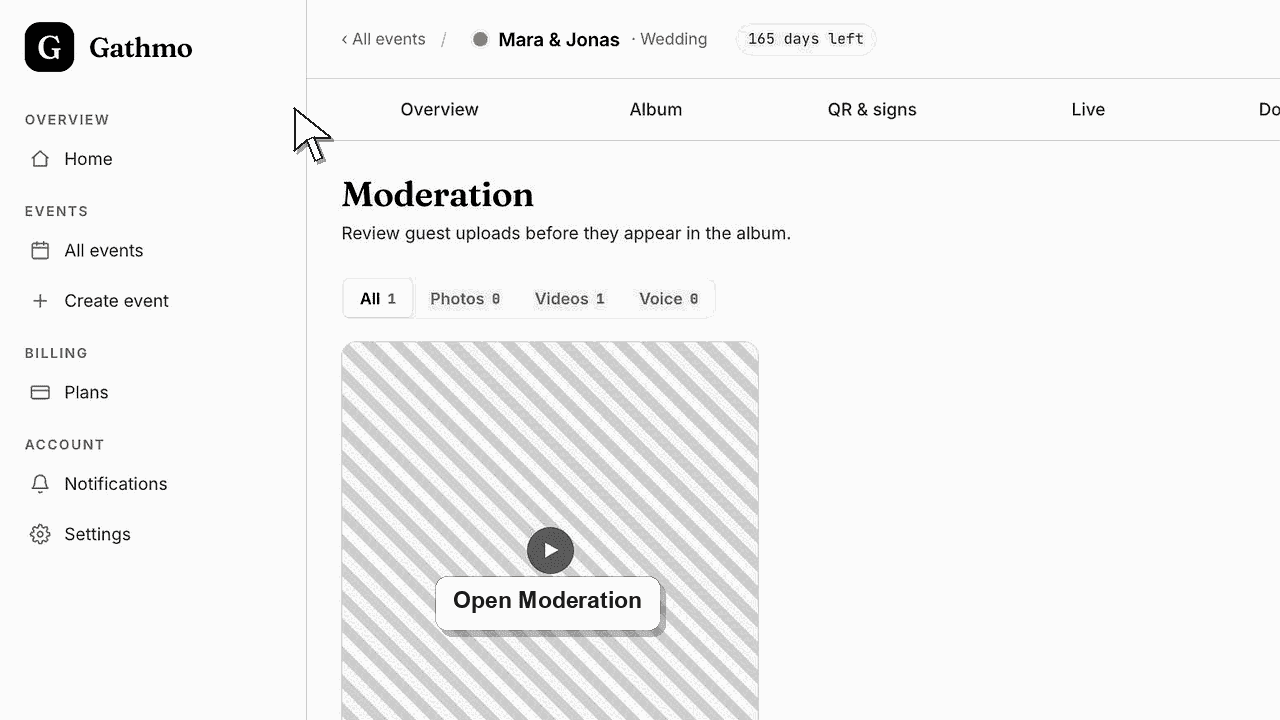
Was macht jede Aktion
| Aktion | Was es macht |
|---|---|
| Genehmigen | Veröffentlicht den Upload im Album und macht ihn für die Live-Wand freigeschaltet |
| Ablehnen | Hält den Upload vollständig außerhalb des Albums. |
| Flaggen | Setzt den Upload zur Prüfung beiseite, ohne ihn zu veröffentlichen. |
| Alle genehmigen | Veröffentlicht jeden ausstehenden Upload nach einer Bestätigung |
Bevor du beginnst
- Stelle in den Einstellungen den Event auf „Überprüfung erforderlich“. Sonst werden Uploads automatisch veröffentlicht und landen nie in dieser Warteschlange.
- Öffne das richtige Event und öffne dann dessen Moderation-Tab.
- Lege fest, ob du Element für Element prüfen oder den kompletten Batch auf einmal freigeben willst.
- Öffne das richtige Gathmo-Event, den richtigen Workspace oder das richtige Konto, bevor du Änderungen vornimmst.
Schritte
1. Öffne den Moderations-Tab
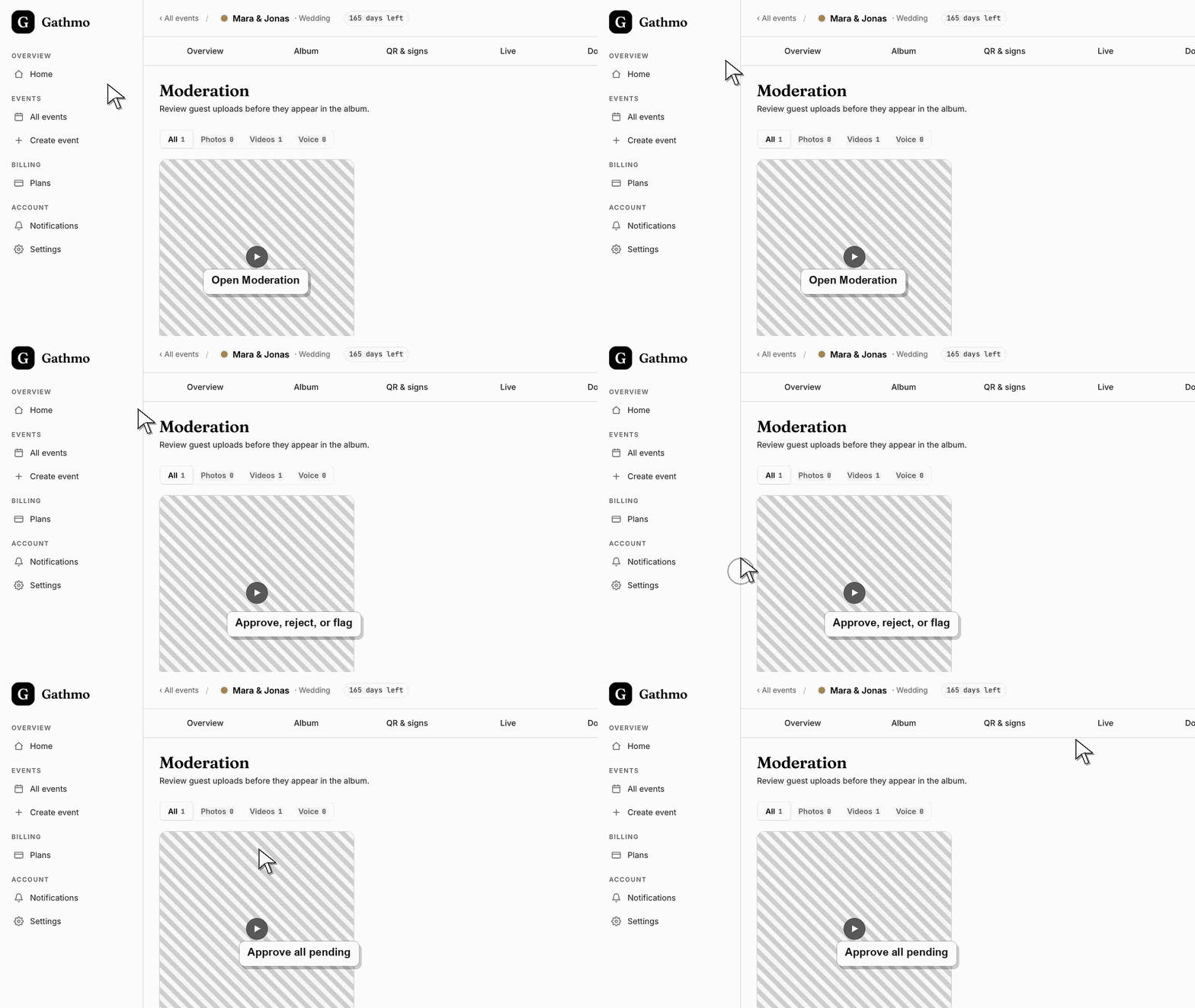
Öffne im Event-Dashboard den Reiter Moderation. Dort wird jeder Gast-Upload angezeigt, der auf eine Entscheidung wartet, als Raster mit Miniaturen, neueste zuerst, jeweils mit dem Guest-Token und dem Zeitpunkt, seit dem der Beitrag eingegangen ist.
2. Genehmige einen Upload
Klicke auf „Approve“ bei beliebiger Karte, um dieses Element zu veröffentlichen. Genehmigte Fotos, Videos und Sprachnachrichten werden direkt ins Album übernommen und, falls für das Event eine Live Wall läuft, können sie auf dem geteilten Bildschirm erscheinen.
3. Lehnt einen Upload ab oder markiere ihn
Klicke auf Ablehnen, um einen Upload vollständig aus dem Album zu entfernen. Klicke auf das Flag-Symbol, um ein Element für genauere Prüfung zu markieren — das Flag entfernt es aus der Warteschlange ohne Veröffentlichung, damit nichts Unsicheres an Gäste gelangt.
4. Prüfe die Details, bevor du entscheidest
Klicke auf eine Miniatur, um das Detailpanel zu öffnen. Es zeigt eine größere Vorschau sowie Guest Token, Upload-Zeit, Dateigröße und Abmessungen, mit eigenen Schaltflächen zum Genehmigen und Ablehnen, damit du entscheiden kannst, ohne das Panel zu verlassen.
5. Filter die Warteschlange nach Medientyp
Nutze den Filter Alle, Fotos, Videos und Sprache, um dich auf einen Medientyp zu konzentrieren. Die Zahl neben jedem Label zeigt dir, wie viele ausstehende Elemente dieses Typs sich gerade in der Warteschlange befinden, was hilfreich ist, wenn ein volles Event das Raster füllt.
6. Veröffentliche alles mit „Alle genehmigen“
Wenn du dem gesamten Batch vertraust, klicke auf „Approve all“. Gathmo bittet dich um Bestätigung und veröffentlicht dann alle ausstehenden Uploads auf einmal im Album; sie sind sofort für deine Gäste sichtbar. Nutze das nur, wenn nichts eine zweite Prüfung braucht.
Was als Nächstes tun
- Freigegebene Medien erscheinen in der Registerkarte Album und im öffentlichen Album, und die Live-Wall zeigt nur freigegebene Elemente. Die Warteschlange schrumpft mit jeder Entscheidung; wenn nichts mehr übrig bleibt, erscheint „Alles erledigt!“. Abgelehnte und gemeldete Uploads erreichen die Gäste nie.
- Öffne die gastgerichtete Galerie, nachdem du Moderation oder Sichtbarkeit geändert hast, damit du genau siehst, was Gäste und Betrachter sehen werden.
- Audio
- Nutze den Download-Artikel nach dem Event, damit freigegebene Medien exportiert werden, bevor Bereinigungs- oder Löscharbeiten beginnen.
Häufig gestellte Fragen
Was ist der Unterschied zwischen Ablehnen und Markieren?
„Ablehnen“ ist eine endgültige Entscheidung, um einen Upload aus dem Album draußen zu halten. „Zurückstellen“ legt einen Beitrag zur Seite, ohne ihn zu veröffentlichen, damit du ihn später in einer kleineren Warteschlange erneut prüfen kannst.
Schließt „Alle genehmigen“ bereits abgelehnte oder markierte Elemente mit ein?
Nein. "Approve all" veröffentlicht nur Uploads, die noch in der Warteschlange mit Status Offen stehen. Alles bereits abgelehnte oder markierte Material ist bereits aus der Schlange raus, sodass die Massenaktion es nicht betrifft.
Wohin gehen genehmigte Uploads?
Direkt ins Eventalbum, wo sie auch für die Live Wall freigeschaltet werden. Gästen werden nur genehmigte Medien angezeigt, entweder im Album oder auf einem gemeinsamen Bildschirm.
Kann ich nur die Fotos freigeben und Videos ausstehen lassen?
Ja. Genehmige jedes Foto einzeln und nutze den Foto-Filter, um nur Fotos zu sehen. Beachte, dass „Alle genehmigen“ immer die komplette Warteschlange veröffentlicht, nutze daher die Einzelgenehmigung, wenn du einige Medien zurückhalten willst.
Fehlerbehebung
„Alle veröffentlichen“ gibt die gesamte ausstehende Warteschlange frei, nicht nur den gefilterten Medientyp. Der Filter ändert nur deine Ansicht; die Sammelaktion betrifft immer alle ausstehenden Uploads. Wenn du nur eine Teilmenge willst, genehmige die Elemente einzeln.
Das Event ist wahrscheinlich auf Auto-Publishing eingestellt, daher werden Uploads nicht moderiert und landen direkt im Album. Wechsle in den Einstellungen auf „Prüfung erforderlich“, wenn du neue Uploads in dieser Warteschlange zur Freigabe haben möchtest.
Die Genehmigung kann nicht in der Warteschlange rückgängig gemacht werden. Öffne stattdessen die Registerkarte Album, dort kannst du das Element ausblenden, sodass Gäste es nicht mehr sehen, oder es vom Event löschen, falls es nie veröffentlicht werden sollte.
Das Markieren dokumentiert die Entscheidung und entfernt die Karte aus der Warteschlange „Ausstehend“. Der Beitrag wird nicht im Album veröffentlicht; er verschwindet nur aus der Liste der Uploads, die noch auf eine Entscheidung warten, daher ist eine kürzere Warteschlange das erwartete Ergebnis.
Änderungen bei Galerie, Moderation und Album können beeinflussen, was Gäste sehen. Prüfe die Gästeseite erneut, nachdem du die Sichtbarkeitseinstellungen geändert hast.
Weiter so