Dashboard-Funktionen
Moderation nach der Event-Erstellung ändern
Passe die Gathmo-Moderation nach der Event-Erstellung an, erfahre, was mit ausstehenden Uploads passiert, und teste die Galerie erneut.

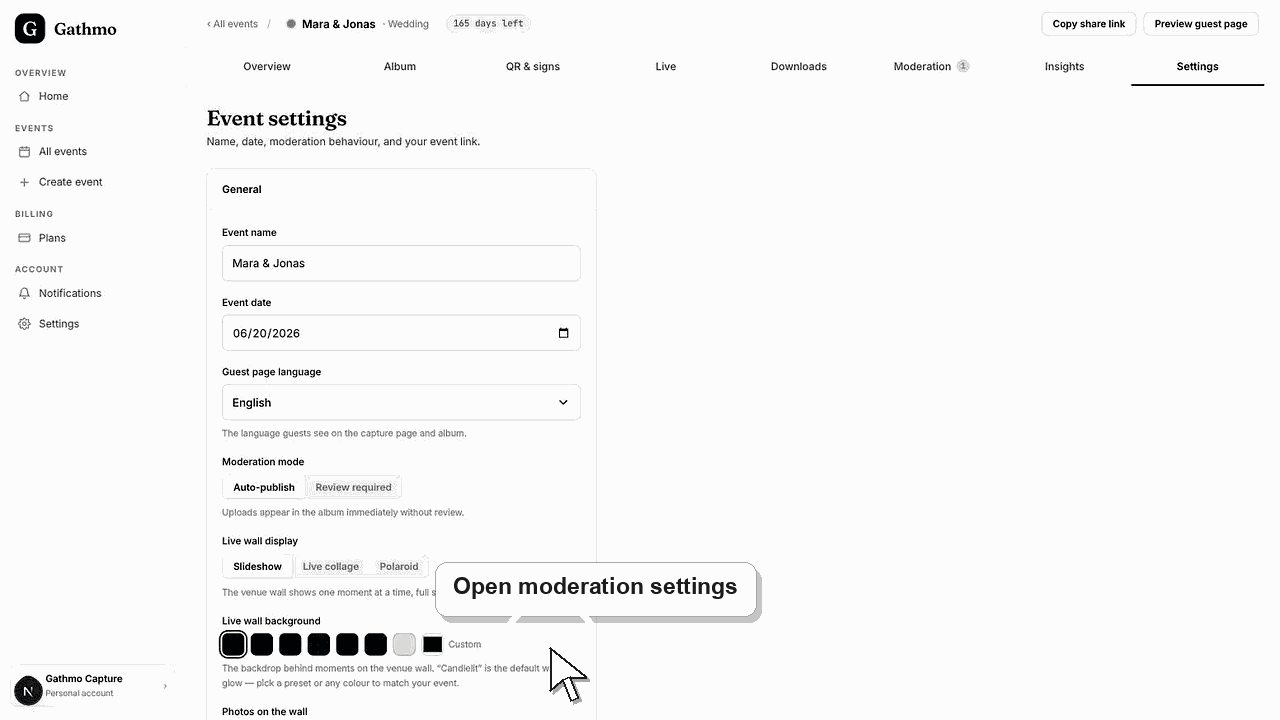
Nutze Einstellungen, um zwischen automatischer Veröffentlichung und Moderation mit Review-Erfordernis umzuschalten. Verwende den Review-Required-Modus, wenn Uploads erst nach deiner Freigabe erscheinen sollen.
Bevor du beginnst
- Lege fest, ob dir bei der Veranstaltung mehr Geschwindigkeit oder mehr Kontrolle wichtiger ist.
- Öffne das richtige Event.
- Prüfe, ob das Event bereits ausstehende Uploads hat.
- Öffne das richtige Gathmo-Event, den richtigen Workspace oder das richtige Konto, bevor du Änderungen vornimmst.
Schritte
1. Öffne Event Settings
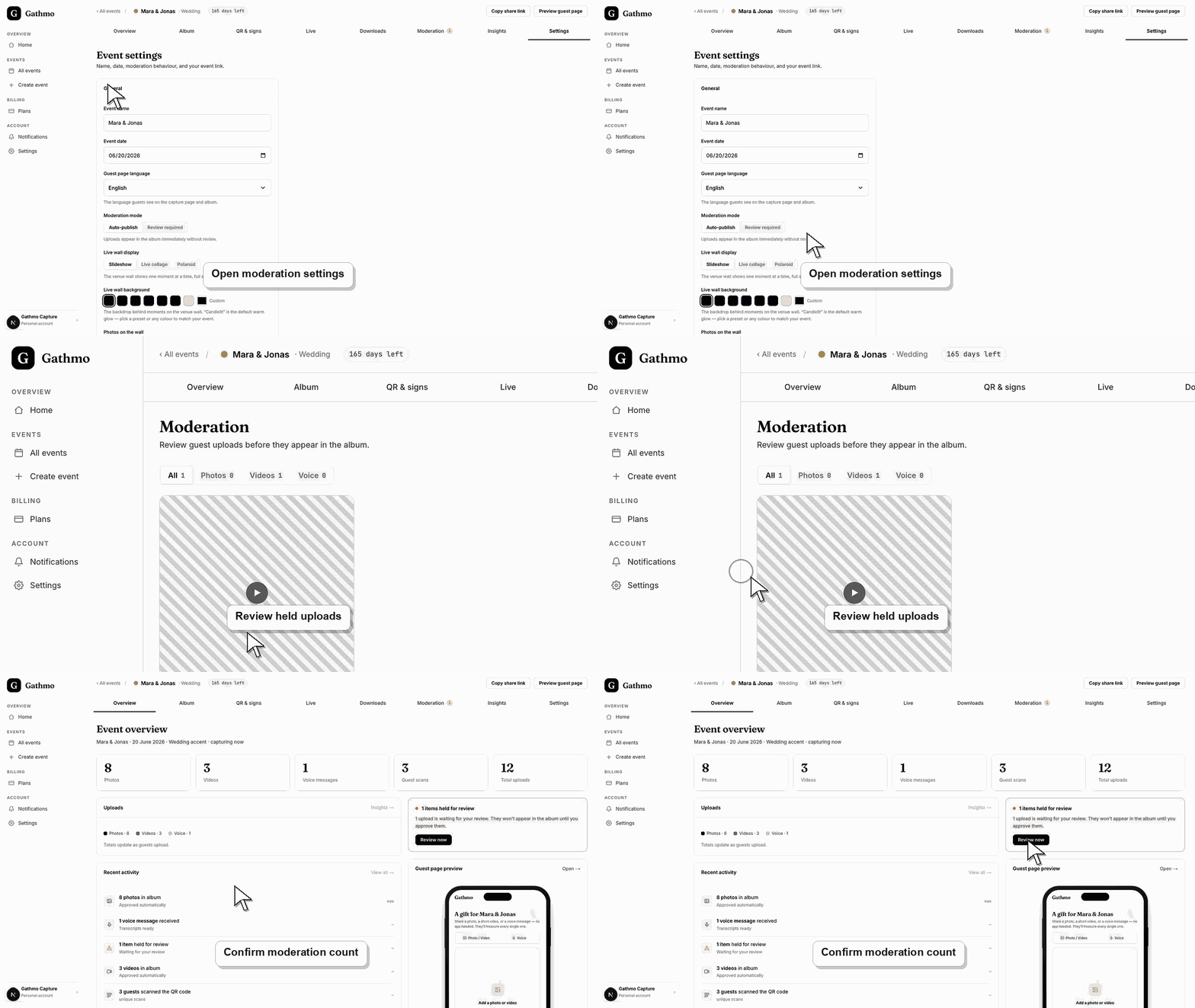
Öffne im Event-Dashboard Einstellungen und suche den Moderationsmodus.
2. Wähle Auto-publish für schnellere Veröffentlichung
Auto-Publish lässt Uploads sofort ohne Prüfung im Album erscheinen. Nutze es für vertrauenswürdige private Events, bei denen Geschwindigkeit wichtig ist.
3. Wähle Review, wenn Kontrolle nötig ist
Erforderliche Uploads halten Uploads aus dem Album heraus, bis du sie genehmigst. Nutze diese Einstellung für Live-Bildschirme, Business-Events, öffentliche Orte oder sensible Zielgruppen.
4. Speichere und prüfe die Moderation
Nach der Änderung des Moderationsmodus öffne Moderation und prüfe, ob Uploads auf Überprüfung warten.
5. Teste als Gast
Lade einen Testartikel hoch und bestätige, ob er sofort angezeigt wird oder auf Freigabe wartet.
Was als Nächstes tun
- Künftige Uploads folgen dem gewählten Moderationsmodus. Für bereits hochgeladene Medien können weiterhin getrennte Aktionen wie Überprüfen, Ausblenden, Wiederherstellen oder Löschen nötig sein.
- Öffne den öffentlichen Gästelink, nachdem du die Dashboard-Einstellungen geändert hast, damit du die Änderung aus Gastesicht prüfen kannst.
- Informiere alle Co-Hosts über Änderungen, besonders wenn die Einstellung QR-Codes, Moderation, Album-Sichtbarkeit, Downloads oder das Verhalten der Live Wall betrifft.
- Nutze zugehörige Fehlerbehebungsartikel, wenn der gespeicherte Dashboard-Zustand nicht mit der öffentlichen Event-Ansicht übereinstimmt.
Häufig gestellte Fragen
Welchen Modus sollte ich für Hochzeiten verwenden?
Nutze Auto-Publish für vertrauenswürdige Gästekunstsammlungen. Nutze Review erforderlich, wenn das Album oder der Live-Wall öffentlich während der Veranstaltung angezeigt werden soll.
Löscht die Moderation hochgeladene Dateien?
Nein. Die Moderation entscheidet, ob Uploads genehmigt, abgelehnt oder markiert werden. Löschen ist eine separate Aktion.
Kann ich die Moderation während des Events ändern?
Ja. Teste das Verhalten nach der Änderung, damit das Host-Team weiß, was zu erwarten ist.
Fehlerbehebung
Öffne Moderation und gib die Uploads frei, die du veröffentlichen möchtest.
Prüfe, ob bei eingetroffener Upload-Aktion Auto-Publish aktiviert war.
Genehmige zuerst die ausstehenden Uploads. Die Live-Wall zeigt nur Medien an, die zur Anzeige freigegeben sind.
Aktualisiere die Gästeseite, bestätige, dass der Browser den aktuellen Eventlink öffnet, und prüfe, ob die öffentliche Ansicht Filter oder einen Moderationsstatus hat, die den Unterschied erklären.
Nutze den Modus mit Review-Erfordernis, wenn hochgeladene Medien Gäste, Mitarbeitende, Kinder, private Locations oder sensible Event-Momente zeigen könnten.
Weiter so