Herunterladen und Teilen
Alle Event-Medien herunterladen
Lade nach der Veranstaltung alle Gathmo-Event-Medien herunter, inklusive Fotos, Videos und Sprachnachrichten, und speichere Exporte sicher.

Öffne nach dem Event das Dashboard und nutze die Download-Option, um die gesammelten Mediendaten des Events zu exportieren.
Bevor du beginnst
- Öffne das richtige Event im Gathmo-Dashboard.
- Warte, bis die letzten Uploads fertig verarbeitet sind
- Lege fest, wo die exportierten Dateien nach dem Download sicher gespeichert werden sollen.
- Öffne das richtige Gathmo-Event, den richtigen Workspace oder das richtige Konto, bevor du Änderungen vornimmst.
Schritte
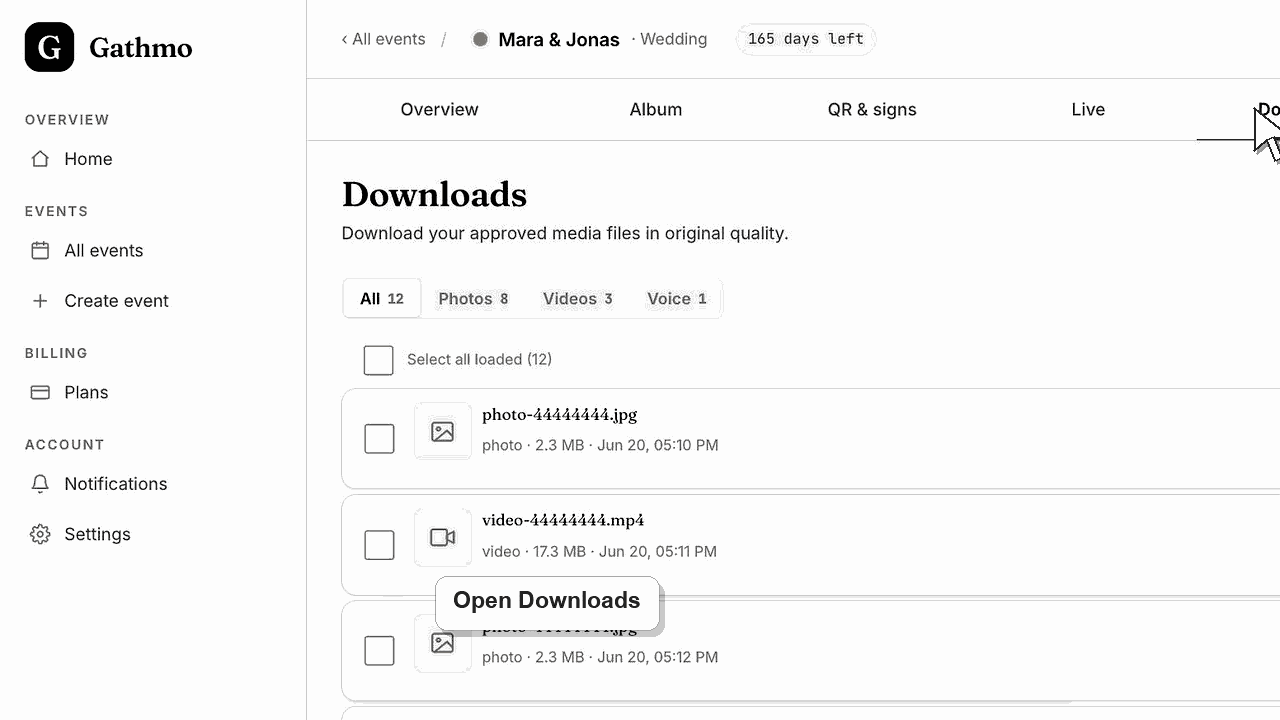
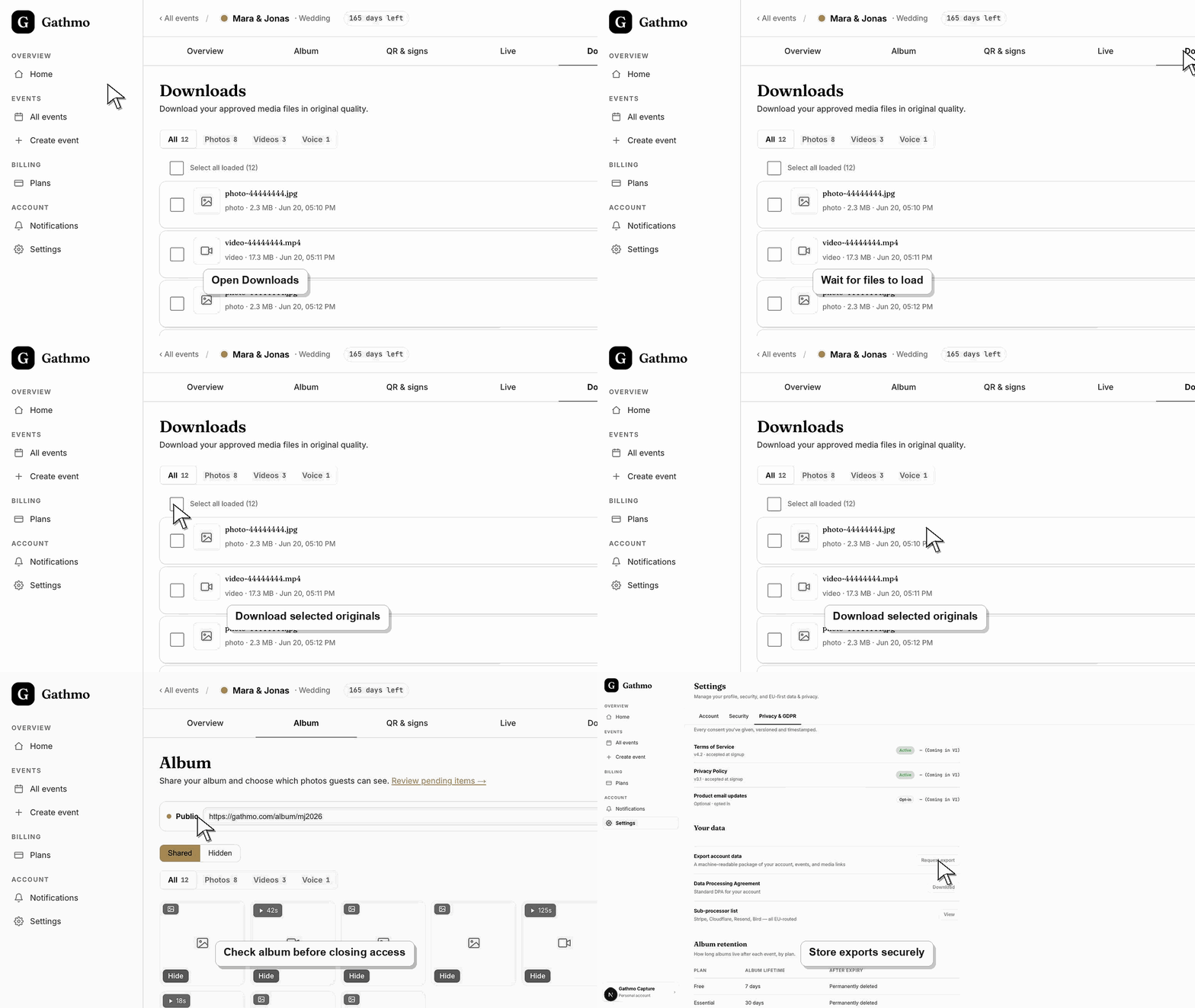
Öffne den Bereich "Event Downloads".
Wähle das Event aus, das du exportieren willst, und öffne im Dashboard den Bereich für Downloads oder Media-Exporte. Bestätige Veranstaltungsname und Datum, bevor du den Download startest.
Überprüfe den Upload- und Moderationsstatus.
Überprüfe, ob aktuelle Uploads noch verarbeitet werden, verborgen sind oder auf Moderation warten. Ein vollständiger Export hängt davon ab, dass die Dateien im Event-Workflow verfügbar sind.
Starte den vollständigen Medien-Download
Nutze die Download-Aktion für den Export der Event-Medien. Halte den Browser offen, während der Export startet, besonders wenn das Event Videos oder viele Gast-Uploads enthält.
Öffne und prüfe den Export.
Nachdem der Download abgeschlossen ist, öffne den Ordner oder das ZIP und prüfe stichprobenartig Fotos, Videos und Sprachnachrichten. So stellst du sicher, dass der Export vor Änderungen am Online-Zugriff nutzbar ist.
Dateien sicher speichern
Verschiebe den Export in einen benannten Event-Ordner und erstelle eine Sicherung, wenn das Material wichtig ist. Teile die Dateien nur mit Personen, die die Event-Medien erhalten sollen.
Was als Nächstes tun
- Erstelle ein Backup des Exports, bevor du Event-Medien löschst, verbirgst oder den Zugriff darauf schließt.
- Nutze selektive Downloads, wenn nur einige Dateien an einen Gast, Kunden oder Anbieter gesendet werden sollen.
- Überprüfe den Artikel zu Aufbewahrung und Löschung für datenschutzsensible Event-Medien.
- Öffne die exportierten Dateien, bevor du Event-Inhalte löschst oder ausblendest, damit du weißt, dass der Download alles enthält, was du brauchst.
Häufig gestellte Fragen
Kann ich alle Eventmedien von Gathmo auf einmal herunterladen?
Nutze die Event-Downloadoption, um die verfügbaren Medien für dieses Event zu exportieren. Prüfe den Verarbeitungsstatus, wenn neuere Uploads fehlen.
Was sollte ich tun, bevor ich eine Veranstaltung lösche?
Lade alle Fotos, Videos oder Sprachnachrichten herunter, die du behalten möchtest, bevor du das Event löschst oder den Zugriff schließt.
Sind versteckte Uploads im Download enthalten?
Überprüfe das Exportverhalten im Dashboard, bevor du dich auf versteckte oder moderierte Dateien verlässt. Wenn etwas fehlt, prüfe Moderations- und Verarbeitungsstatus.
Wie sollte ich heruntergeladene Event-Medien speichern?
Speichere Exporte an einem sicheren Ort und gib sie nur an Personen weiter, die die Gästemedien erhalten sollen.
Fehlerbehebung
Prüfe, ob der Upload noch verarbeitet wird, durch die Moderation verborgen oder durch die ausgewählte Download-Option herausgefiltert ist. Führe den Export erneut aus, nachdem die Zählung im Dashboard vollständig erscheint.
Nutze eine stabile Verbindung, halte den Browser geöffnet und versuche es erneut aus dem Event-Dashboard. Starte bei großen Events keinen Export über schwaches WLAN am Veranstaltungsort.
Vergleiche die Dateien mit der Dashboard-Galerie und der Download-Ansicht. Wenn die Zahlen immer noch nicht übereinstimmen, kontaktiere den Support mit dem Eventnamen, der Exportzeit und dem fehlenden Medientyp.
Warte, bis die letzten Uploads fertig verarbeitet sind, prüfe versteckte oder moderierte Elemente und vergleiche den Download mit der Anzahl im Dashboard, bevor du davon ausgehst, dass Dateien verloren wurden.
Heruntergeladene Dateien sind nicht mehr nur durch die Gathmo-Galerieeinstellungen geschützt. Speichere Exporte sicher und leite unaufbereitete Gästemedien nicht an Personen weiter, die sie nicht erhalten sollen.
Weiter so