Herunterladen und Teilen
Lade ein ZIP oder ausgewählte Dateien herunter
Lade eine Gathmo-Event-ZIP oder ausgewählte Dateien herunter, verstehe das Exportverhalten und sichere Gast-Medien, sobald sie das Dashboard verlassen.

Nutze Downloads, um freigegebene Medien in Originalqualität zu exportieren. Lade alle Medien als ZIP herunter, filtere nach Medientyp oder wähle bestimmte Dateien vor dem Export.
Bevor du beginnst
- Stelle sicher, dass die Uploads freigegeben sind.
- Prüfe, ob du alle Medien oder nur ausgewählte Dateien benötigst.
- Nutze eine stabile Verbindung für große ZIP-Exporte.
- Öffne das richtige Gathmo-Event, den richtigen Workspace oder das richtige Konto, bevor du Änderungen vornimmst.
Schritte
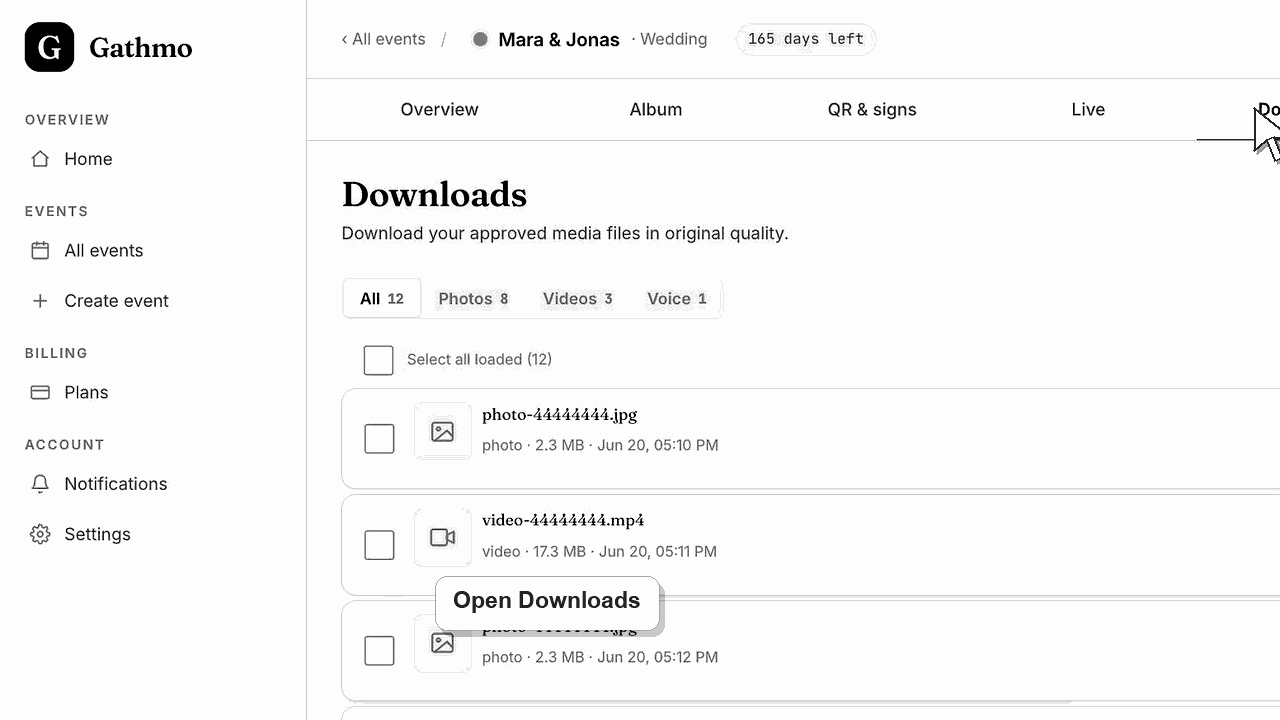
1. Öffne Downloads
Öffne im Event-Dashboard den Bereich Downloads. Genehmigte Medien werden hier als einzelne Dateien angezeigt.
2. Filtere bei Bedarf nach Medientyp
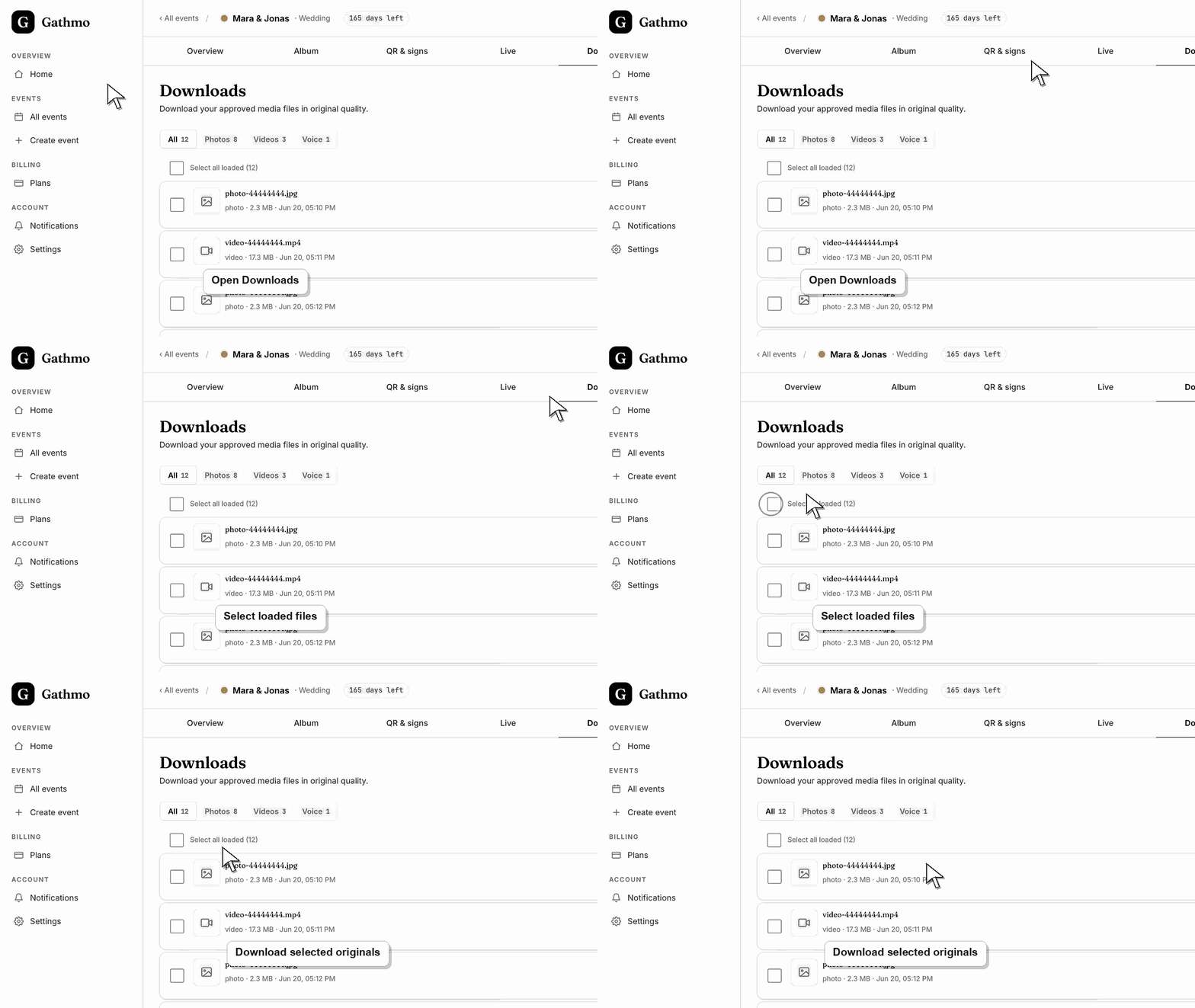
Nutze den Medientypfilter, um alle Medien, Fotos, Videos oder Sprachnachrichten anzuzeigen.
3. Lade alles in der aktuellen Ansicht herunter
Nutze Download all as ZIP, um alle geladenen und im aktuellen View freigegebenen Medien zu exportieren.
4. Wähle bestimmte Dateien
Verwende Checkboxen, um nur die Dateien auszuwählen, die du brauchst. Wähle dann Download selected.
5. Warte auf die ZIP-Vorbereitung
Große Exporte können Zeit brauchen. Lass den Browser geöffnet, bis das ZIP bereit ist.
Was als Nächstes tun
- Der ZIP wird auf dein Gerät heruntergeladen. Speichere ihn sicher, bevor du das Event löschst oder die Aufbewahrungseinstellungen änderst.
- Öffne die exportierten Dateien, bevor du Event-Inhalte löschst oder ausblendest, damit du weißt, dass der Download alles enthält, was du brauchst.
- Speichere den Export in einem sicheren Ordner mit klarem Eventnamen und Datum, damit er nach Ablauf des Online-Album-Zeitraums gefunden werden kann.
- Nutze den Aufbewahrungsartikel, wenn das Event datenschutzsensible Medien enthält oder ein Gast nach dem Download eine Löschung verlangt.
Häufig gestellte Fragen
Kann ich nur Videos herunterladen?
Ja. Filter nach Videos und lade diese Ansicht als ZIP herunter.
Kann ich ausgewählte Dateien herunterladen?
Ja. Wähle die benötigten Dateien aus und nutze Download selected.
Warum brauche ich vor dem Herunterladen eine Moderation?
Downloads zeigen nur freigegebene Medien. Ausstehende Uploads müssen zuerst geprüft werden.
Fehlerbehebung
Genehmige Uploads zuerst in der Moderation. Downloads zeigt nur freigegebene Medien an.
Wähle einen kleineren Export aus und wiederhole dann den vollständigen ZIP-Download. Große Exporte benötigen eine stabile Verbindung.
Prüfe, ob es noch ausstehend, abgelehnt, verborgen, in Bearbeitung oder einem anderen Event zugeordnet ist.
Warte, bis die letzten Uploads fertig verarbeitet sind, prüfe versteckte oder moderierte Elemente und vergleiche den Download mit der Anzahl im Dashboard, bevor du davon ausgehst, dass Dateien verloren wurden.
Heruntergeladene ZIP-Dateien verlassen die Zugriffskontrollen von Gathmo. Speichere Exporte sicher und gib sie nicht an Personen weiter, die Gastmedien nicht erhalten dürfen.
Weiter so