Gastuploads
Dateitypen und Upload-Limits
Verstehe die Upload-Formate für Fotos, Videos und Sprache bei Gathmo, die Planlimits, die Browser-Unterstützung und warum eine akzeptierte Datei trotzdem fehlschlagen kann.

Gathmo unterstützt gängige Foto-, Video- und Audioformate. Eine Datei kann trotzdem fehlschlagen, wenn sie zu groß ist, für den Plan zu lang ist, vom Browser nicht unterstützt wird oder durch die Event-Einstellungen blockiert ist.
Unterstützte Dateitypen
Das sind die Dateiformate, die Gathmo derzeit für jeden Upload-Typ akzeptiert.
| Medientyp | Unterstützte Formate |
|---|---|
| Fotos | JPEG, PNG, WebP, HEIC |
| Videos | MP4, MOV, WebM |
| Voice/Audio | M4A/MP4 Audio, WebM Audio, OGG, WAV |
Strenge Upload-Größenbeschränkungen
Das sind die maximalen Dateigrößen, die Gathmo für jeden Upload-Typ akzeptiert.
| Medientyp | Maximale Dateigröße |
|---|---|
| Foto | 25 MB |
| Video | 500 MB |
| Sprachnachricht | 50 MB |
Plan- und Laufzeitbeschränkungen
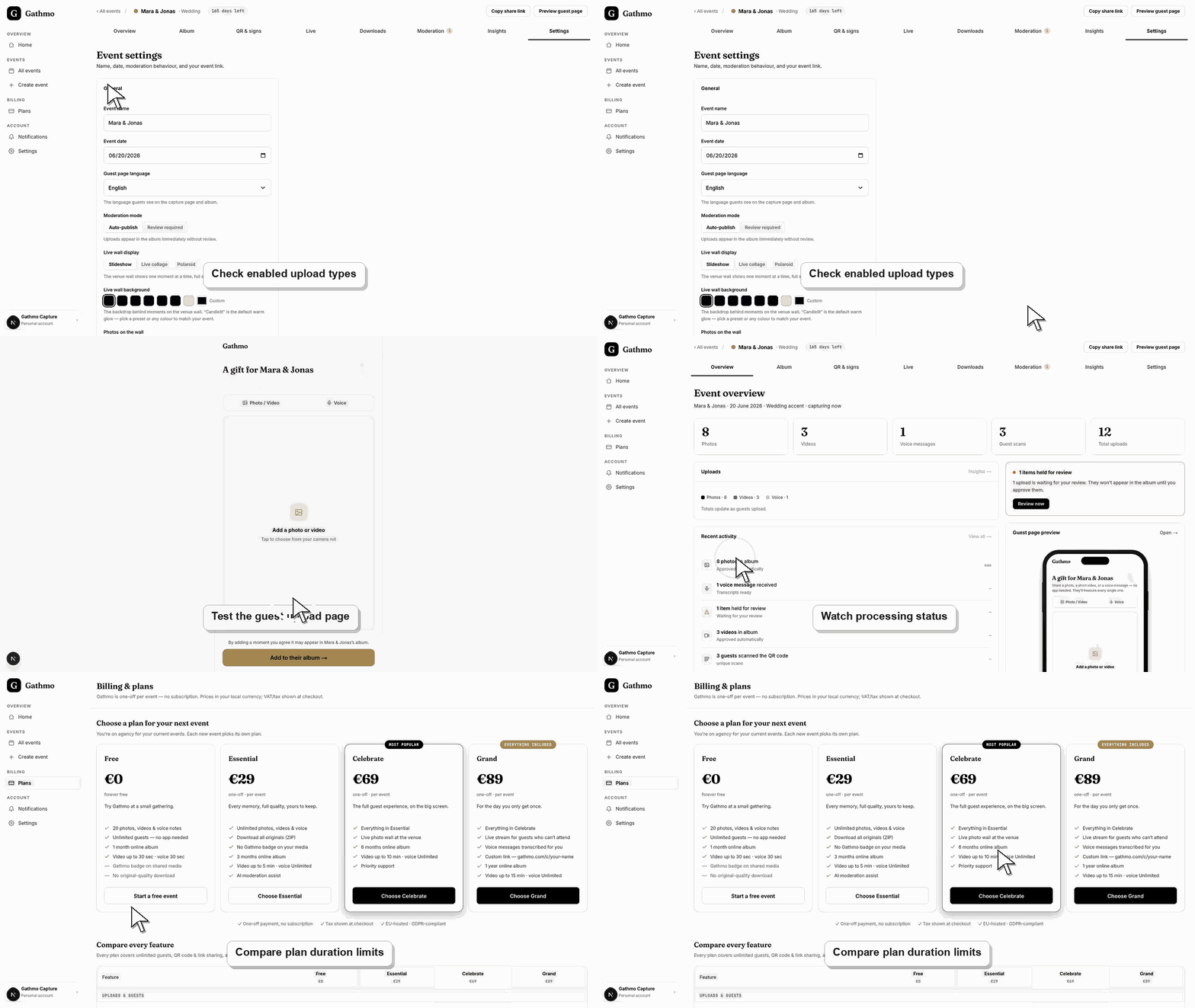
Planlimits können die Gesamtanzahl an Elementen, Videolänge, Sprachlänge, Speicher, Aufbewahrung und Downloads beeinflussen.
| Plan | Elementlimit | Videolänge | Sprechdauer |
|---|---|---|---|
| Kostenlos | 60 Elemente | 30 Sekunden | 30 Sekunden |
| Essential | Unbegrenzte Anzahl | 5 Minuten | Unbegrenzt |
| Celebrate | Unbegrenzte Anzahl | 10 Minuten | Unbegrenzt |
| Grand | Unbegrenzte Anzahl | 15 Minuten | Unbegrenzt |
Bevor du beginnst
- Bestätige, welche Upload-Typen für das Event aktiviert sind.
- Prüfe, ob der Gast ein Foto, Video oder eine Sprachaufnahme hochlädt.
- Frag nach, ob der Upload vor oder nach dem Fortschrittsbalken fehlgeschlagen ist.
- Öffne das richtige Gathmo-Event, den richtigen Workspace oder das richtige Konto, bevor du Änderungen vornimmst.
Schritte
1. Bestätige, dass der Medientyp aktiviert ist
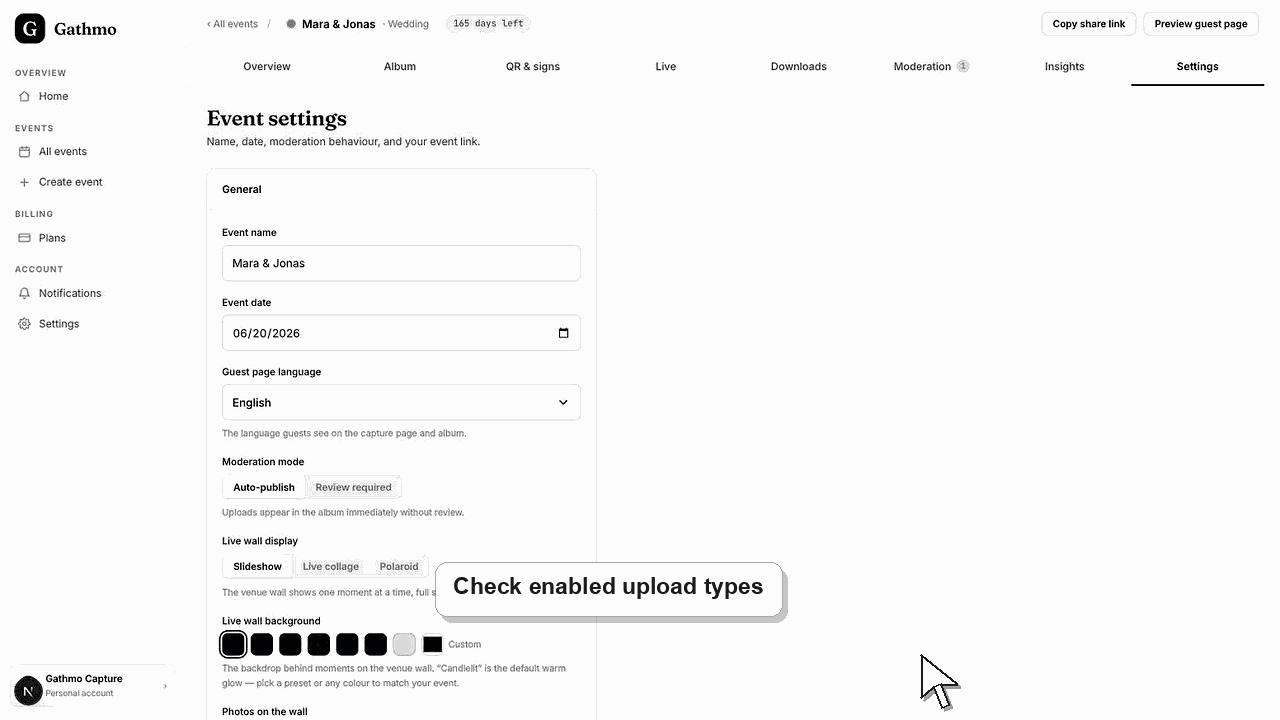
Öffne die Event-Einstellungen und bestätige, dass der Gast diesen Medientyp hochladen darf.
2. Prüfe das Dateiformat
Bitte frage den Gast, welchen Dateityp er hochlädt. Wenn das Telefon ein selteneres Format erstellt hat, bitte ihn, eine andere Datei zu versuchen oder sie in ein gängiges Format zu exportieren.
3. Prüfe die Dateigröße
Große Videos erreichen am ehesten die Größenbegrenzung. Wenn ein Video zu groß ist, bitte den Gast, einen kürzeren Clip hochzuladen.
4. Prüfe Laufzeitgrenzen
Wenn die Datei ein Video oder eine Sprachnachricht ist, vergleiche ihre Dauer mit dem Event-Plan und den Event-Einstellungen.
Einen Test-Upload einreichen
Teste den QR-Code vor dem Event als Gast und lade eine kleine Beispieldatei hoch. So bestätigst du Berechtigungen, Netzwerkverhalten und die Gästeanweisungen im selben Ablauf, den die Gäste nutzen.
Was als Nächstes tun
- Gültige Uploads erscheinen nach der Verarbeitung im Dashboard. Je nach Moderationseinstellungen können sie sofort im Album erscheinen oder auf die Prüfung warten.
- Führe vor dem Event einen Gast-Upload von einem iPhone und einen von einem Android-Gerät durch, wenn dem Event-Team beide Geräte zur Verfügung stehen.
- Überprüfe den hochgeladenen Test-Inhalt im Dashboard, damit du weißt, wo die Datei erscheint und ob die Moderation aktiv ist.
- Füge eine kurze gedruckte Anweisung neben dem QR-Code hinzu, in der genau erklärt wird, welcher Uploadtyp von den Gästen genutzt werden soll.
Häufig gestellte Fragen
Akzeptiert Gathmo iPhone-Fotos?
Ja. Akzeptierte Fotoformate sind JPEG, PNG, WebP und HEIC.
Akzeptiert Gathmo iPhone-Videos?
Ja. Als Videofortat werden MP4 und MOV akzeptiert, sofern die Datei innerhalb der Event- und Planlimits liegt.
Warum ist ein Video fehlgeschlagen, obwohl das Format unterstützt wird?
Das Video ist möglicherweise zu groß, zu lang, wurde beim Upload unterbrochen oder wird durch die Event-Einstellungen blockiert.
Fehlerbehebung
Bitte bitte den Gast, auf WLAN oder einer stabilen Mobilfunkverbindung zu bleiben und es mit einer kleineren Datei erneut zu versuchen.
Überprüfe Dateigröße, Dauer, Planlimits und Event-Upload-Einstellungen. Ein unterstütztes Format kann dennoch durch ein anderes Limit abgelehnt werden.
Bitte bitte den Gast, das Foto als JPEG zu speichern oder zu teilen und es dann erneut zu versuchen.
Überprüfe die Event-Upload-Einstellungen im Dashboard, bestätige, dass der Upload-Typ aktiviert ist, und lade die Gästeseite neu. Wenn der Gast einen alten Link nutzt, sende ihm den aktuellen Event-Link noch einmal.
Dateityp- und Größenangaben können Auswirkungen auf Preis, Support und Kundenerwartungen haben. Prüfe die Live-Event-Einstellungen und Planlimits, wenn eine Datei abgelehnt wird.
Weiter so