Gastuploads
Wie Gäste Fotos hochladen
Zeige den Gästen, wie sie einen Gathmo-QR-Code scannen, die Upload-Seite öffnen und Fotos vom Smartphone hinzufügen können — ohne App-Installation.

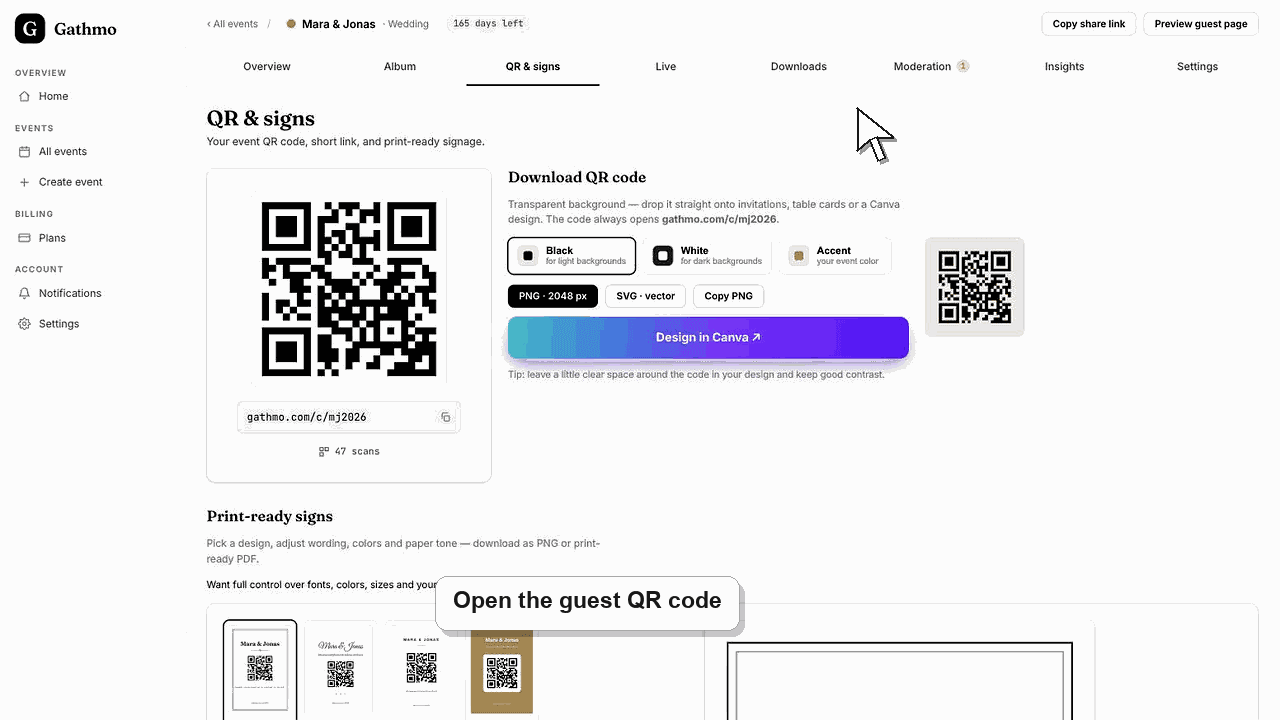
Gäste scannen den QR-Code, öffnen die Uploadseite in ihrem Browser, wählen Fotos aus und senden sie an deine private Eventgalerie.
Bevor du beginnst
- Öffne das richtige Gathmo-Event und bestätige, dass Foto-Uploads aktiviert sind.
- Halte den Event-QR-Code oder den Gast-Link zum Testen auf einem Smartphone bereit.
- Lege fest, ob hochgeladene Fotos sofort erscheinen oder auf Moderation warten.
- Entscheide, ob Gäste vor dem Hochladen ihre Einwilligung bestätigen oder danach ihren Namen hinterlassen sollen. Beides ist standardmäßig aus und lässt sich in den Event-Einstellungen unter „Schritte beim Gast-Upload“ einschalten.
Schritte
Öffne den Event-QR-Code oder den Link.
Bitte bitte den Gast, den Event-QR-Code zu scannen oder den Gästelink vom Handy zu öffnen. Die Seite muss den Eventnamen und die verfügbaren Upload-Optionen anzeigen, ohne dass ein Gathmo-Account erforderlich ist.
Fotos vom Telefon auswählen
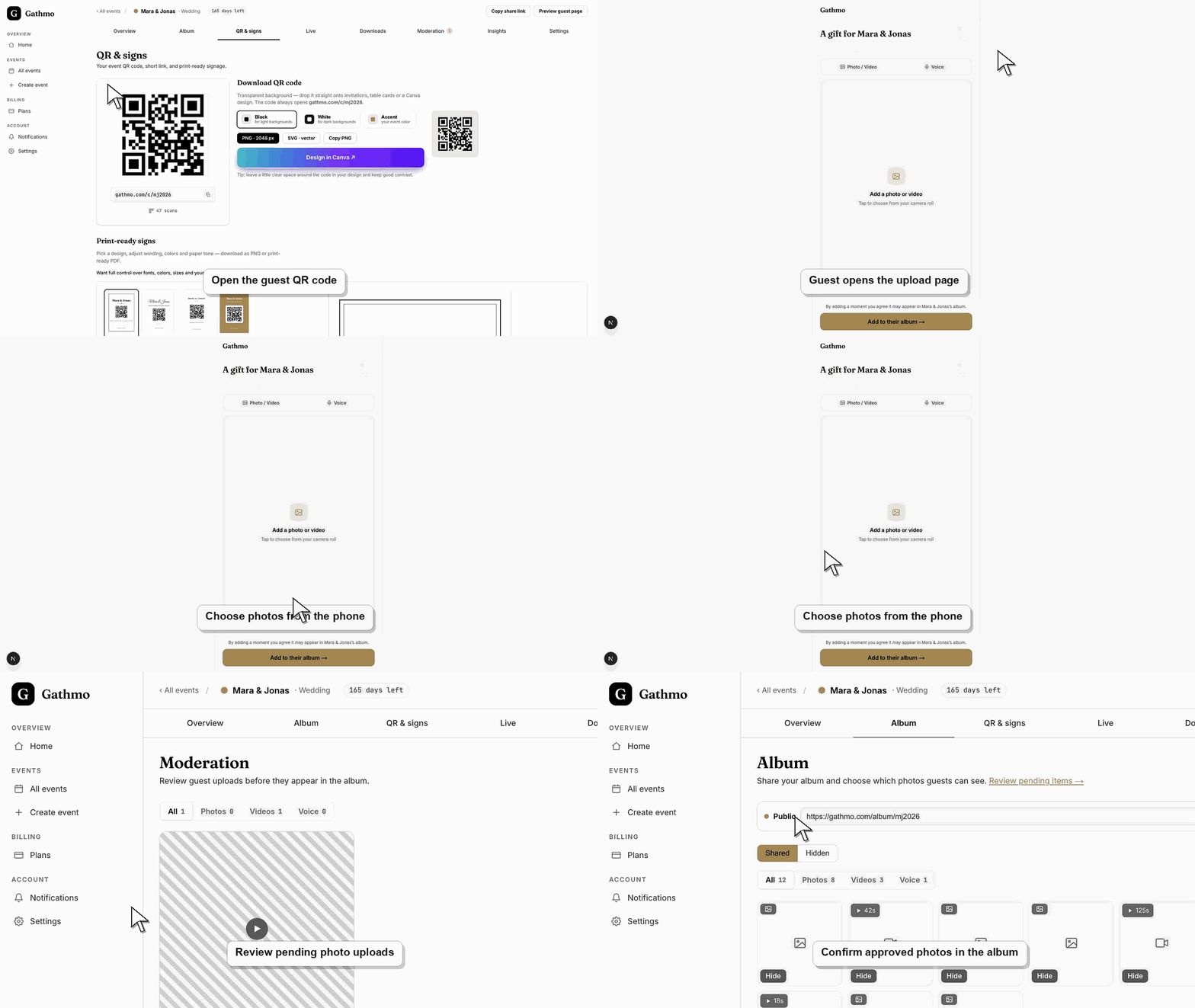
Der Gast wählt die Option Foto-Upload und wählt ein oder mehrere Bilder aus der Telefonbibliothek oder der Kamera. Wenn der Browser Zugriff auf Fotos anfordert, muss der Gast diesen Zugriff für diesen Upload erlauben. Standardmäßig werden die Fotos sofort gesendet. Wenn du in den Event-Einstellungen „Gäste vor dem Hochladen um Einwilligung bitten“ eingeschaltet hast, erscheint zuerst eine kurze Einwilligungsabfrage, die der Gast bestätigt, bevor etwas gesendet wird.
Warte, bis der Upload fertig ist
Der Gast sollte die Seite offen halten, bis die Uploadbestätigung erscheint. Das vorzeitige Schließen des Browsers, ein Netzwerkwechsel oder das Sperren des Telefons kann größere Fotobatches unterbrechen. Wenn du „Gäste nach dem Hochladen nach ihrem Namen fragen“ eingeschaltet hast, fragt die Bestätigungsseite außerdem nach dem Namen des Gastes; er kann das überspringen.
Überprüfe ausstehende Fotos im Dashboard.
Wenn die Moderation aktiviert ist, öffne das Event-Dashboard und prüfe neue Fotos, bevor sie in der geteilten Galerie oder der Live-Wall erscheinen. Genehmige nur die Fotos, die öffentlich sein sollen.
Überprüfe die Galerie aus einer Gästeblickansicht.
Öffne die Gästeseite oder das Album und bestätige, dass die freigegebenen Fotos an der richtigen Stelle angezeigt werden. Dieser letzte Check zeigt, dass Upload, Moderation und Einstellungen der öffentlichen Galerie zusammen korrekt funktionieren.
Was als Nächstes tun
- Platziere den QR-Code dort, wo Gäste natürlich pausieren, etwa an einem Tischschild, Eingangsbereich oder der Bar.
- Füge eine kurze Anweisung wie „Scanne, um deine Fotos hochzuladen. Keine App erforderlich.“ hinzu.
- Überprüfe frühe Uploads während des Events, damit Moderations- oder Verbindungsprobleme schnell erkannt werden.
- Führe vor dem Event einen Gast-Upload von einem iPhone und einen von einem Android-Gerät durch, wenn dem Event-Team beide Geräte zur Verfügung stehen.
Häufig gestellte Fragen
Brauchen Gäste eine App, um Fotos hochzuladen?
Nein. Gaste scannen den QR-Code oder öffnen den Event-Link und laden Fotos über den Handy-Browser hoch.
Kann ein Gast mehr als ein Foto hochladen?
Gäste können Fotos von ihrem Telefon auswählen und über die Gastupload-Seite hochladen. Prüfe den Eventplan und die Upload-Einstellungen auf die aktuellen Limits.
Wo erscheinen die Gastfotos nach dem Upload?
Gastfotos erscheinen im Event-Dashboard. Wenn die Moderation aktiviert ist, warten sie mit der Freigabe in der Moderation, bevor sie in der geteilten Galerie erscheinen.
Was passiert, wenn ein Gast kein Foto hochladen kann?
Bitte bitte sie, den Gästebereichslink im Browser erneut zu öffnen, mobile Daten oder WLAN zu prüfen und eine kleinere Datei zu versuchen, falls der erste Upload fehlschlägt.
Müssen Gäste etwas bestätigen oder ihren Namen eingeben?
Nur, wenn du das möchtest. Die Einwilligungsabfrage vor dem Hochladen und die Namensfrage danach sind beide standardmäßig aus. Du kannst jede davon in den Event-Einstellungen unter „Schritte beim Gast-Upload“ einschalten; die Änderung gilt für den nächsten Gast, der die Seite öffnet.
Fehlerbehebung
Bitte bitte den Gast, die Seite in Safari oder Chrome erneut zu öffnen, bei der Fotoabfrage den Zugriff zu erlauben und private Browser-Modi zu vermeiden, da diese die Dateiauswahl auf manchen Handys blockieren können.
Halte den Browser offen, wechsle zu einem stabileren Netzwerk und teste zuerst kleinere Batches. Sehr große Dateien oder schwaches Wi-Fi an der Location können dafür sorgen, dass Uploads wie festhängend wirken.
Überprüfe Moderation, versteckte Uploads, Medienfilter und die öffentliche Galerieansicht. Wenn Moderation aktiviert ist, warten Fotos im Dashboard, bis der Host sie freigibt.
Überprüfe die Event-Upload-Einstellungen im Dashboard, bestätige, dass der Upload-Typ aktiviert ist, und lade die Gästeseite neu. Wenn der Gast einen alten Link nutzt, sende ihm den aktuellen Event-Link noch einmal.
Fotos können Gesichter, Kinder, Locations und private Momente enthalten. Nutze die Moderation, wenn Uploads geprüft werden sollen, bevor sie in einer öffentlichen Galerie oder Live-Wall erscheinen.
Weiter so