Gastuploads
Brauchen Gäste ein Konto?
Erkläre, dass Gathmo-Gäste Fotos, Videos und Sprachnachrichten über einen Browser hochladen können, ohne ein Konto zu erstellen.

Gäste benötigen kein Gathmo-Konto, um Medien hochzuladen. Sie können den QR-Code scannen oder den Event-Link öffnen und Fotos, Videos oder Sprachnachrichten über ihren Browser hochladen.
Bevor du beginnst
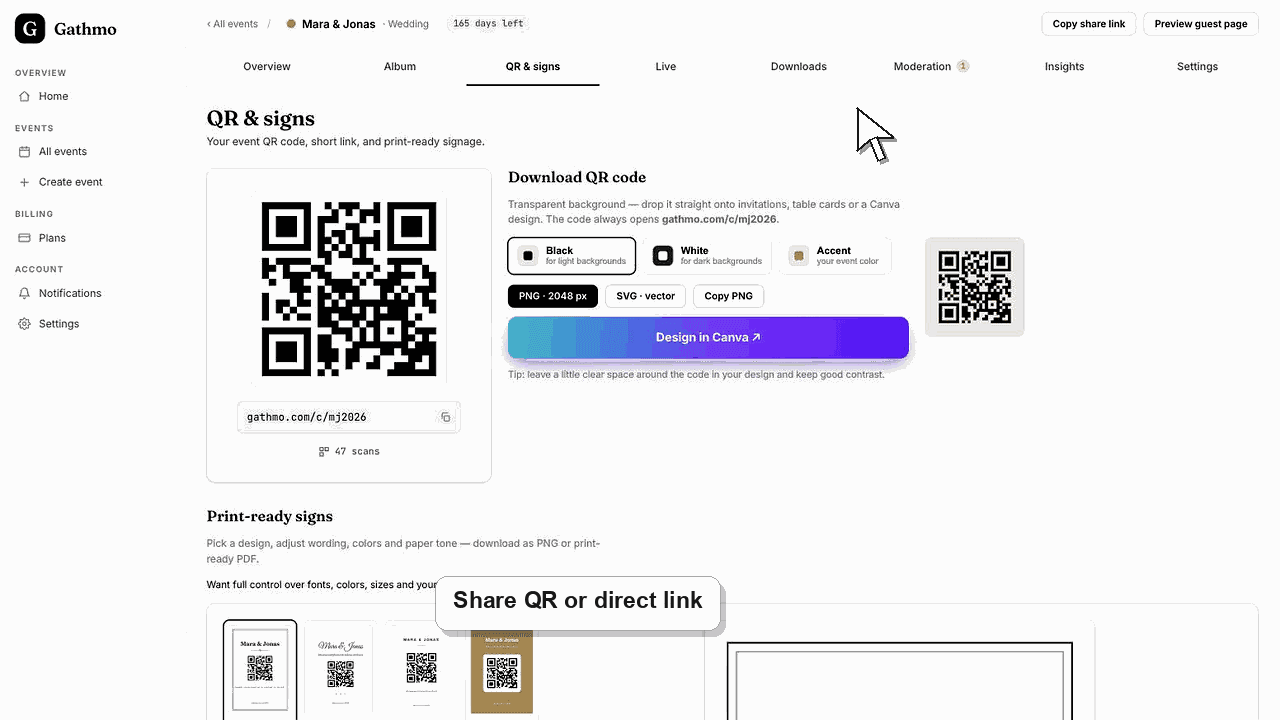
- Teile den richtigen Event-QR-Code oder Gästelink.
- Aktiviere die Upload-Typen, die Gäste nutzen dürfen.
- Füge eine kurze Anweisung hinzu, damit Gäste sehen, dass sie keine App benötigen.
- Öffne das richtige Gathmo-Event, den richtigen Workspace oder das richtige Konto, bevor du Änderungen vornimmst.
Schritte
Gast öffnet den Event-Link
Der Gast scannt den QR-Code oder öffnet den Eventlink auf seinem Telefon. Er sollte auf der Gästeseite der Veranstaltung landen, nicht im Host-Dashboard oder auf der Login-Seite.
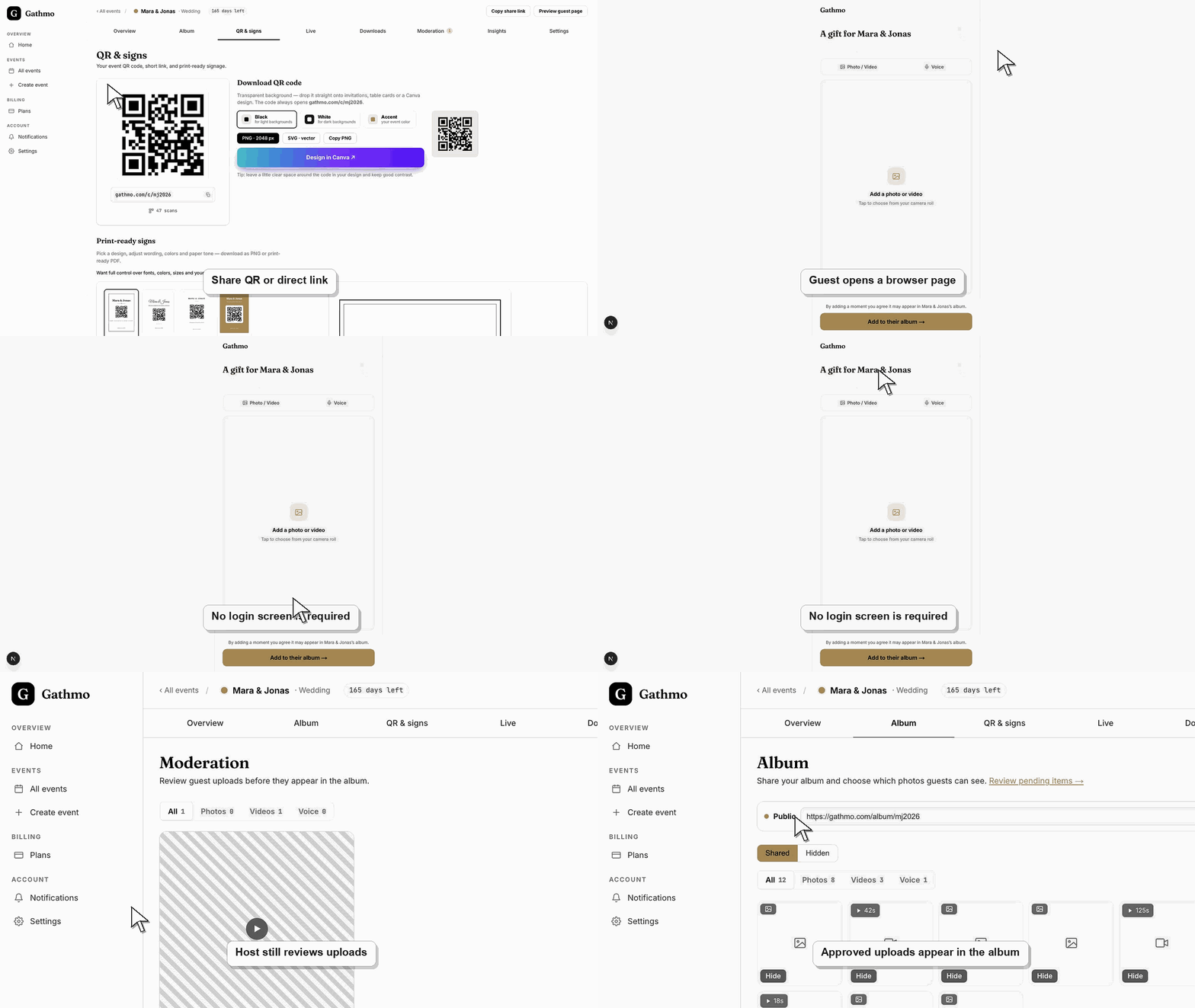
Der Gast wählt eine Upload-Option aus
Der Gast wählt Fotos, Videos oder Sprachnachrichten aus, je nachdem was der Gastgeber für die Veranstaltung aktiviert hat. Für diesen Ablauf braucht Gathmo kein Konto vom Gast.
Gast gibt bei Bedarf die Browser-Berechtigung frei
Bei Fotos, Videos oder Audio kann der Handy-Browser Dateizugriff, Kamera oder Mikrofon anfordern. Der Gast erteilt die Erlaubnis nur für den konkreten Uploadvorgang.
Der Gast sendet die Medien
Der Gast hält die Seite offen, bis der Upload abgeschlossen ist. Wenn Moderation aktiviert ist, bleibt der Upload im Dashboard, bevor er in der öffentlichen Galerie erscheint.
Host prüft den Upload
Der Gastgeber prüft das Dashboard, die Moderationswarteschlange oder die Galerie, um zu bestätigen, dass der No-Account-Gastfluss funktioniert hat. Das ist der beste Nachweis, bevor Schilder ausgedruckt oder alle Gäste eingeladen werden.
Was als Nächstes tun
- Verwende Formulierformulier wie „Keine App nötig“ auf gedruckten Schildern.
- Halte den Gast-Link für Personen bereit, die den QR-Code nicht scannen können.
- Nutze Moderation, wenn jeder mit dem Link unerwartete Inhalte hochladen könnte.
- Führe vor dem Event einen Gast-Upload von einem iPhone und einen von einem Android-Gerät durch, wenn dem Event-Team beide Geräte zur Verfügung stehen.
Häufig gestellte Fragen
Müssen Gäste ein Gathmo-Konto erstellen?
Nein. Gäste können über den Event-QR-Code oder den Link hochladen, ohne ein Gathmo-Konto zu erstellen.
Müssen Gäste eine App installieren?
Nein. Der Gäste-Upload läuft im Browser des Telefons, daher muss kein App-Download erfolgen.
Kann ein Gast von iPhone und Android hochladen?
Ja. Gäste können den Browser auf gängigen iPhone- und Android-Geräten nutzen, solange das Gerät den Eventlink öffnen und Medien hochladen kann.
Kann jeder mit dem Link hochladen?
Behandle den Event-Link wie eine private Einladung. Wenn der Link weitergeleitet werden könnte, nutze Moderation, damit Uploads vor der Veröffentlichung geprüft werden können.
Fehlerbehebung
Schicke ihnen den Gästelink noch einmal und sag ihnen, dass sie die Upload-Seite öffnen sollen, nicht das Gastgeber-Dashboard.
Bitte bitte sie, ihre Verbindung zu prüfen, den Link im Browser erneut zu öffnen oder einen anderen Browser auszuprobieren.
Überprüfe die Event-Upload-Einstellungen im Dashboard, bestätige, dass der Upload-Typ aktiviert ist, und lade die Gästeseite neu. Wenn der Gast einen alten Link nutzt, sende ihm den aktuellen Event-Link noch einmal.
Bitte bitte den Gast, den Browser offen zu lassen, bis der Upload fertig ist, den Sparmodus oder eingeschränkten Datennutzungsmodus auszuschalten und es bei stabilem WLAN oder mobiler Verbindung erneut zu versuchen, falls der erste Versuch fehlschlägt.
Gäste brauchen keine Accounts, also teilt den Eventlink vorsichtig und aktiviert bei Bedarf die Moderation.
Weiter so