QR-Codes und Teilen
Teile den Event-Link ohne Drucken
Kopiere den Event-Link und teile ihn, wenn Gäste Medien per Nachricht, E-Mail oder Event-Seite statt über einen gedruckten QR-Code hochladen sollen.

Nutze den Event-Link, wenn der Druck nicht praktikabel ist. Kopiere den Link aus dem Event-Dashboard, sende ihn nur an die richtigen Gäste und teste ihn vor dem Event auf einem Handy.
Bevor du beginnst
- Erstelle zuerst das Event.
- Bestätige den Eventnamen und die Upload-Einstellungen.
- Lege fest, wer den Link erhalten soll.
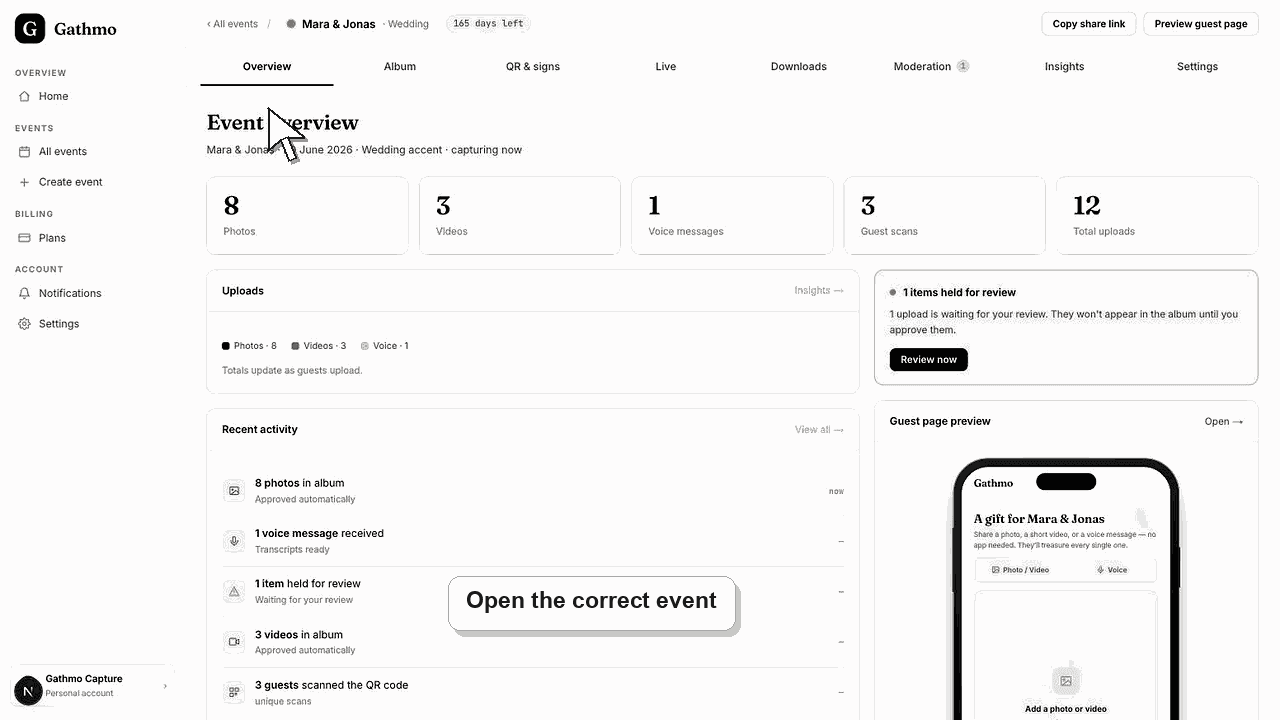
- Öffne das richtige Gathmo-Event, den richtigen Workspace oder das richtige Konto, bevor du Änderungen vornimmst.
Schritte
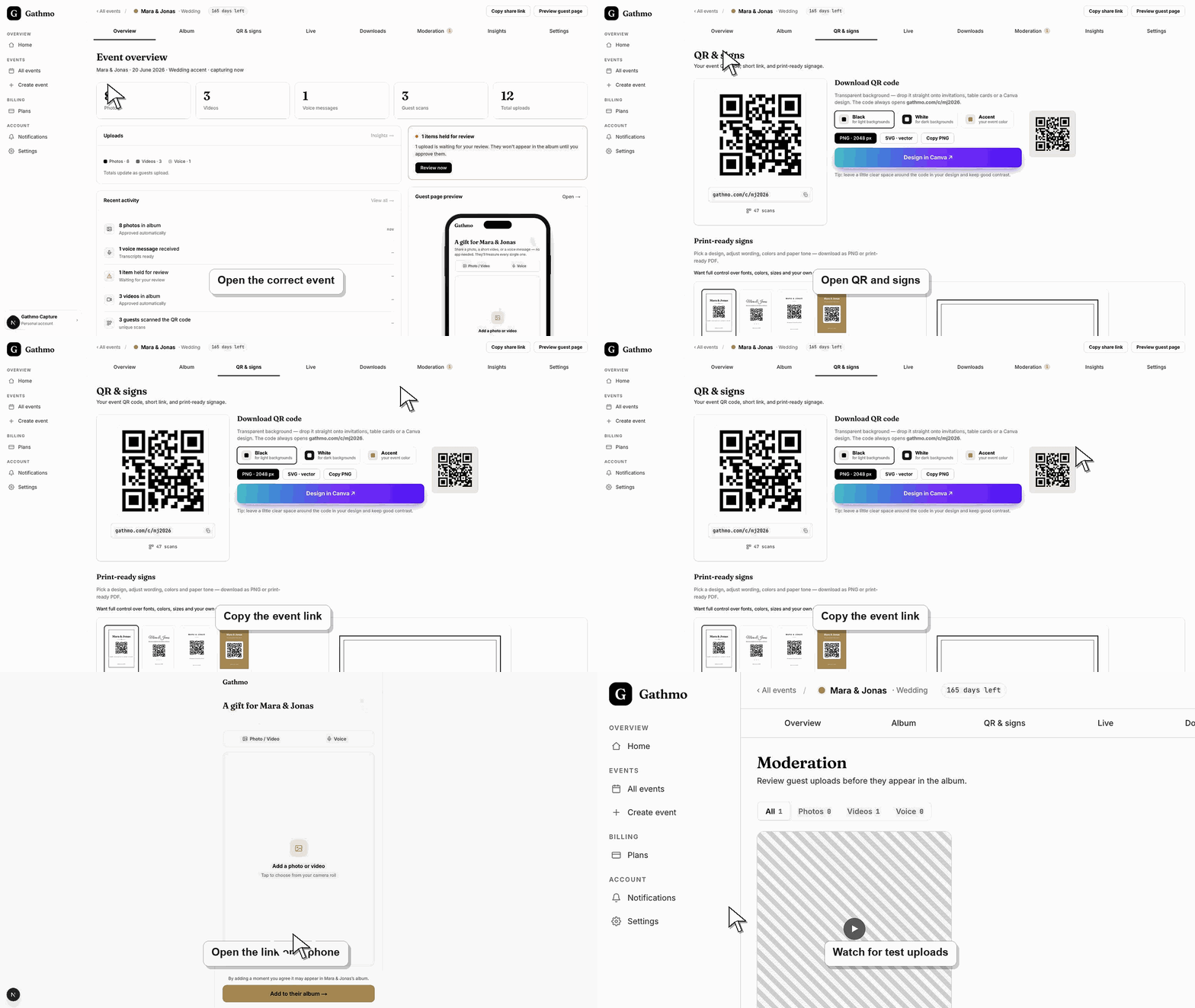
Öffne die Freigabeeinstellungen des Events.
Öffne das Event-Dashboard und gehe in den Freigabe-Bereich für das Event, das die Gäste verwenden sollen.
Gastlink kopieren
Kopiere den Event-Link im Dashboard. Kopiere nicht die Browser-URL einer Admin-only-Seite.
Sende den Link an Gäste.
Teile den Link in dem Kanal, den Gäste ohnehin nutzen, z. B. einem Nachrichtenverlauf, einer E-Mail, einer Event-Website oder einer Einladungsaktualisierung.
Teste den Link auf einem Telefon.
Öffne den Link auf einem Telefon und bestätige, dass die Gäst upload-Seite angezeigt wird, nicht das Dashboard.
Scanne den Code mit einem Smartphone
Nutze die Smartphone-Kamera, nicht nur die Desktop-Vorschau, und bestätige, dass der Code die Gästenseite öffnet. So erkennst du falsche Links, bevor der QR-Code weit verbreitet gedruckt oder geteilt wird.
Was als Nächstes tun
- Füge eine klare Anleitungszeile über dem Link ein.
- Nutze einen gedruckten QR-Code als Backup, wenn die Gäste vor Ort sind.
- Nutze Moderation, wenn der Link möglicherweise über die eingeladene Gruppe hinaus weitergeleitet wird.
- Scanne den finalen QR-Code nach jedem Design-, Druck- oder Link-Wechsel mit einem Smartphone, damit du weißt, dass er das richtige Event öffnet.
Häufig gestellte Fragen
Kann ein Gast Fotos hochladen, ohne einen QR-Code zu scannen?
Ja. Gäste können den Eventlink direkt im Browser öffnen und von dort Medien hochladen. Ein QR-Code ist nur eine Möglichkeit, denselben Gast-Flow zu starten.
Wo sollte ich den Gathmo-Event-Link teilen?
Teile es dort, wo Gäste ohnehin Event-Updates erwarten, etwa in einer WhatsApp-Gruppe, E-Mail, Einladungsseite, Hochzeitswebsite oder internen Veranstaltungsseite.
Ist der Eventlink privat?
Den Link solltest du wie einen privaten Einladungslink behandeln. Sende ihn nur an Personen, die Medien hochladen oder anzeigen sollen.
Wie sollte die Nachricht lauten, wenn ich den Link teile?
Verwende eine kurze Anweisung wie: „Öffne diesen Link, um deine Fotos, Videos und Sprachnachrichten vom Event zu teilen.“
Fehlerbehebung
Kopiere den Gästefenster-Link erneut aus dem Freigabebereich, statt eine Dashboard-URL zu kopieren.
Überprüfe die Datenschutzeinstellungen des Events und aktiviere die Moderation, wenn Uploads vor der Anzeige geprüft werden sollen.
Öffne den Code von einem Smartphone, das nicht im Host-Dashboard angemeldet ist. Wenn sich eine Admin- oder Dashboard-URL öffnet, erstelle den gastorientierten QR-Code neu oder kopiere ihn erneut von der Event-QR-Seite.
Vergrößere den Druck, halte genug weißen Rand um den Code, vermeide glänzende Reflexionen und teste ihn unter den Lichtbedingungen, die die Gäste vor Ort tatsächlich haben werden.
Teile den Gästebereich-Link nur mit Personen, die auf das Event zugreifen dürfen. Nutze Moderation bei öffentlichen oder Events im Arbeitskontext.
Weiter so