QR-Codes und Teilen
Lade deinen Event-QR-Code herunter
Finde und lade den Gathmo-Event-QR-Code herunter, den Gäste zum Hochladen von Fotos, Videos und Sprachnachrichten verwenden, und teste ihn vor dem Druck.

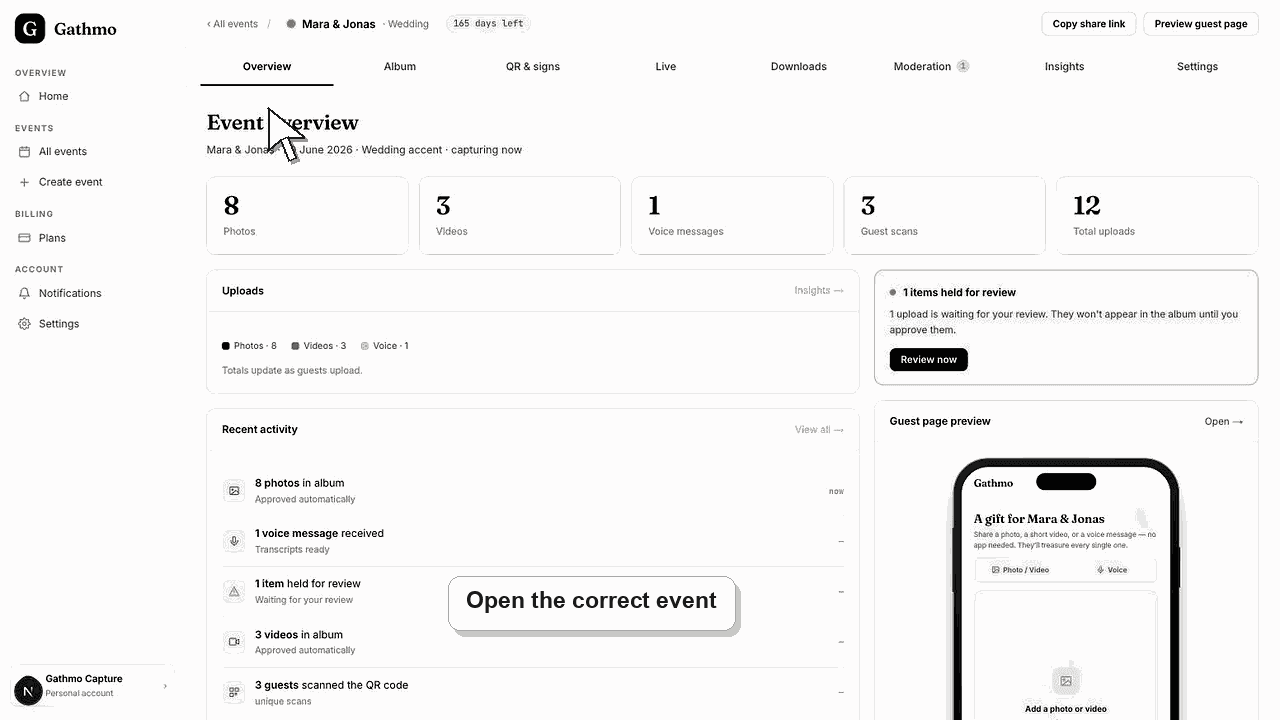
Öffne das richtige Event-Dashboard, gehe zu QR und Schildern, lade den Event-QR-Code herunter und scanne ihn auf einem Telefon, bevor du ihn in Schilder oder Einladungen einfügst.
Bevor du beginnst
- Erstelle zuerst das Event.
- Bestätige, dass der Eventname, das Datum, die Sprache und die Upload-Typen korrekt sind.
- Nutze den QR-Code des Events, das die Gäste öffnen sollen, nicht einen Screenshot aus einem anderen Event.
- Halte ein Telefon in der Nähe, damit du den QR-Code vor dem Druck scannen und testen kannst.
Schritte
Öffne das richtige Event.
Gehe ins Gathmo-Dashboard und wähle das Event, das den QR-Code benötigt. Prüfe den Eventnamen oben auf der Seite, bevor du etwas herunterlädst.
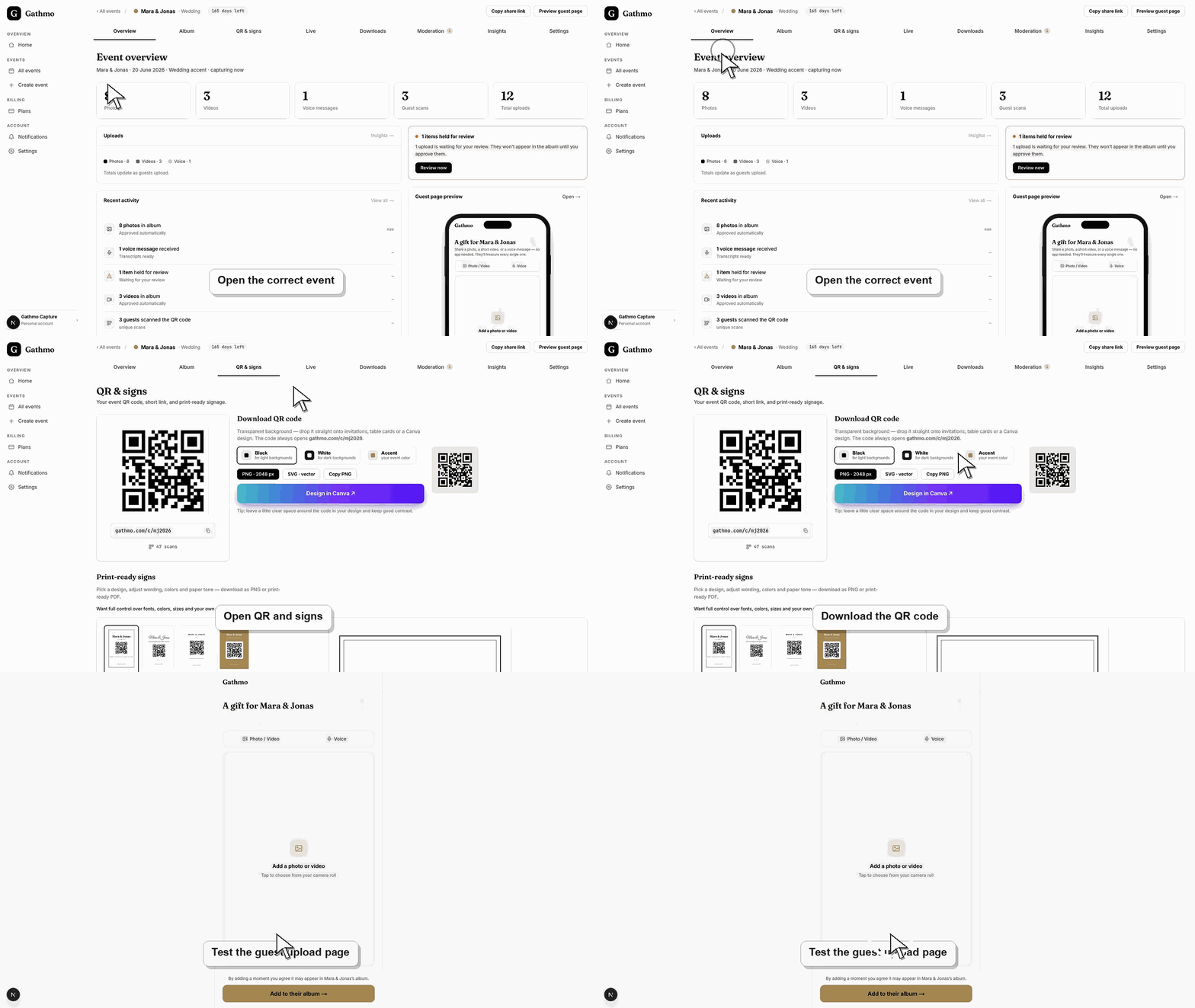
Öffne QR and signs.
In der Event-Dashboard-Navigation öffne QR und signs. Das ist der event-spezifische Bereich für den QR-Code für den Gast-Upload, den Gästebereich-Link und die druckbaren Schilderoptionen.
Lade die QR-Code-Datei herunter
Nutze die Download-Aktion im QR-Bereich, um die QR-Datei zu speichern. Verwende diese heruntergeladene Datei in Canva, Einladungen, Tischkarten, Willkommensschildern oder Raum-Displays statt einen Screenshot zu machen.
Scanne den QR-Code mit einem Smartphone
Öffne die heruntergeladene Datei oder das Design, das sie enthält, scanne sie mit einer Handykamera und bestätige, dass sie die richtige Gast-Upload-Seite für dieses Event öffnet.
Ersetze alte Dateien vor dem Drucken
Wenn du nach dem Download des QR-Codes den Eventlink, die Custom Domain oder die Event-Einrichtung geändert hast, lade ihn erneut herunter und ersetze die alte Datei in allen Druck- und Design-Dateien.
Was als Nächstes tun
- Füge den heruntergeladenen QR-Code zu Schildern, Einladungen, Tischkarten oder Bildschirmen vor Ort hinzu.
- Halte den direkten Event-Link als Backup für Gäste bereitzuhalten, die nicht scannen können.
- Führe vor dem Eventstart einen Gast-Upload-Test durch.
- Scanne den finalen QR-Code nach jedem Design-, Druck- oder Link-Wechsel mit einem Smartphone, damit du weißt, dass er das richtige Event öffnet.
Häufig gestellte Fragen
Wo finde ich den QR-Code für mein Gathmo-Event?
Öffne das Event-Dashboard und nutze den Freigabe- oder QR-Code-Bereich für das konkrete Event. Verwende keinen QR-Code eines anderen Events.
Sollte ich den QR-Code testen, bevor ich ihn drucke?
Ja. Scanne den heruntergeladenen QR-Code auf einem Telefon und bestätige, dass er die richtige Gast-Upload-Seite öffnet, bevor du Schilder oder Einladungen druckst.
Kann ich denselben QR-Code auf Schildern und Einladungen nutzen?
Ja. Verwende denselben Event-QR-Code auf gedruckten und digitalen Materialien, nachdem du bestätigt hast, dass er das richtige Event öffnet.
Sollte ich ein Screenshot des QR-Codes verwenden?
Nutze die heruntergeladene QR-Code-Datei, wenn möglich. Screenshots können im Drucklayout verschwommen oder zugeschnitten werden.
Brauche ich nach einer Eventänderung einen neuen QR-Code?
Wenn du den Eventlink, die Custom Domain oder das Gastziel geändert hast, lade den QR-Code erneut herunter und teste ihn vor dem Drucken. Wenn du nur Text wie Veranstaltungsname oder Datum geändert hast, scanne ihn dennoch einmal, um sicherzustellen, dass die Gästeseite korrekt aussieht.
Fehlerbehebung
Nutze die heruntergeladene Datei in Originalgröße und vermeide Screenshots bei der Erstellung von Druckdateien.
Gehe zurück zum richtigen Event-Dashboard, öffne QR und Schilder, lade den QR-Code erneut herunter und ersetze die alte Datei in deinem Druckdesign.
Prüfe, ob die Moderation aktiviert ist. Uploads benötigen möglicherweise eine Freigabe, bevor sie im öffentlichen Album oder in der Live-Galerie erscheinen.
Öffne den Code von einem Smartphone, das nicht im Host-Dashboard angemeldet ist. Wenn sich eine Admin- oder Dashboard-URL öffnet, erstelle den gastorientierten QR-Code neu oder kopiere ihn erneut von der Event-QR-Seite.
Behandle den QR-Code wie einen Event-Einladungslink. Wer den Code hat, kann den Gastablauf öffnen, daher teile ihn nur mit dem Publikum, das Fotos hochladen oder Event-Medien ansehen soll.
Weiter so