QR-Codes und Teilen
Wenn ein Gast den QR-Code nicht scannen kann
Behebe Gathmo-QR-Code-Scanprobleme während einer Veranstaltung, prüfe Druckqualität und Beleuchtung und gib den Gästen einen alternativen Upload-Link.

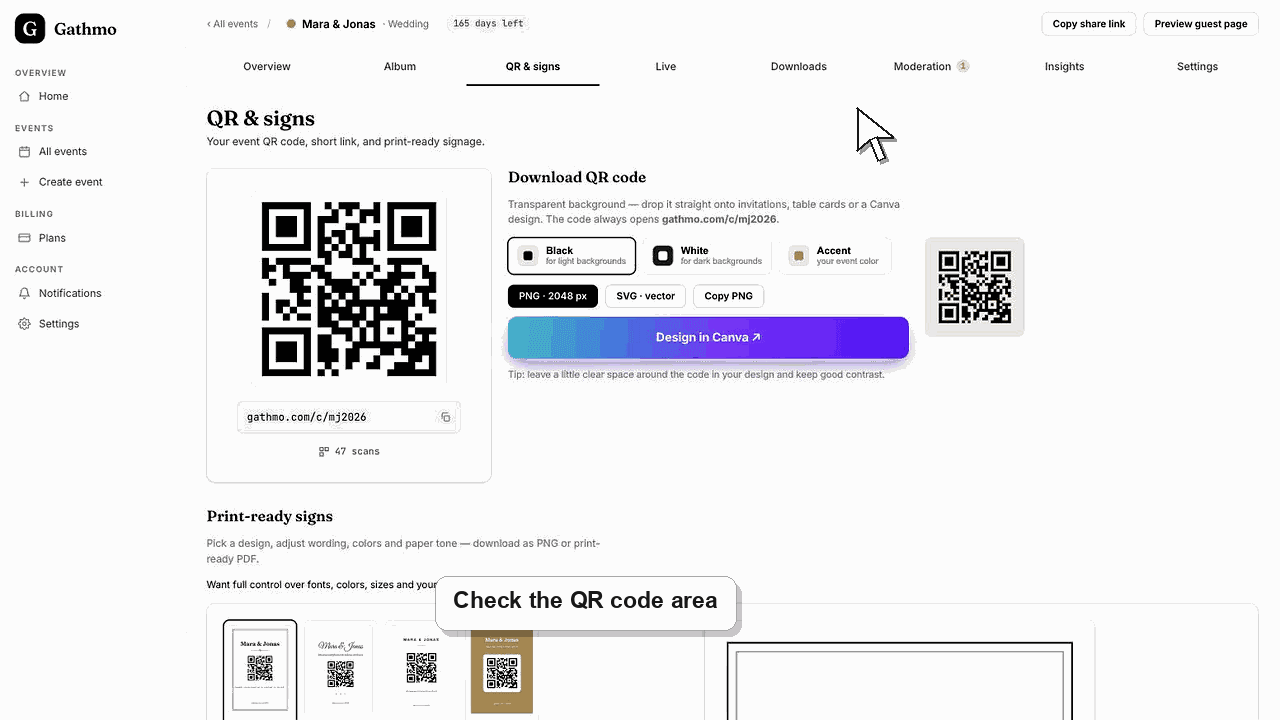
Wenn ein Gast den QR-Code nicht scannen kann, bitte ihn, näher heranzutreten, die Beleuchtung zu verbessern, die Kameralinse zu reinigen oder den Event-Link direkt zu öffnen. Halte den Event-Link als Backup vor.
Bevor du beginnst
- Bestätige, dass der QR-Code vom richtigen Event heruntergeladen wurde.
- Halte den Event-Link als Backup bereit.
- Überprüfe den Code mindestens auf einem iPhone und einem Android-Telefon, wenn möglich.
- Öffne das richtige Gathmo-Event, den richtigen Workspace oder das richtige Konto, bevor du Änderungen vornimmst.
Schritte
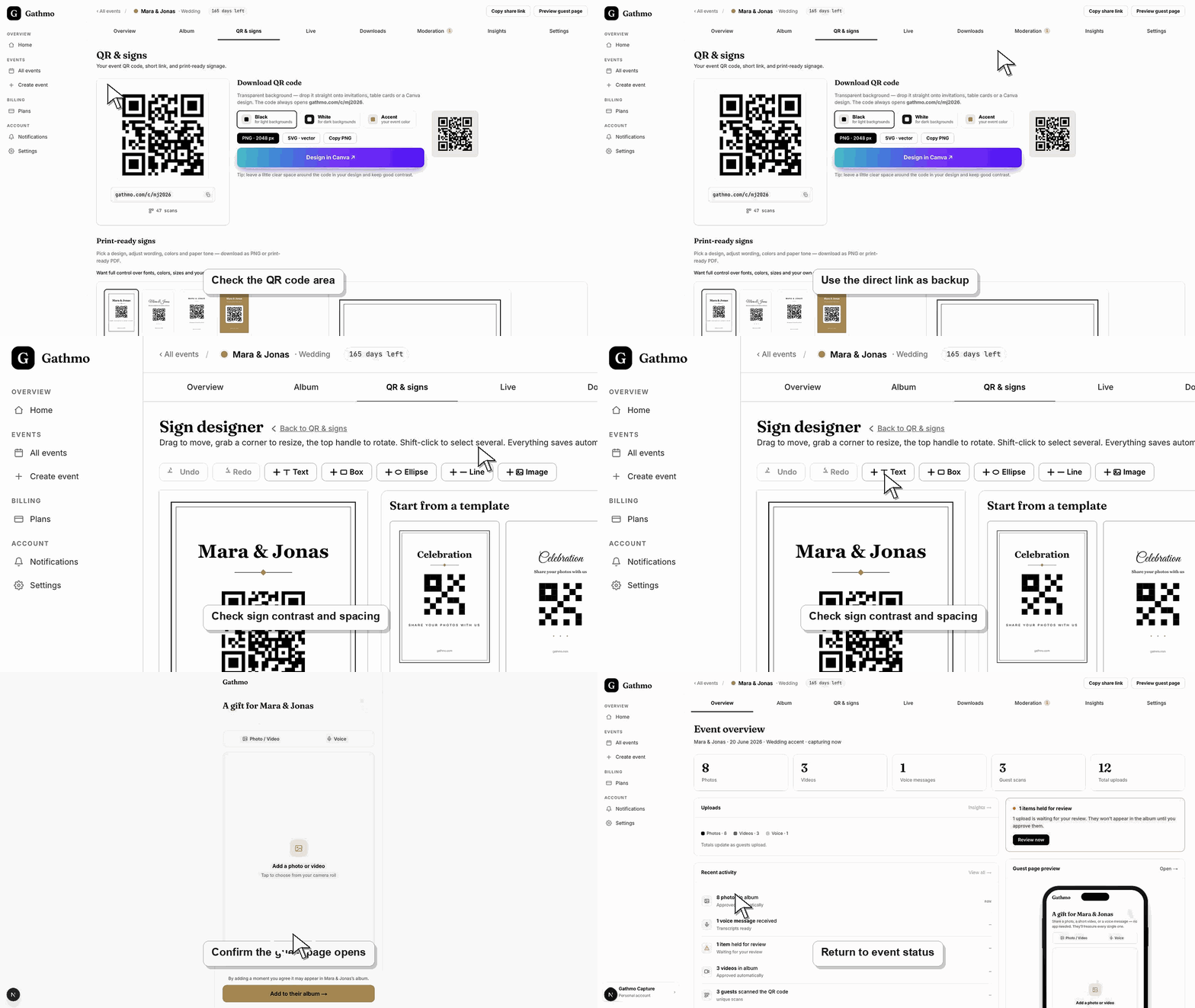
Überprüfe Abstand und Beleuchtung.
Bitte bitte den Gast, das Handy ruhig zu halten, näher an den Code zu gehen und bei besserem Licht zu scannen.
Überprüfe die Druckqualität.
Stelle sicher, dass der QR-Code nicht unscharf, zugeschnitten, gefaltet, zu klein oder von einem Rahmen verdeckt ist.
Nutze den Backup-Event-Link
Wenn das Scannen weiterhin fehlschlägt, sende dem Gast den Event-Link direkt, damit er die Upload-Seite im Browser öffnen kann.
Ersetze den gedruckten Code falls nötig
Wenn mehrere Gäste denselben Schilder-QR nicht scannen können, lade den QR-Code erneut herunter und ersetze das gedruckte Material.
Scanne den Code mit einem Smartphone
Nutze die Smartphone-Kamera, nicht nur die Desktop-Vorschau, und bestätige, dass der Code die Gästenseite öffnet. So erkennst du falsche Links, bevor der QR-Code weit verbreitet gedruckt oder geteilt wird.
Was als Nächstes tun
- Platziere QR-Schilder dort, wo Gäste natürlich stehen bleiben.
- Nutze den Event-Link als Ersatz in einer Nachricht.
- Teste den Ersatz-QR-Code, bevor du einen kompletten Druckauftrag startest.
- Scanne den finalen QR-Code nach jedem Design-, Druck- oder Link-Wechsel mit einem Smartphone, damit du weißt, dass er das richtige Event öffnet.
Häufig gestellte Fragen
Warum kann ein Telefon den QR-Code scannen, aber ein anderes nicht?
Kameraqualität, Beleuchtung, Abstand und Browser-Einstellungen können sich unterscheiden. Halte den Eventlink bereit, damit Gäste auch dann noch hochladen können, wenn ihre Kamera den Code nicht scannt.
Wie groß sollte der QR-Code für ein Veranstaltungsschild sein?
Mache den QR-Code groß genug, damit er aus der erwarteten Distanz gescannt werden kann. Halte den Bereich um ihn herum ruhig frei und vermeide wenig Kontrast oder Spiegelglanz.
Kann ich einen Screenshot des QR-Codes verwenden?
Nutze die heruntergeladene QR-Code-Datei, wenn möglich. Screenshots können funktionieren, sind aber eher anfällig für Unschärfe im Druck.
Was ist die schnellste Backup-Maßnahme, wenn der QR-Code nicht scanbar ist?
Sende den Veranstaltungslink direkt an den Gast. Der Link öffnet denselben Gäste-Uploadfluss, ohne einen Kamera-Scan zu erfordern.
Fehlerbehebung
Lade den QR-Code erneut vom richtigen Event-Dashboard herunter und ersetze die gedruckte Version.
Vergrößere den QR-Code, reduziere Blendlicht und halte dekorative Elemente außerhalb des Codebereichs.
Öffne den Code von einem Smartphone, das nicht im Host-Dashboard angemeldet ist. Wenn sich eine Admin- oder Dashboard-URL öffnet, erstelle den gastorientierten QR-Code neu oder kopiere ihn erneut von der Event-QR-Seite.
Vergrößere den Druck, halte genug weißen Rand um den Code, vermeide glänzende Reflexionen und teste ihn unter den Lichtbedingungen, die die Gäste vor Ort tatsächlich haben werden.
Behandle den QR-Code wie eine private Einladung. Jeder, der ihn scannen kann, gelangt in den Gastablauf, also platziere ihn nur dort, wo die vorgesehenen Gäste ihn verwenden können.
Weiter so