QR-Codes und Teilen
QR-Code zu Schildern und Einladungen hinzufügen
Füge einen Gathmo-QR-Code mit klaren Anweisungen auf Schildern, Einladungen und Tischkarten hinzu, mit ausreichendem Kontrast und einem Scan-Test per Smartphone.

Platziere den QR-Code dort, wo Gäste ihn schnell scannen können, und teste anschließend das Enddesign vor dem Druck. Der QR-Code muss klar, mit hohem Kontrast und mit dem richtigen Event verknüpft bleiben.
Bevor du beginnst
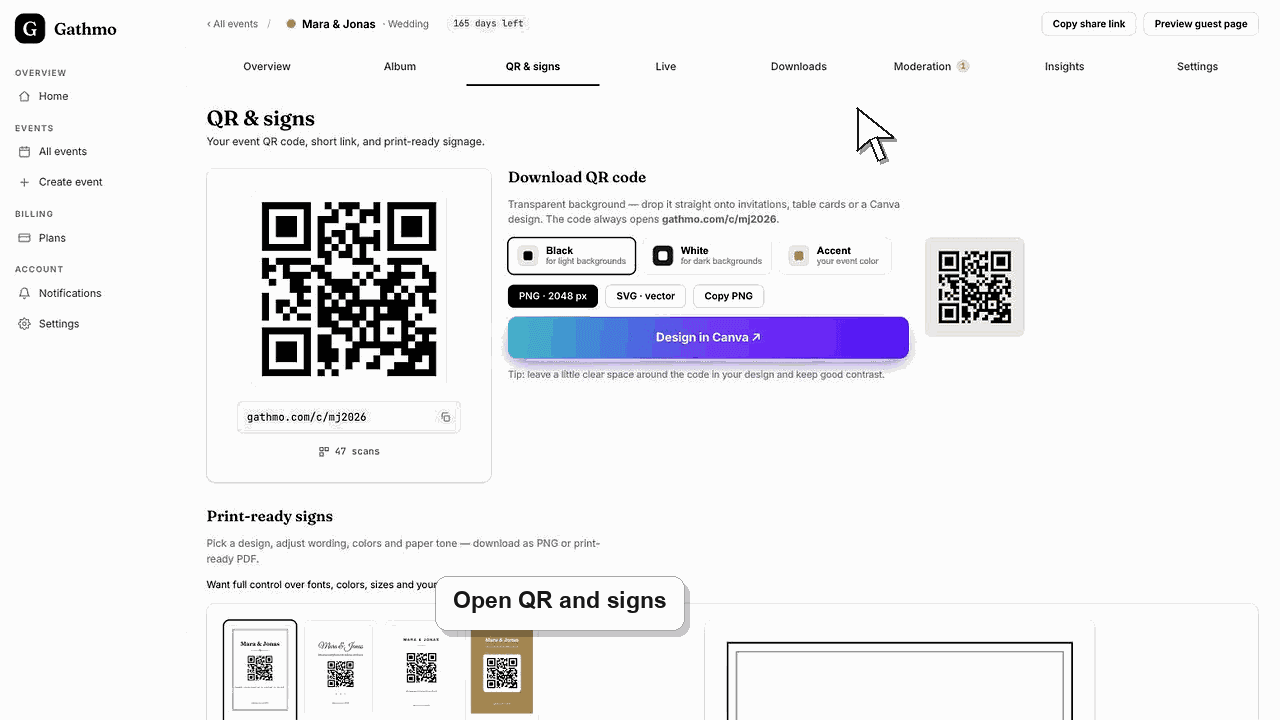
- Lade den QR-Code aus dem richtigen Event herunter
- Lege fest, wo Gäste es sehen sollen: Einladung, Willkommensschild, Tischkarte, Menü, Folie oder Dankesnachricht.
- Halte eine getestete QR-Code-Datei als verbindliche Quelle vor.
- Öffne das richtige Gathmo-Event, den richtigen Workspace oder das richtige Konto, bevor du Änderungen vornimmst.
Schritte
1. Nutze den QR-Code aus dem Event-Dashboard
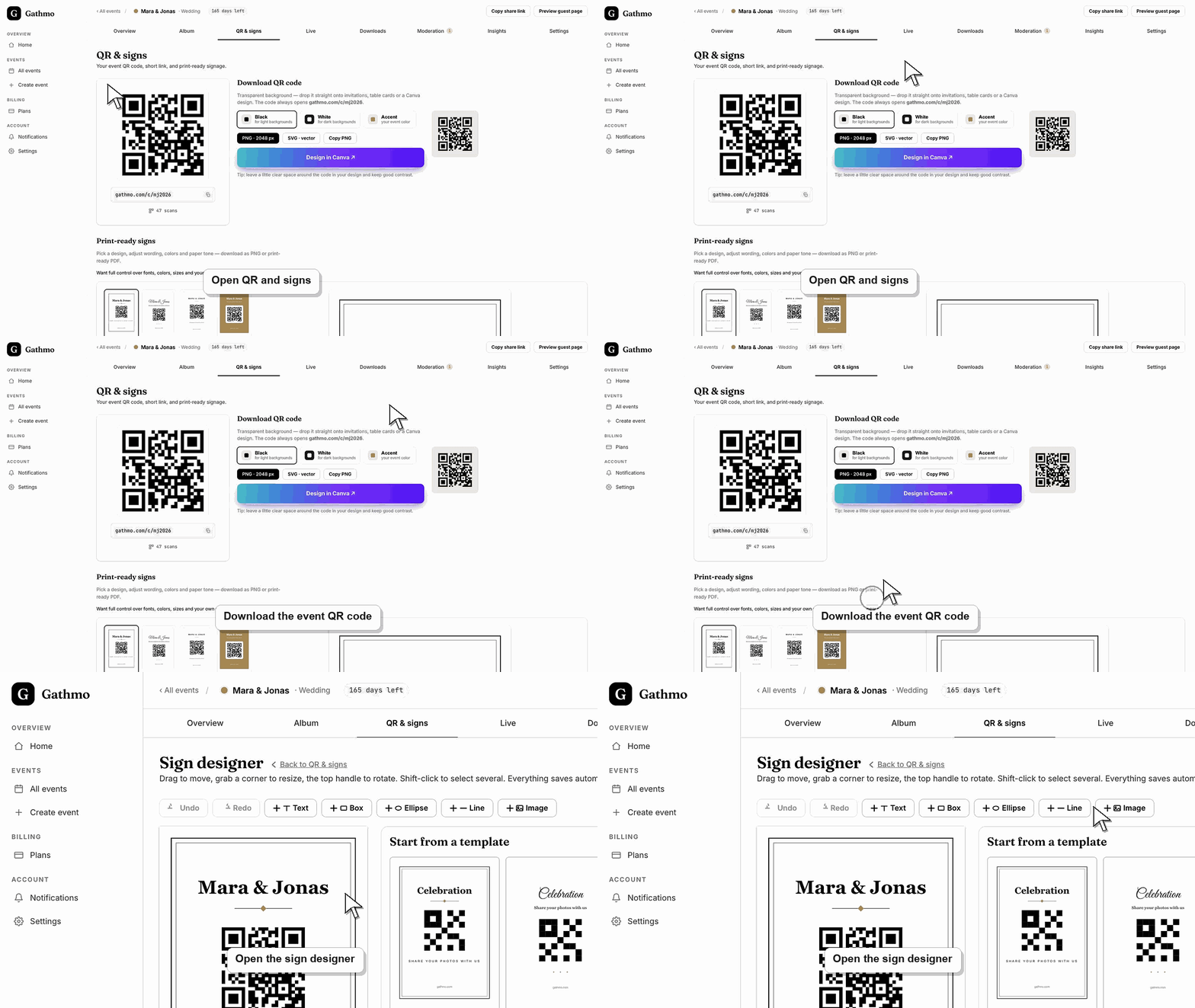
Öffne das Event-Dashboard und lade den QR-Code dieses Events herunter. Verwende keinen QR-Code eines älteren Events.
2. Platziere den QR-Code in einem ruhigen Bereich des Designs
Vermeide unruhige Bilder, geringen Kontrast und starke Texturen hinter dem QR-Code. Lass um den Code herum genügend Leerraum, damit Kameras von Smartphones ihn lesen können. Bei Tischkarten halte den QR-Code groß genug für Nahbereichs-Scans. Bei Schildern oder Präsentationsfolien mache ihn größer, weil Gäste weiter entfernt scannen.
3. Füge eine Aktionszeile hinzu
Formuliere klar und direkt: Scan, um deine Fotos und Videos hinzuzufügen. Wenn Sprachnachrichten aktiviert sind, nenne sie ebenfalls: Scan, um Fotos, Videos und Sprachnachrichten hinzuzufügen.
4. Drucke oder exportiere eine Testversion
Teste die endgültige Datei, nicht nur den ursprünglichen QR-Code. Scanne den gedruckten Proof oder das exportierte PDF auf einem Telefon. Prüfe, dass die Seite den korrekten Eventnamen und die richtige Sprache öffnet.
5. Bereite einen Ersatzlink vor
Halte den Event-Link für Gastgeber, Planer oder das Venue-Team bereit. Wenn ein Gast den Hinweis nicht scannen kann, kann das Team den Link direkt senden.
Was als Nächstes tun
- Gäste können das Schild, die Einladung oder die Karte scannen und Event-Medien über ihren Handy-Browser hochladen.
- Scanne den finalen QR-Code nach jedem Design-, Druck- oder Link-Wechsel mit einem Smartphone, damit du weißt, dass er das richtige Event öffnet.
- Halte den einfachen Event-Link als Backup für Gäste bereit, deren Kamera-App den gedruckten Code nicht scannen kann.
- Überprüfe den zugehörigen Troubleshooting-Artikel, bevor du Schilder neu druckst, da viele QR-Probleme von alten Screenshots oder kopierten Links stammen.
Häufig gestellte Fragen
Kann ich den QR-Code in ein Canva-Design einfügen?
Ja. Lade den QR-Code aus Gathmo herunter, füge ihn in dein Canva-Design ein, exportiere die fertige Datei und scanne das exportierte Ergebnis vor dem Drucken.
Sollte der QR-Code auf jedem Tisch sein?
Für Hochzeiten, Abendessen und Partys funktioniert Tischplatzierung in der Regel besser als ein einziges Schild. Für Konferenzen oder Veranstaltungsorte können große Bildschirme und Eingangsschilder gut funktionieren.
Kann ich das Event nach dem Drucken ändern?
Einige Event-Einstellungen können nach dem Drucken geändert werden, der QR-Code sollte aber weiterhin auf dasselbe Event verweisen. Teste den gedruckten Code nach größeren Änderungen erneut.
Fehlerbehebung
Überprüfe Kontrast, Größe und Blendung des Drucks. Drucken bei mattem Untergrund nach, wenn Reflexionen das Scannen erschweren.
Ersetze das Design mit einem QR-Code, der aus der richtigen Veranstaltung heruntergeladen wurde. Bearbeite die URL nicht manuell in einem QR-Code-Tool.
Platziere den QR-Code dort, wo Gäste natürlich kurz verweilen, zum Beispiel an Tischen, an der Bar, am Eingang, im Gästebuchbereich oder auf dem Event-Bildschirm.
Öffne den Code von einem Smartphone, das nicht im Host-Dashboard angemeldet ist. Wenn sich eine Admin- oder Dashboard-URL öffnet, erstelle den gastorientierten QR-Code neu oder kopiere ihn erneut von der Event-QR-Seite.
Gedruckte QR-Codes lassen sich leicht weiterleiten oder fotografieren. Nutze die Datenschutzeinstellungen des Events, falls das Album nach dem Event nicht breit sichtbar sein soll.
Weiter so