QR-Codes und Teilen
Gäste mit einem QR-Code einladen
Lade Gäste mit einem Gathmo-QR-Code ein, teste den Scan auf einem Telefon und platziere klare Anweisungen vor dem Drucken oder Teilen von Eventmaterialien.

Verwende den Event-QR-Code, wenn Gäste Fotos, Videos oder Sprachnachrichten hochladen sollen, ohne eine App installieren zu müssen. Scanne den QR-Code und teste ihn, bevor du ihn druckst oder teilst.
Bevor du beginnst
- Erstelle das Event in Gathmo.
- Bestätige den Eventnamen, das Datum, die Sprache und die Upload-Typen.
- Nutze für den finalen Test ein Smartphone, das nicht bereits im Dashboard angemeldet ist.
- Öffne das richtige Gathmo-Event, den richtigen Workspace oder das richtige Konto, bevor du Änderungen vornimmst.
Schritte
1. Öffne die QR-Code-Seite für das Event
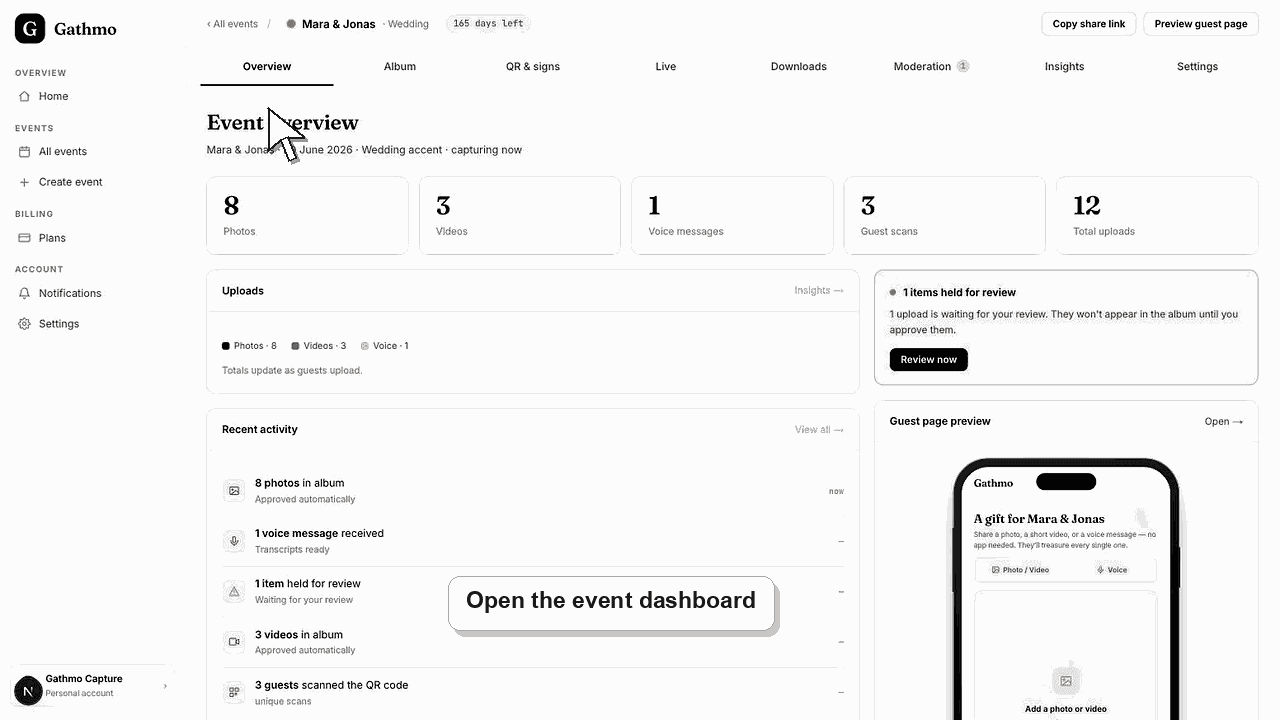
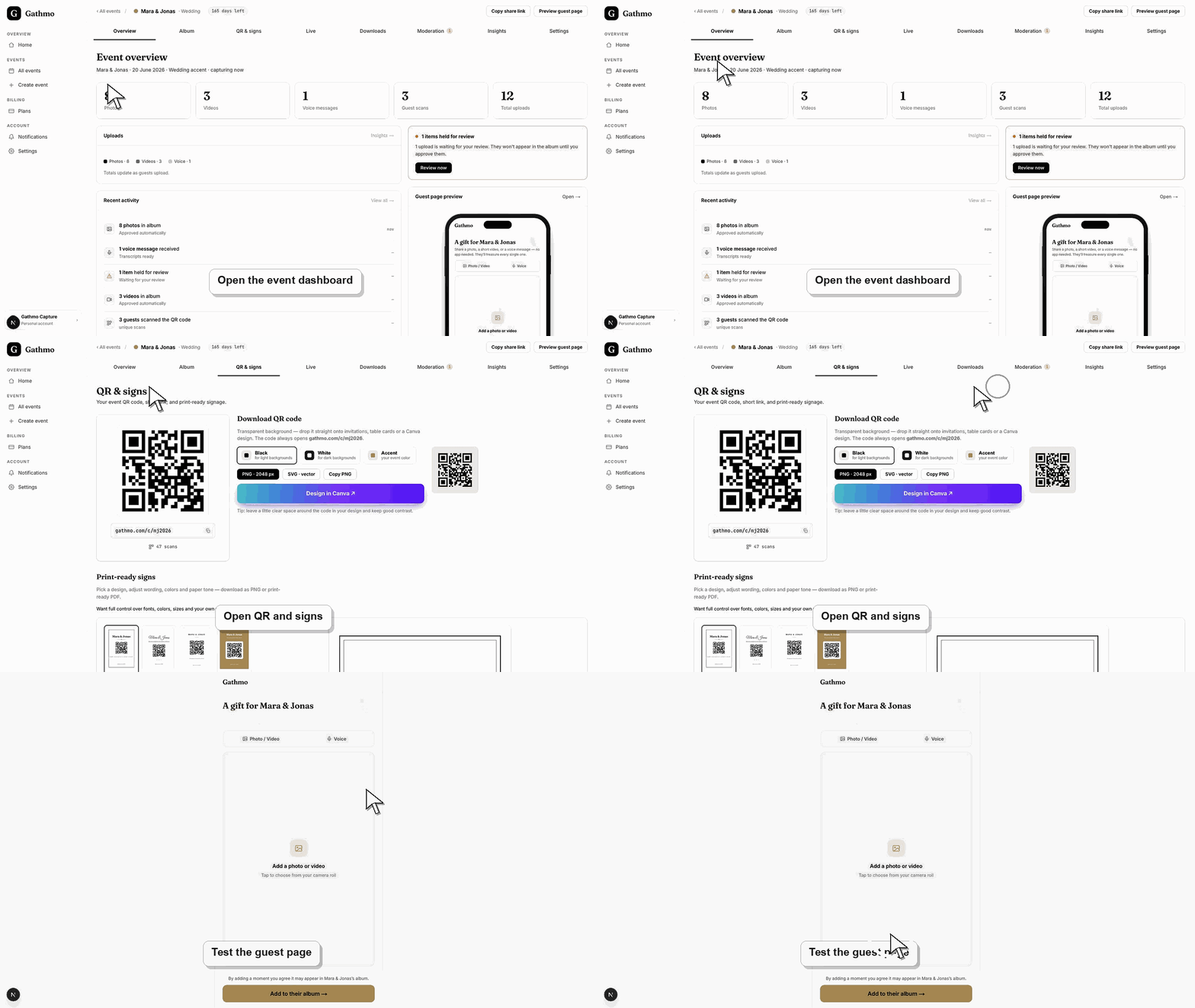
Öffne im Event-Dashboard den QR-Code-Bereich. Nutze den QR-Code, der mit genau dem Event verknüpft ist, zu dem die Gäste beitreten sollen.
2. Lade den QR-Code herunter
Lade den QR-Code herunter, bevor du ihn auf Schildern, Tischkarten, Einladungen oder Folien verwendest. Speichere die heruntergeladene Datei im Eventordner, damit sie nicht mit einem anderen Event vermischt wird.
3. Scanne den QR-Code mit einem Handy
Richte die Kamera auf den QR-Code aus und öffne den Link. Auf der Seite sollten der richtige Eventname und die Upload-Optionen für Gäste erscheinen. Lade ein Testfoto hoch. Ist die Moderation aktiv, prüfe, ob der Upload in der Moderationswarteschlange erscheint.
4. Füge eine kurze Anleitung für Gäste hinzu
Nutze einen klaren Satz neben dem QR-Code, zum Beispiel: Scan to add your photos, videos, and voice messages. Halte die Anweisung kürzer als das Design drumherum.
5. Platziere den QR-Code dort, wo ihn die Gäste sehen
Nutze mehr als einen Platz für größere Events. Platziere den QR-Code auf Willkommensschildern, Tischkarten, Bar-Schildern, Präsentationsfolien oder Einladungen, je nach Veranstaltung.
Was als Nächstes tun
- Gäste scannen den QR-Code und öffnen die Gast-Upload-Seite. Sie können von ihrem Handy-Browser aus hochladen, und der Host sieht die Uploads im Dashboard.
- Scanne den finalen QR-Code nach jedem Design-, Druck- oder Link-Wechsel mit einem Smartphone, damit du weißt, dass er das richtige Event öffnet.
- Halte den einfachen Event-Link als Backup für Gäste bereit, deren Kamera-App den gedruckten Code nicht scannen kann.
- Überprüfe den zugehörigen Troubleshooting-Artikel, bevor du Schilder neu druckst, da viele QR-Probleme von alten Screenshots oder kopierten Links stammen.
Häufig gestellte Fragen
Benötigen die Gäste die Gathmo-App?
Nein. Gaste scannen den QR-Code und laden über den Browser hoch.
Kann ich denselben QR-Code vor dem Event und während des Events verwenden?
Ja. Verwende den gleichen Event-QR-Code, nachdem du ihn getestet hast. Lade ihn nur noch einmal herunter, wenn du ein falsches Event erstellt oder auf ein anderes Event gewechselt hast.
Sollte ich den Event-Link neben den QR-Code setzen?
Für gedruckte Schilder ist der QR-Code in der Regel ausreichend. Halte den Event-Link als Backup bereit für Gäste, deren Kamera den Code nicht scannen kann.
Fehlerbehebung
Formuliere die Anleitung direkter. Gäste müssen wissen, was sie tun sollen und warum das wichtig ist.
Verwende dieses Asset nicht mehr. Lade den QR-Code aus dem richtigen Event neu herunter und ersetze das gedruckte oder geteilte Material vor Veranstaltungsbeginn.
Teile den Event-Link direkt als Backup. Halte den Link am Veranstaltungstag nahe am QR-Code in deinen Notizen.
Öffne den Code von einem Smartphone, das nicht im Host-Dashboard angemeldet ist. Wenn sich eine Admin- oder Dashboard-URL öffnet, erstelle den gastorientierten QR-Code neu oder kopiere ihn erneut von der Event-QR-Seite.
Jeder mit dem QR-Code kann die Gäste-Upload-Seite erreichen, sofern die Zugriffs-Einstellungen nicht geändert wurden. Behandle QR-Codes wie Event-Links und poste sie nicht an öffentlichen Orten, es sei denn, das Event soll offen sein.
Weiter so