Fehlerbehebung
Der QR-Code öffnet die falsche Seite
Behebe einen Gathmo-QR-Code, der die falsche Seite öffnet, indem du das betroffene Asset identifizierst, alte Materialien ersetzt und den korrekten Event-Link testest.

Verwende diesen QR-Code nicht mehr und lade den QR-Code aus dem richtigen Event erneut herunter. Ein gedruckter QR-Code kann nach dem Druck nicht mehr bearbeitet werden, daher ersetze das Design oder teile den korrekten Eventlink direkt.
Bevor du beginnst
- Scanne den QR-Code selbst.
- Überprüfe den Eventnamen auf der Gästeseite.
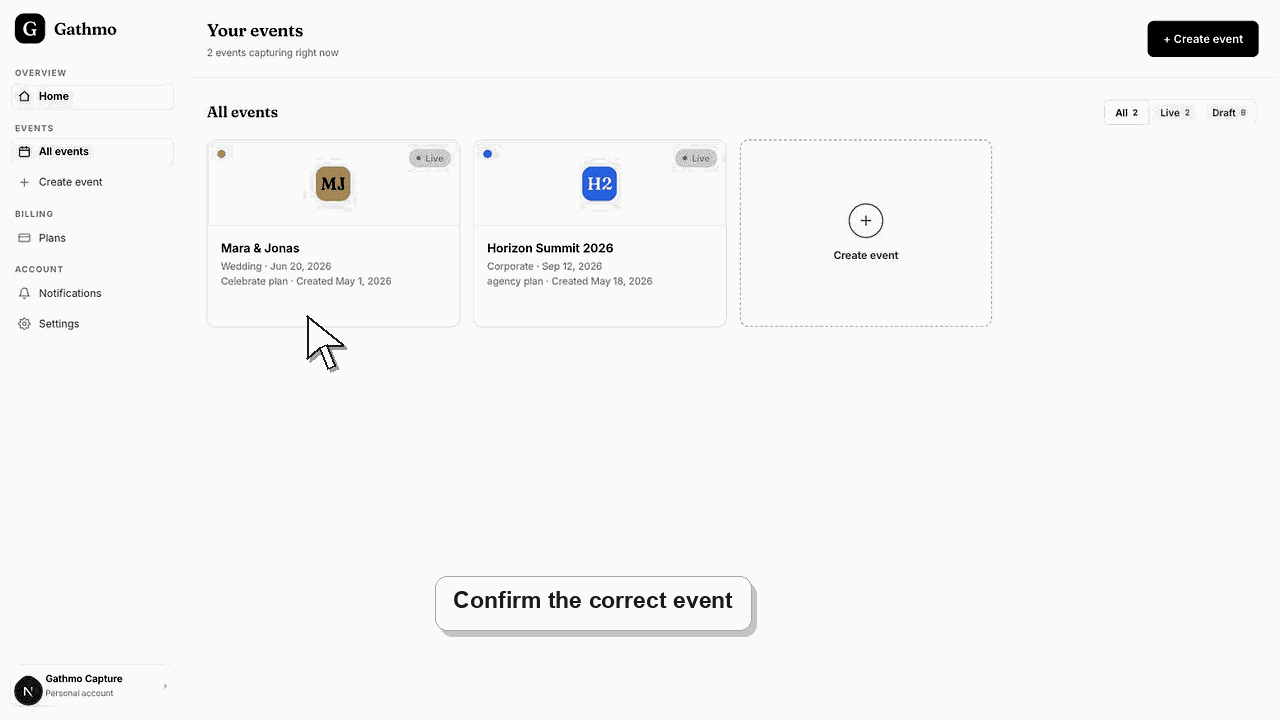
- Öffne das Dashboard und bestätige das richtige Event.
- Finde heraus, wo der falsche QR-Code verwendet wurde: Sign, Einladung, Folie, Tischkarte oder Nachricht.
Schritte
1. Bestätige, welche Seite der QR-Code öffnet
Scanne den QR-Code und lies Name, Sprache und URL des Events aus. Nimm die Darstellung nicht als falsch an, nur weil das Design alt wirkt.
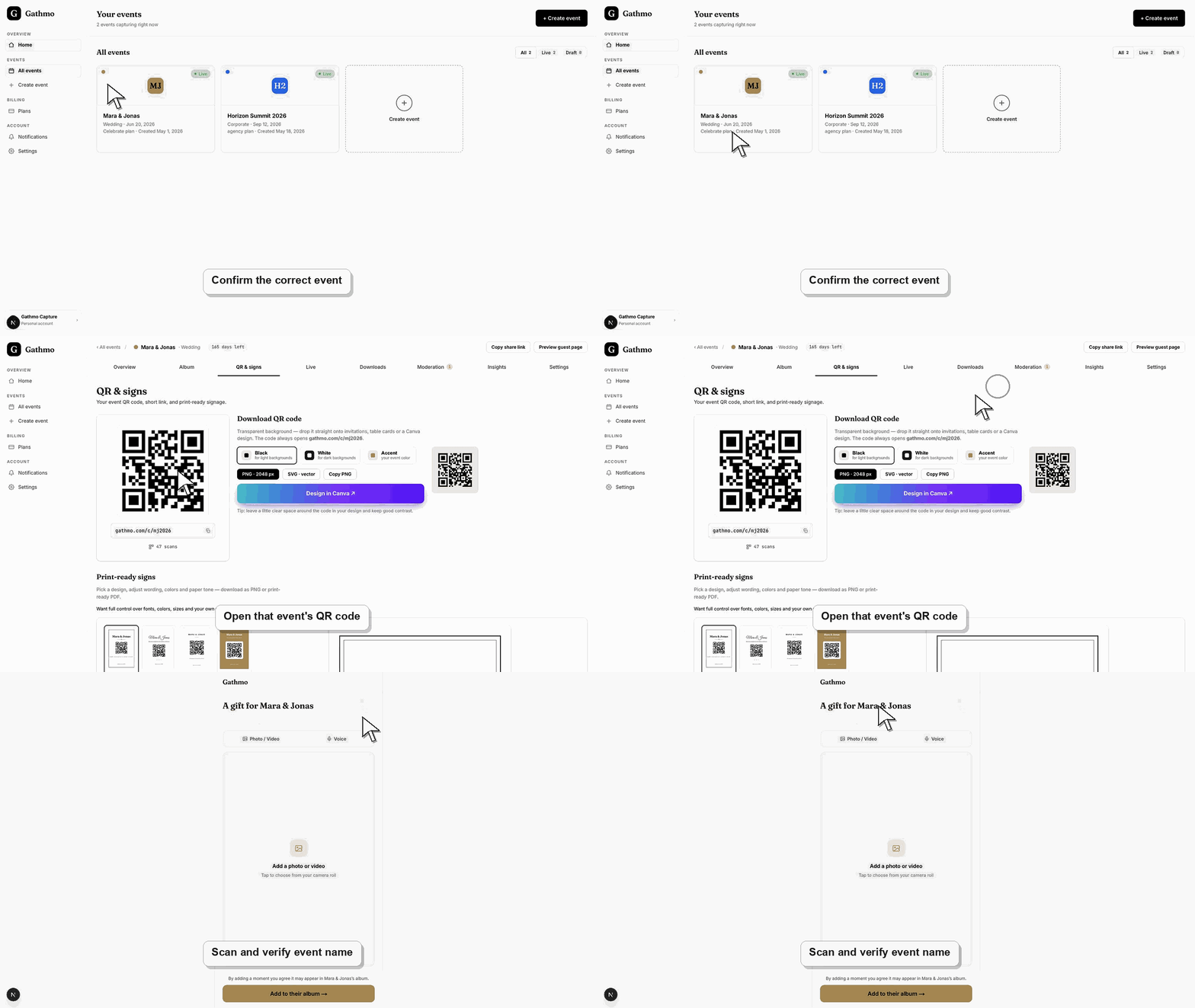
2. Öffne das richtige Event im Dashboard
Nutze die Dashboard-Eventliste und öffne die Veranstaltung, die Gäste nutzen sollen. Prüfe Veranstaltungsname und Datum.
3. Lade den QR-Code erneut herunter
Lade einen neuen QR-Code für das richtige Event herunter. Speichere ihn mit einem Dateinamen, der den Eventnamen oder das Datum enthält.
4. Ersetze das falsche Asset
Ersetze den QR-Code in jedem Schild, jeder Einladung, jedem Tischschild oder jeder Präsentation. Exportiere die Enddatei erneut und scanne das exportierte Ergebnis.
5. Nutze den Event-Link als Notfall-Alternative
Wenn der falsche QR-Code bereits gedruckt wurde, sende den richtigen Veranstaltungslink direkt an die Gäste oder zeige den richtigen QR-Code auf einem Bildschirm an.
Was als Nächstes tun
- Gäste, die den korrigierten QR-Code scannen, öffnen die richtige Gastseite. Gäste, die bereits über die falsche Seite hochgeladen haben, müssen eventuell erneut auf die richtige Veranstaltung hochladen.
- Teste die Korrektur direkt auf einem Gasttelefon neu, nicht nur im eingeloggten Host-Dashboard.
- Erfasse Event-Name, Browser, Gerät, Screenshot und Zeitpunkt, wenn der Fehler von der Supportprüfung geprüft werden muss.
- Sende den zugehörigen Artikel an das Event-Team, damit dieselbe Lösung während des Events konsequent verwendet wird.
Häufig gestellte Fragen
Kann ich einen gedruckten QR-Code bearbeiten?
Nein. Ersetze das gedruckte Material oder gib den Gästen den korrekten Eventlink.
Warum ist das passiert?
Meistens werden ein altes Design wiederverwendet, ein QR-Code aus dem falschen Event heruntergeladen oder die falsche Version eines Schildes exportiert.
Soll ich eine neue Veranstaltung erstellen?
Normalerweise nein. Verwende das richtige Event und ersetze den QR-Code, außer das Event selbst wurde falsch erstellt.
Fehlerbehebung
Prüfe, ob das Design-Tool den QR-Code ersetzt oder stark komprimiert hat. Füge den heruntergeladenen QR-Code erneut hinzu und exportiere noch einmal.
Nutze einen Bildschirm, eine Nachricht oder eine Korrekturkarte im Druck mit dem richtigen Link. Bitte die Gäste, den aktualisierten Code zu verwenden.
Vergleiche beide Events im Dashboard. Lösche nichts, bis du bestätigt hast, wo die Medien gespeichert bleiben sollen.
Teste den Ablauf in einer neuen Browsersitzung, wechsle das Netzwerk und teste ein anderes Telefon. Bleibt das Problem bestehen, kontaktiere den Support mit Eventnamen, Gerät, Browser und exakt an der Fehlerstelle.
Wenn ein falscher QR-Code öffentlich geteilt wurde, prüfe zuerst den Eventzugang und die Sichtbarkeit des Albums. Behandle den QR-Code wie einen teilbaren Event-Link.
Weiter so