Dashboard-Funktionen
Nutze den QR-Sign-Designer
Nutze den Gathmo QR-Sign-Designer, um Event-Schilder zu erstellen, den QR-Code zu prüfen, die Gestaltung anzuschauen und druckfertige Materialien zu exportieren.

Nutze den QR-Sign-Designer, um für den Event-QR-Code ein druckfertiges Schild zu erstellen. Exportiere das Enddesign und scanne die exportierte Datei vor dem Druck.
Bevor du beginnst
- Öffne das richtige Event.
- Bestätige, dass die Gastseite funktioniert.
- Lege fest, ob das Schild auf Tischen, am Eingang, auf einem Bildschirm oder in gedrucktem Briefpapier verwendet werden soll.
- Öffne das richtige Gathmo-Event, den richtigen Workspace oder das richtige Konto, bevor du Änderungen vornimmst.
Schritte
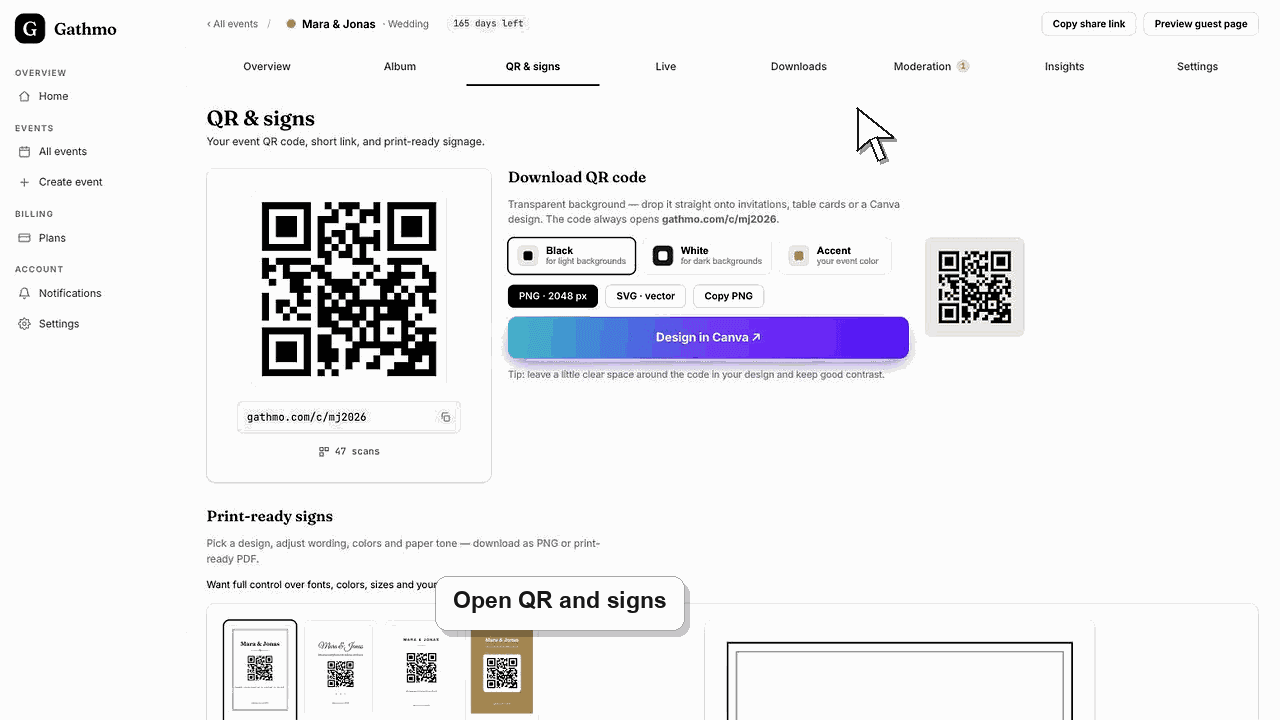
1. Öffne QR & signs
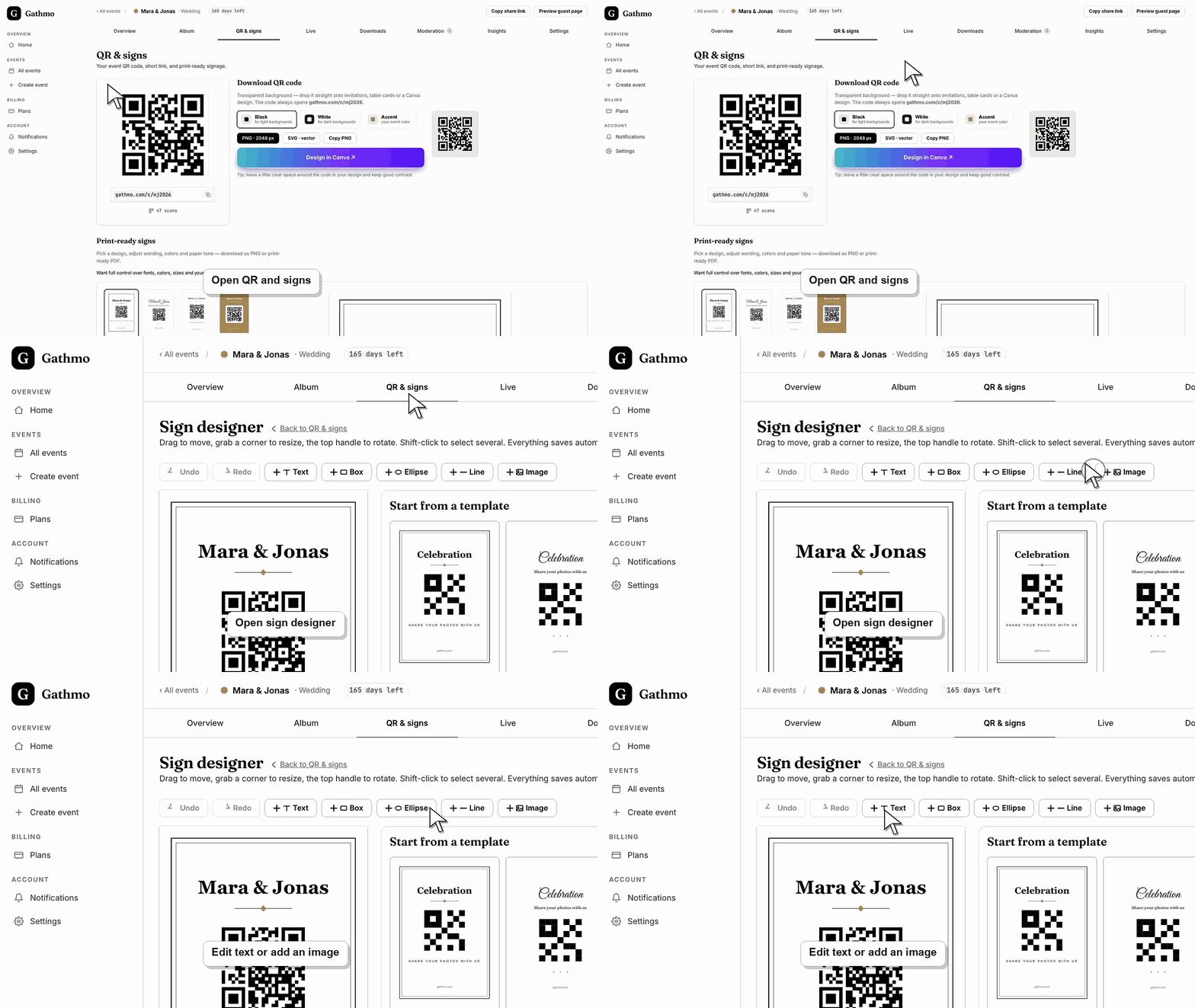
Öffne im Event-Dashboard QR & signs und wähle den sign designer.
2. Wähle ein Startdesign
Wähle ein Layout, das zum Event passt. Halte den QR-Code klar erkennbar und lasse rundherum genug Freiraum.
3. Bearbeite den Text
Nutze eine kurze Anweisung, zum Beispiel: „Scanne, um deine Fotos und Videos hinzuzufügen.“ Erwähne Sprachnachrichten, wenn diese aktiviert sind.
4. Passe Branding- oder Event-Design an
Lege Farben, Logo oder visuelle Details nur dann fest, wenn der QR-Code weiterhin einfach scannbar bleibt.
5. Exportieren und testen
Exportiere das letzte Signet und scanne die exportierte Datei auf einem Smartphone. Teste die Enddatei, nicht nur die Dashboard-Vorschau.
Was als Nächstes tun
- Verwende die exportierte Signatur zum Drucken, für Präsentationen oder Anzeigen vor Ort. Halte das Quell-Event unverändert, außer du bist bereit, den QR-Code erneut zu testen.
- Öffne den öffentlichen Gästelink, nachdem du die Dashboard-Einstellungen geändert hast, damit du die Änderung aus Gastesicht prüfen kannst.
- Informiere alle Co-Hosts über Änderungen, besonders wenn die Einstellung QR-Codes, Moderation, Album-Sichtbarkeit, Downloads oder das Verhalten der Live Wall betrifft.
- Nutze zugehörige Fehlerbehebungsartikel, wenn der gespeicherte Dashboard-Zustand nicht mit der öffentlichen Event-Ansicht übereinstimmt.
Häufig gestellte Fragen
Sollte ich den Designer verwenden oder nur den QR-Code herunterladen?
Nutze den Designer, wenn du ein sofort druckfertiges Schild brauchst. Lade den QR-Code nur herunter, wenn du bereits ein Design-Tool oder ein Einladungslayout hast.
Kann ich ein Logo hinzufügen?
Ja, wenn der aktuelle Designer es unterstützt und das Logo die Scanzuverlässigkeit nicht reduziert.
Muss ich nach jedem Export testen?
Ja. Scanne immer die final exportierte Datei vor dem Drucken.
Fehlerbehebung
Erhöhe den Kontrast, vergrößere den QR-Code und entferne unruhige Hintergründe.
Kehre zum richtigen Event zurück und exportiere dort ein frisches Sign.
Nutze vor dem Export ein einfacheres Layout oder eine kürzere Anleitung.
Aktualisiere die Gästeseite, bestätige, dass der Browser den aktuellen Eventlink öffnet, und prüfe, ob die öffentliche Ansicht Filter oder einen Moderationsstatus hat, die den Unterschied erklären.
Der Sign lädt alle Personen, die ihn sehen, ein, die Gästeseite zu öffnen. Stelle ihn nicht öffentlich bereit, es sei denn, der Event ist für öffentliche Uploads vorgesehen.
Weiter so