Erste Schritte
Teste deinen Gästupload-Flow vor dem Event.
Teste bitte den Gathmo-QR-Code, die Gästenupload-Seite, die Moderation und das Dashboard, bevor du Schilder druckst oder Gästelinks versendest.

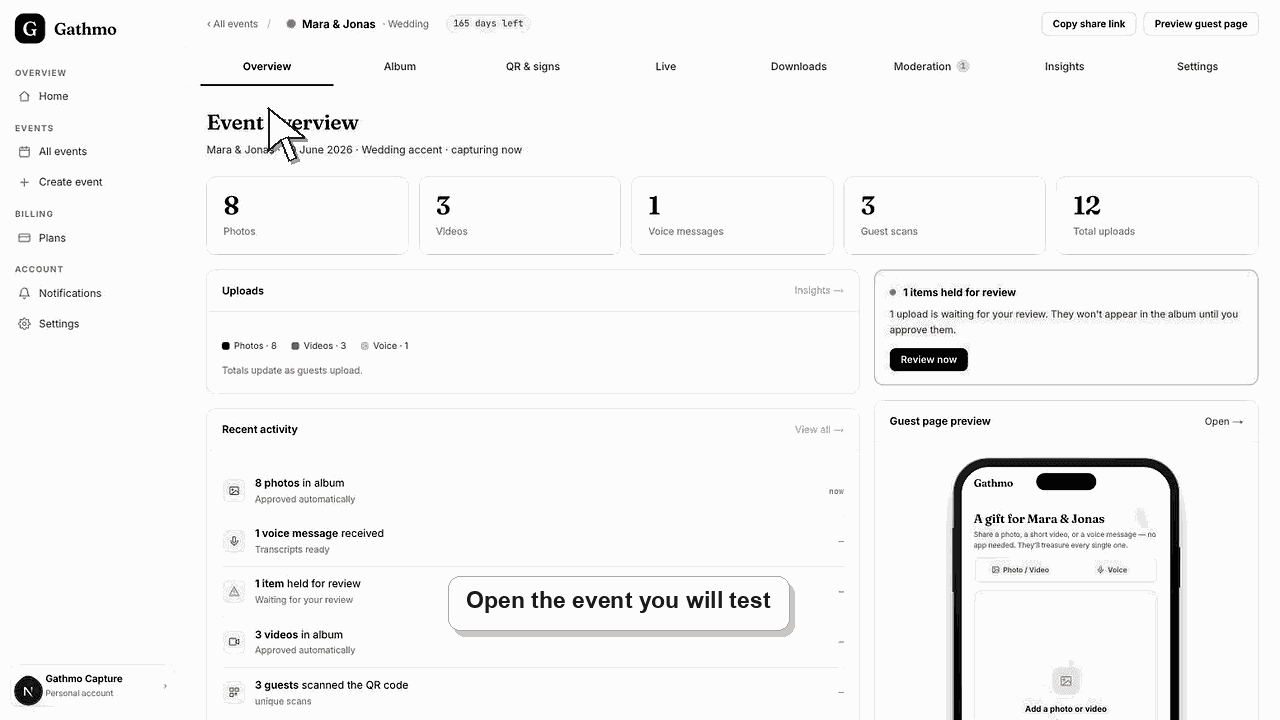
Teste den kompletten Ablauf auf dem Telefon vor dem Event: Scanne den QR-Code, lade eine Testdatei hoch, bestätige, dass sie im Dashboard erscheint, und entferne den Test-Upload, wenn du ihn nicht in der Galerie haben möchtest.
Bevor du beginnst
- Erstelle zuerst das Event.
- Lade den QR-Code für das richtige Event herunter oder öffne ihn.
- Nutze ein Smartphone, nicht nur deinen Desktop-Browser.
- Öffne das richtige Gathmo-Event, den richtigen Workspace oder das richtige Konto, bevor du Änderungen vornimmst.
Schritte
Scanne den QR-Code mit einem Smartphone
Öffne die Handykamera und scanne den Event-QR-Code. Bestätige, dass die Gästeseite für den korrekten Eventnamen öffnet.
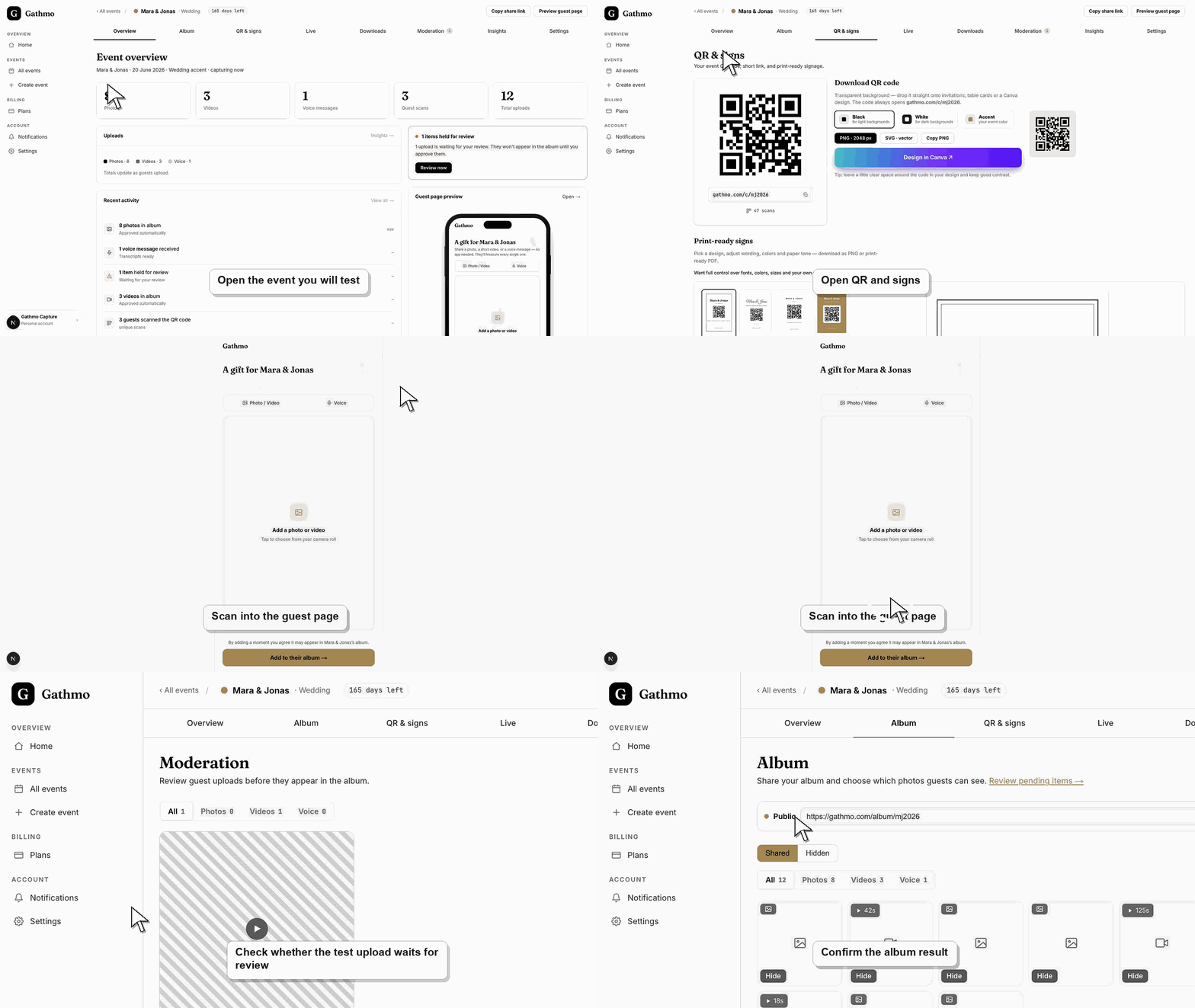
Eine Testdatei hochladen
Wähle ein kleines Testfoto, ein Video oder eine Sprachnachricht aus, basierend auf den Upload-Typen, die du Gästen erlauben möchtest.
Überprüfe das Dashboard.
Gehe zurück zum Gathmo-Dashboard und prüfe, ob der Test-Upload erscheint. Wenn die Moderation aktiv ist, kontrolliere den Bereich mit ausstehenden Prüfungen.
Entferne den Test-Upload falls nötig
Lösche oder verberge den Test-Upload, bevor die Gäste ankommen, wenn er nicht in der finalen Galerie erscheinen soll.
Teste das ergebnis für Gäste
Öffne den QR-Code oder Gastlink auf einem Telefon und führe genau die Gastaktion aus, die der Artikel beschreibt. So bestätigst du, dass der öffentliche Ablauf den Dashboard-Einstellungen entspricht, bevor Gäste das Event sehen.
Was als Nächstes tun
- Drucke den QR-Code nur, wenn der Test erfolgreich war.
- Bitte bitte eine weitere Person, den QR-Code mit ihrem eigenen Handy zu scannen.
- Halte das Dashboard während der Veranstaltung offen, falls Uploads moderiert werden müssen.
- Führe denselben Ablauf einmal vom Smartphone aus, da Host-Dashboard und Gastseite unterschiedliche Teile des Setups abdecken.
Häufig gestellte Fragen
Soll ich meinen Gathmo-QR-Code testen, bevor ich ihn drucke?
Ja. Teste den QR-Code auf einem Telefon, bevor du Schilder, Einladungen oder Tischkarten druckst. So stellst du sicher, dass der Code das richtige Event öffnet und Uploads in dein Dashboard gelangen.
Was sollte ich während des Tests hochladen?
Lade eine kleine Datei hoch, die der wichtigsten Gäste-Aktion entspricht, z. B. einem Foto, kurzen Video oder einer Sprachnachricht.
Was tun, wenn mein Test-Upload nicht erscheint?
Prüfe, ob die Moderation aktiviert ist, aktualisiere das Dashboard und bestätige, dass du den QR-Code für das richtige Event eingescannt hast. Wenn der Upload weiterhin nicht angezeigt wird, versuche es mit einem anderen Telefon oder Netzwerk erneut.
Kann ich den Test-Upload später entfernen?
Ja. Du kannst Test-Uploads im Dashboard ausblenden oder entfernen, damit sie nicht in der Event-Galerie angezeigt werden.
Fehlerbehebung
Lade den QR-Code noch einmal vom richtigen Event-Dashboard herunter, bevor du etwas druckst.
Versuche eine kleinere Datei und bestätige, dass das Telefon eine stabile Internetverbindung hat.
Aktualisiere die Seite, melde dich mit dem richtigen Gathmo-Konto an und öffne exakt das Event aus dem Dashboard. Wenn das Event von einem anderen Teammitglied erstellt wurde, bitte bitte sie um Bestätigung deiner Rolle, bevor du Einstellungen änderst.
Scanne den QR-Code mit der Kamera des Telefons, vermeide private Browser-Modi, die Uploads blockieren, und teste ihn im selben mobilen Netzwerk, das Gäste wahrscheinlich am Veranstaltungsort nutzen.
Lade eine unkritische Testdatei hoch. Wenn dein Test einen echten Gast oder einen privaten Moment enthält, entferne ihn vor dem Teilen der Galerie.
Weiter so