Erste Schritte
Erstelle dein erstes Event
Erstelle in etwa 5 Minuten ein Gathmo-Event: Wähle die Upload-Optionen für Gäste, teste den QR-Ablauf und prüfe Tarif und Datenschutzeinstellungen, bevor du den Link mit deinen Gästen teilst.

Erstelle zuerst das Event und wähle dann aus, was Gäste hochladen dürfen. Teste danach den QR-Code selbst, bevor du ihn mit Gästen teilst.
Bevor du beginnst
- Melde dich im Gathmo-Dashboard an.
- Kenne den Event-Namen und das Datum.
- Lege fest, ob Gäste Fotos, Videos, Sprachnachrichten oder alle drei hochladen sollen.
- Plane etwa 5 Minuten ein, plus 2 Minuten, um den QR-Code mit dem Handy zu testen.
Schritte
Öffne das Dashboard und starte ein neues Event.
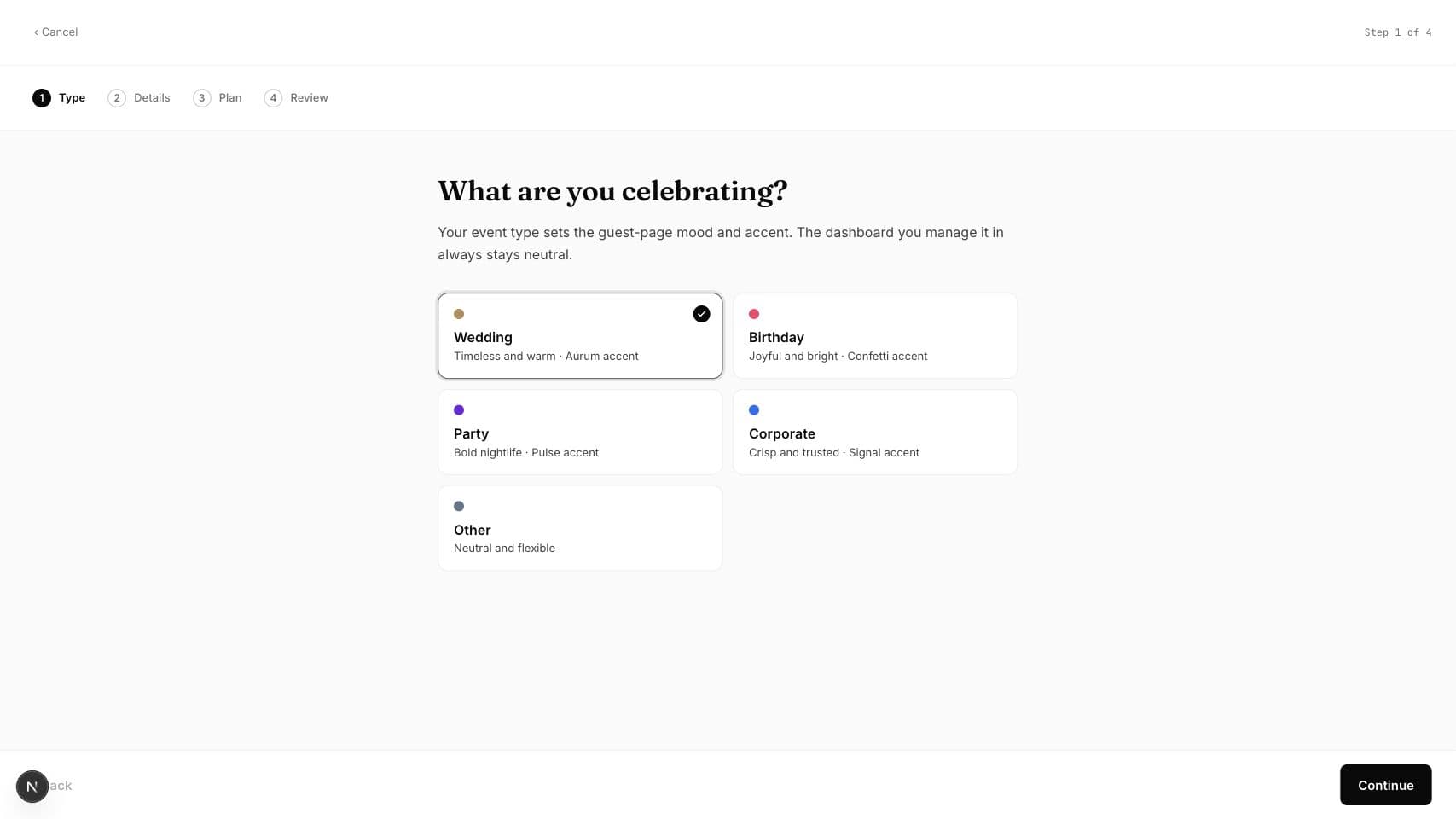
Wähle in der Übersicht „+ Event erstellen“, um den Assistenten zu öffnen, und wähle dann den Eventtyp, der deiner Feier am nächsten kommt. Name, Datum, Sprache und Upload-Einstellungen lassen sich später ändern — verweile also nicht auf dem ersten Bildschirm.
Füge die Eventdetails hinzu.
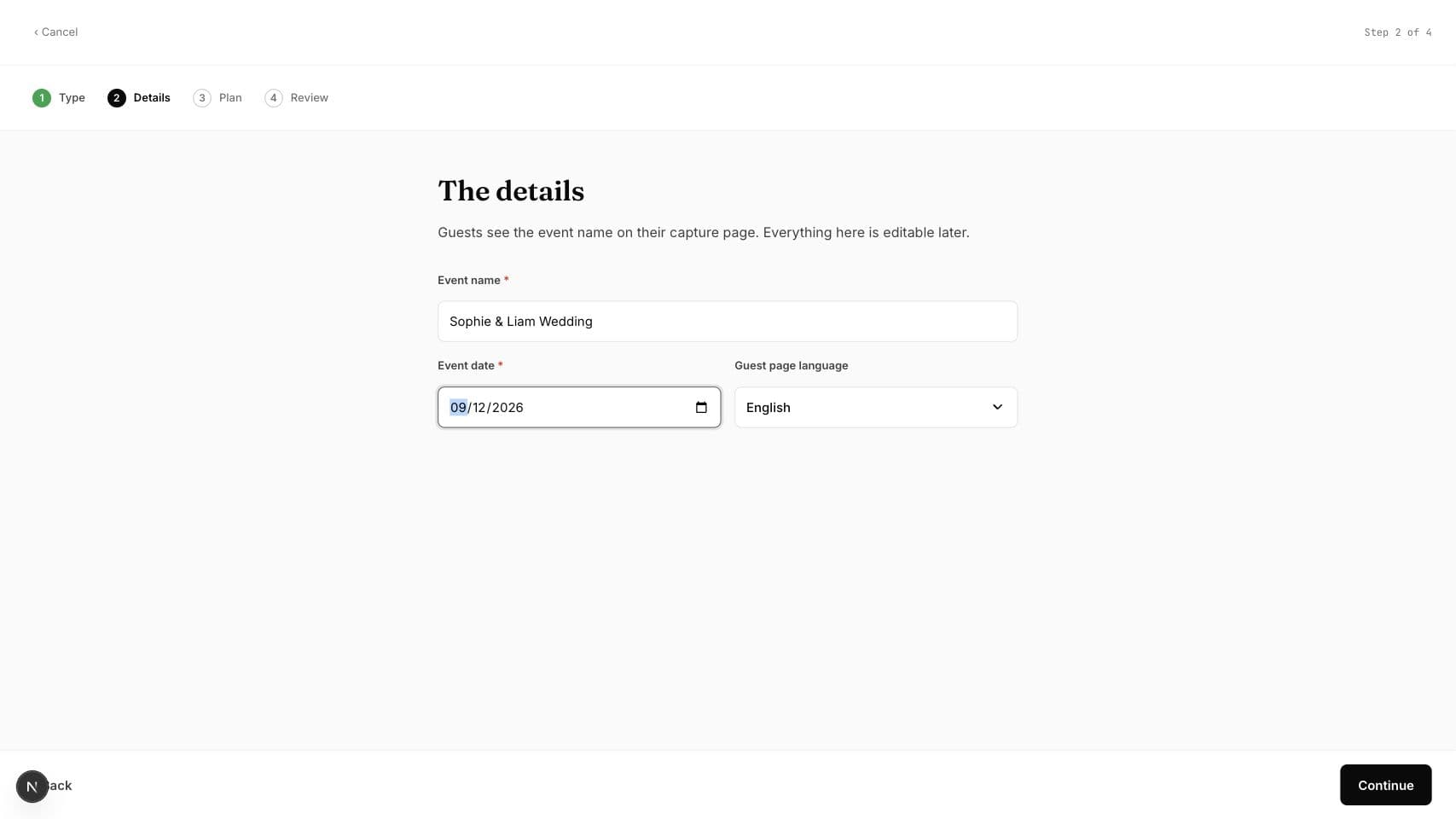
Gib im Schritt „Details“ den Namen des Events an, lege das Datum fest und wähle die Sprache der Gästeseite. Upload-Optionen lassen sich später in den Event-Einstellungen anpassen. Gäste sehen die Übersicht selbst nie — nur Name und Datum erscheinen rund um ihre Upload-Seite.
Wähle den Plan für das Event
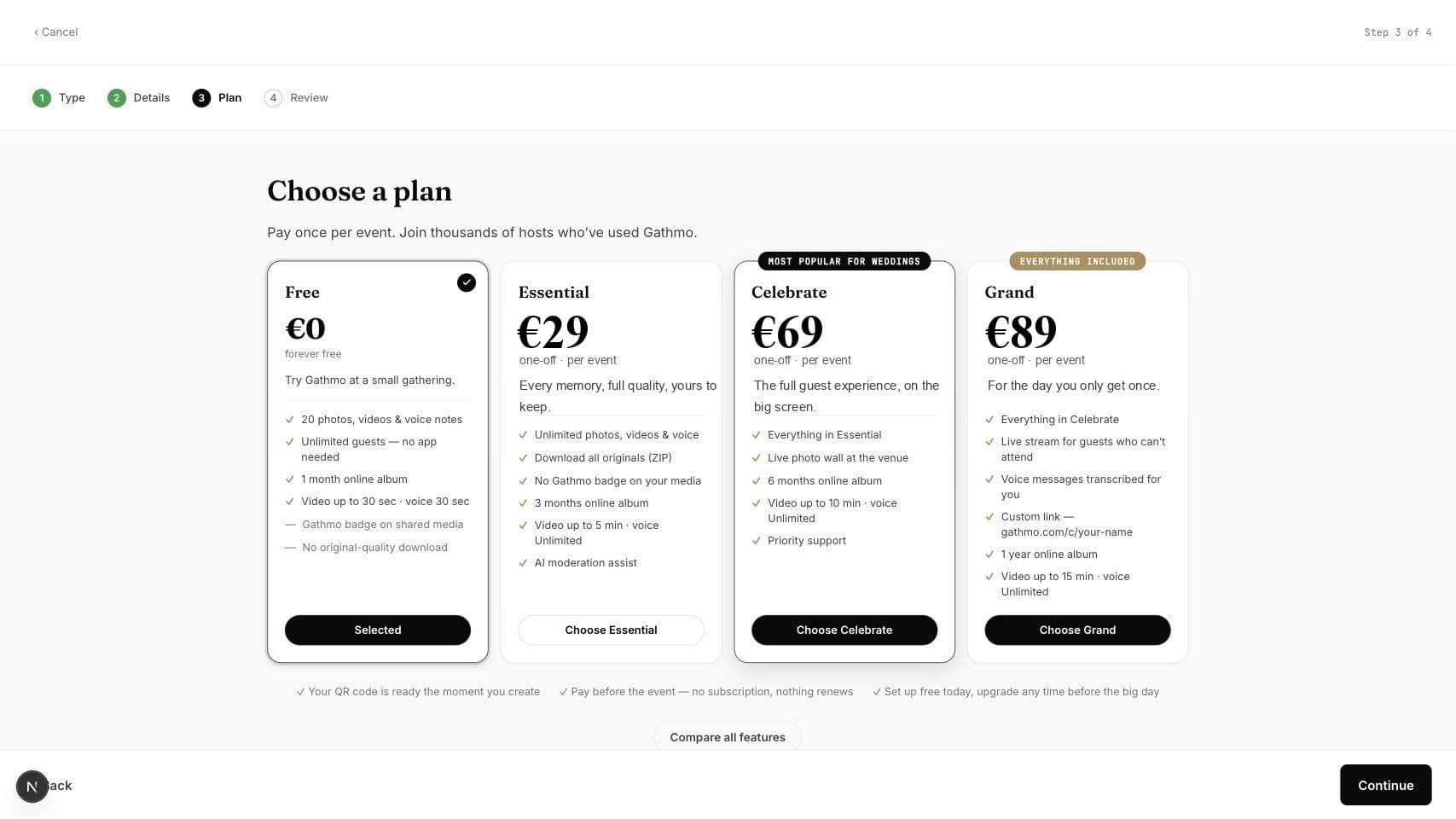
Wähle den Plan passend zur Eventgröße. Free (EUR 0) deckt einen Testlauf oder ein kleines Treffen mit begrenzten Uploads ab. Essential (EUR 29 pro Event) ist die erste bezahlte Stufe: unbegrenzte Foto-, Video- und Sprach-Uploads mit Downloads in Originalqualität. Celebrate (EUR 69) und Grand (EUR 89) bieten mehr Spielraum für größere Events, längere Aufbewahrung und Live-Funktionen.
Überprüfe und erstelle das Event
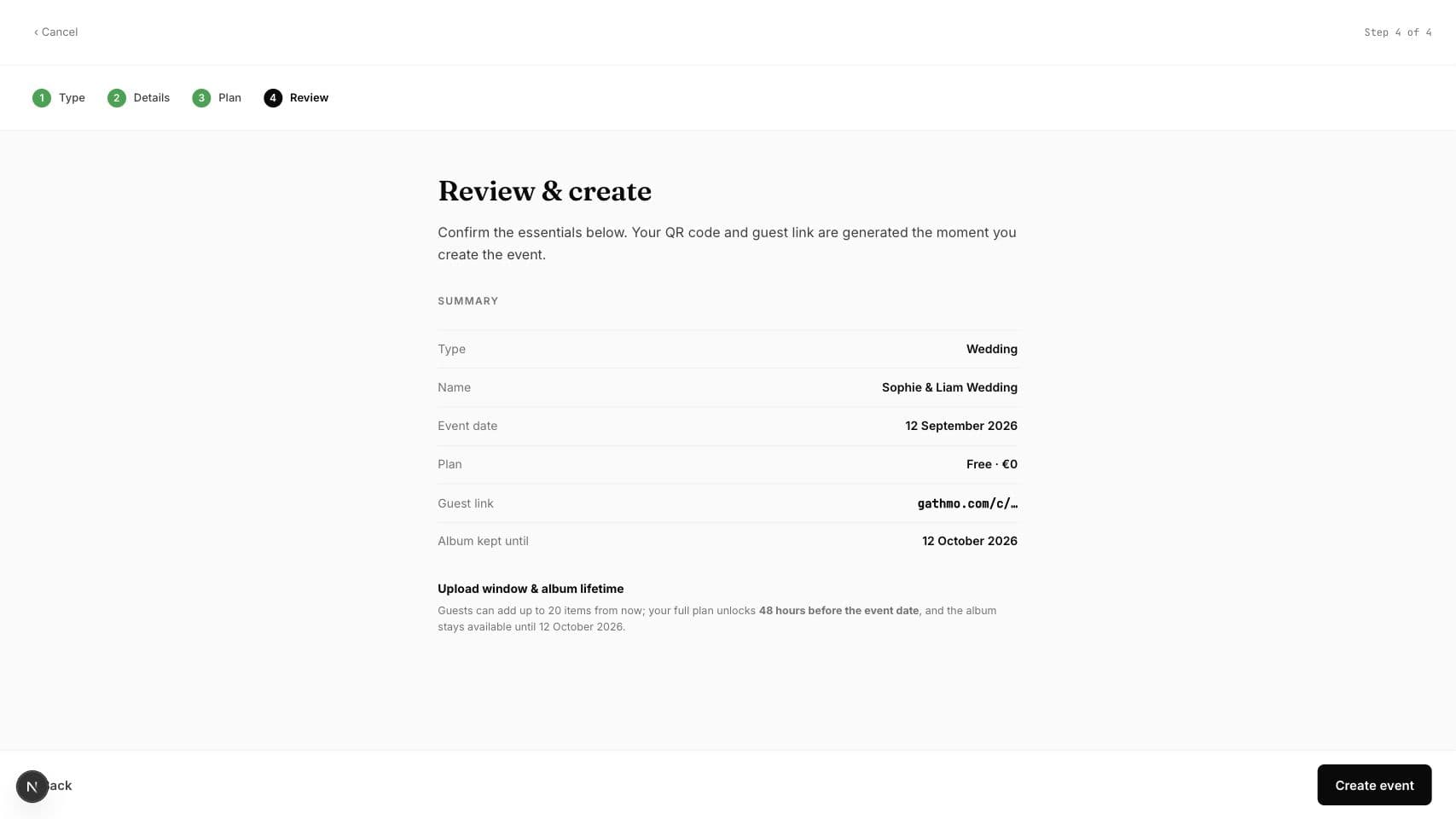
Prüfe die Zusammenfassung — Typ, Name, Datum, Plan, Gästelink und Aufbewahrung — und wähle dann „Event erstellen“. Gathmo erzeugt QR-Code und Gästelink sofort, und der Code bleibt für die gesamte Laufzeit des Events gültig: Ein Wochen vorher gedrucktes Schild funktioniert also auch am Tag selbst.
Teste das ergebnis für Gäste
Öffne den QR-Code oder Gastlink auf einem Telefon und führe genau die Gastaktion aus, die der Artikel beschreibt. So bestätigst du, dass der öffentliche Ablauf den Dashboard-Einstellungen entspricht, bevor Gäste das Event sehen.
Was als Nächstes tun
- Drucke den QR-Code für Tischkarten, Willkommensschilder oder Einladungen.
- Füge eine kurze, klare Anleitungszeile hinzu, damit Gäste wissen, was zu tun ist.
- Scanne deinen eigenen QR-Code mit einem Handy und lade 1 Testfoto hoch, bevor du etwas druckst.
- Halte das Dashboard während der Veranstaltung offen, wenn du Uploads live prüfen möchtest.
Häufig gestellte Fragen
Wie lange dauert es, ein Event zu erstellen?
Etwa 5 Minuten: ungefähr je 1 Minute für Eventtyp, Details, Plan und Prüfung — plus 2 Minuten, um den QR-Code mit dem Handy zu scannen und ein Testfoto hochzuladen, bevor du ihn mit Gästen teilst.
Wann erhalte ich den QR-Code für meine Veranstaltung?
Der QR-Code wird nach dem Erstellen des Events generiert. Prüfe zuerst die Event-Details, lade dann den QR-Code herunter und teste ihn, bevor du ihn für Gäste druckst.
Kann ich die Eventdetails nach der Erstellung ändern?
Ja. Du kannst Eventdetails wie Name, Datum, Sprache und Upload-Einstellungen später im Event-Dashboard bearbeiten. Überprüfe nach wichtigen Änderungen immer noch einmal die Gästeseite.
Welchen Gathmo-Plan sollte ich für ein Testevent wählen?
Nutze den Free-Plan (EUR 0) für ein kleines Test-Event oder einen internen Probelauf. Wähle einen bezahlten Plan — Essential (EUR 29), Celebrate (EUR 69) oder Grand (EUR 89) —, wenn du unbegrenzte Uploads, Downloads in Originalqualität, längere Aufbewahrung oder Live-Funktionen brauchst.
Brauchen Gäste ein Konto oder die App?
Nein. Gäste scannen den QR-Code, wählen Fotos aus, die schon auf ihrem Handy sind, und senden sie — kein Konto, keine App-Installation, kein Passwort. Anders als bei geteilten Laufwerken müssen sie nichts beitreten, bevor sie hochladen.
Fehlerbehebung
Stelle zuerst dein Konto wieder her — siehe „Konto wiederherstellen und fehlende Gathmo-E-Mails finden“ — und komm dann hierher zurück. Ohne Zugang zur Übersicht funktioniert keine der folgenden Lösungen.
Erstelle den QR-Code vor dem Drucken neu für die richtige Veranstaltung.
Prüfe, ob die Moderation aktiviert ist. Falls ja, genehmige den Upload im Dashboard.
Platziere eine einfache Aufforderung neben dem QR-Code, etwa „Scanne, um Fotos, Videos und Sprachnachrichten zu teilen.“
Gäste-Uploads können personenbezogene Daten enthalten. Bevor du den QR-Code öffentlich teilst, prüfe deine Datenschutzeinstellungen, die Moderationswahl und die Aufbewahrungsfrist. Der Abschnitt „Datenschutz“ erklärt Einwilligung, Speicherung, Aufbewahrung und Löschung im Detail.
Weiter so