Gastuploads
Upload-Typen wählen
Wähle, ob Gathmo-Gäste Fotos, Videos, Sprachnachrichten oder ein kleineres Medienset hochladen dürfen, und teste danach den Gästeablauf.

Wähle die Upload-Typen, bevor du den QR-Code teilst. Fotos sind immer verfügbar; du kannst festlegen, ob Gäste zusätzlich Videos und Sprachnachrichten hochladen dürfen.
Bevor du beginnst
- Erstelle zuerst das Event.
- Lege fest, ob die Veranstaltung Fotos nur, Fotos und Videos, Sprachnachrichten oder alle Upload-Typen braucht.
- Nutze ein Testtelefon, denn die Gästeseite ist entscheidend.
- Öffne das richtige Gathmo-Event, den richtigen Workspace oder das richtige Konto, bevor du Änderungen vornimmst.
Schritte
1. Öffne die Veranstaltungseinstellungen
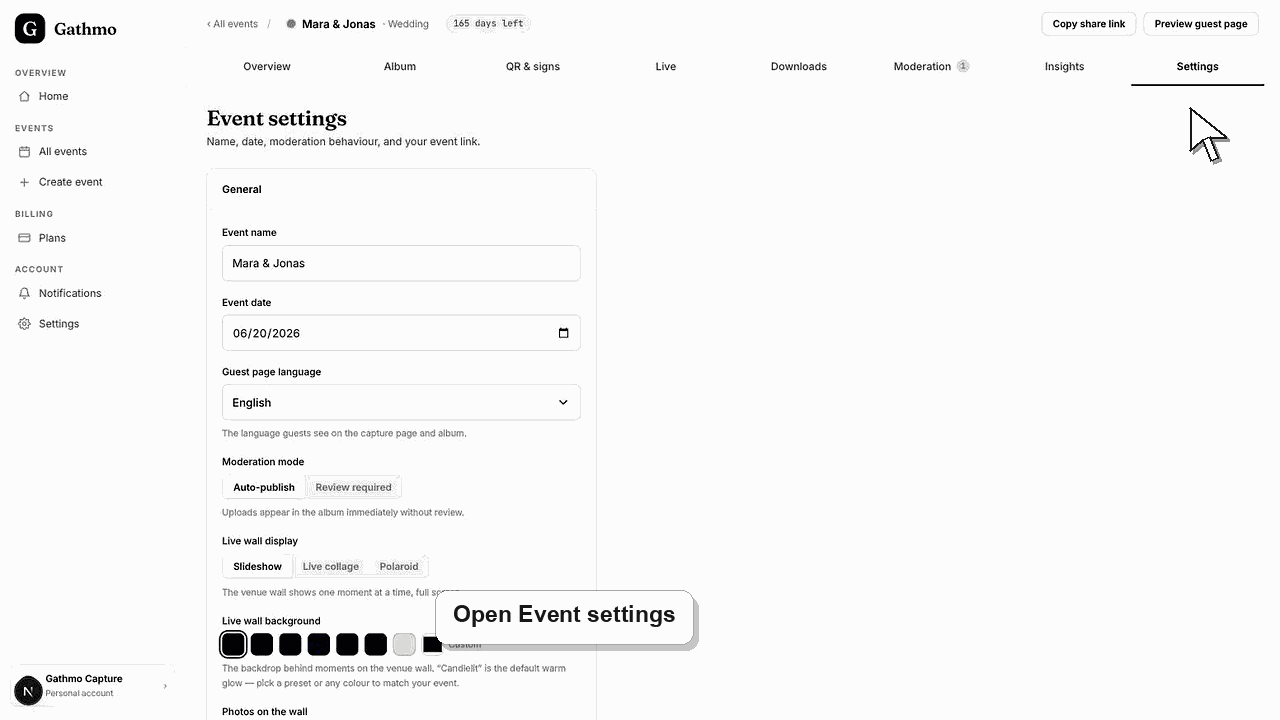
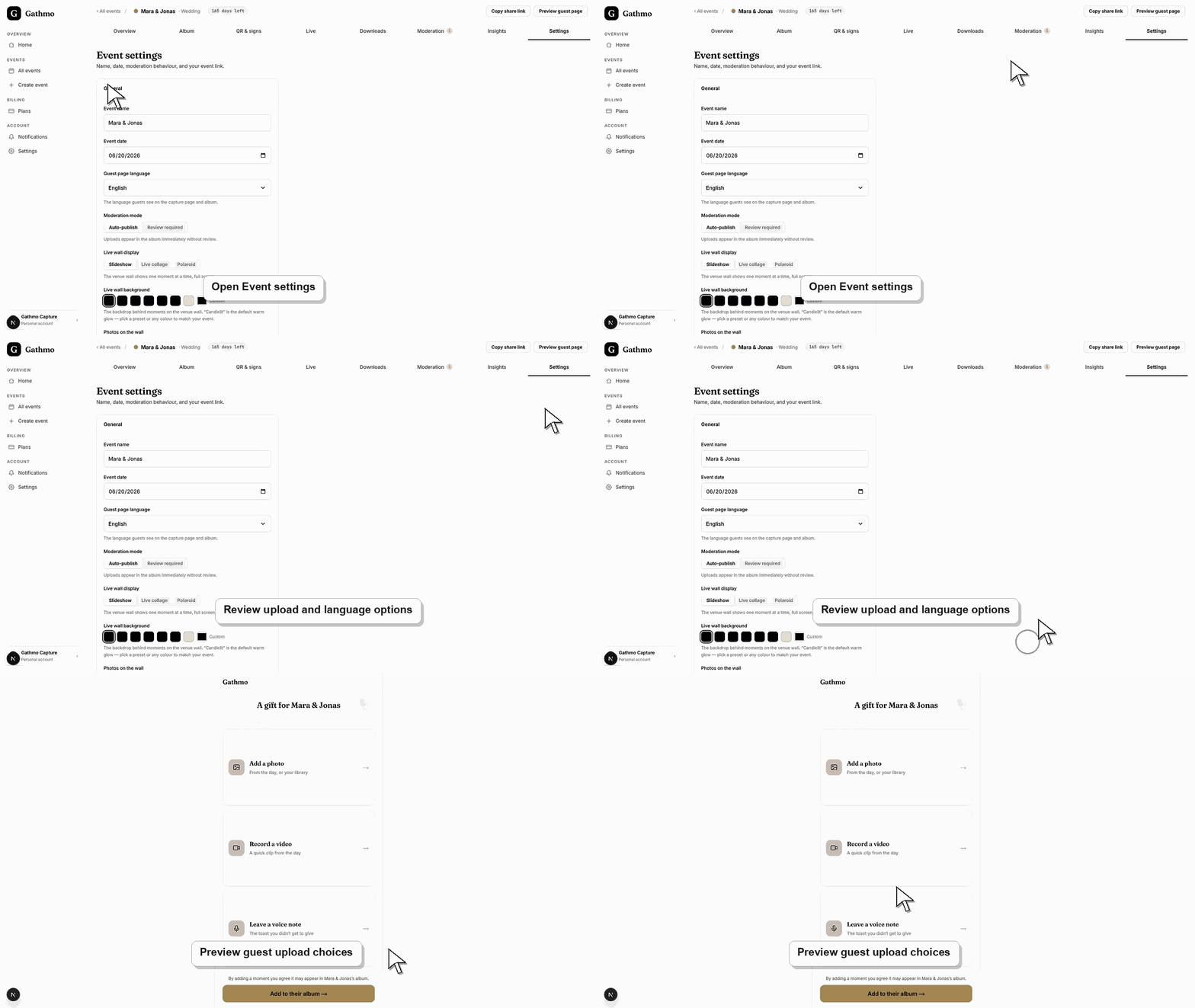
Gehe ins Event-Dashboard und öffne die Einstellungen oder Upload-Optionen für das Event. Hier legt Gathmo fest, was die Gästefotoseite erlauben darf.
2. Wähle die Medientypen, die Gäste sehen sollen
Halte die Einrichtung für Gäste einfach. Nutze Fotos nur, wenn der Event einen schnellen Sammelfluss benötigt. Füge Videos hinzu, wenn Bewegung wichtig ist, etwa bei Reden, Tanzen oder Produktdemos. Füge Sprachnachrichten hinzu, wenn Gäste eine persönliche Notiz hinterlassen sollen. Fotos sind der Standard-Upload-Typ. Video und Sprache können für das Event ein- oder ausgeschaltet werden.
3. Prüfe die Plan- und Event-Limits
Upload-Typen ändern hebt Planlimits nicht auf. Ein Plan kann weiterhin die Anzahl der Elemente, Videolänge, Sprachlänge, den Speicher oder Download-Funktionen begrenzen. Wenn die Veranstaltung auf längere Videos, Sprachnachrichten oder Exporte in Originalqualität angewiesen ist, prüfe den gewählten Plan vor dem Drucken des QR-Codes.
4. Speichere und teste die Gästeseite
Speichere die Event-Einstellungen, scanne dann den QR-Code auf einem Smartphone. Bestätige, dass die Gästeseite genau die Upload-Optionen zeigt, die du Gästen geben möchtest. Lade je aktiviertem Typ eine Testdatei hoch.
Einen Test-Upload einreichen
Teste den QR-Code vor dem Event als Gast und lade eine kleine Beispieldatei hoch. So bestätigst du Berechtigungen, Netzwerkverhalten und die Gästeanweisungen im selben Ablauf, den die Gäste nutzen.
Was als Nächstes tun
- Gäste sehen nur die Upload-Typen, die für das Event aktiviert sind. Bestehende Uploads werden bei späterer Änderung der erlaubten Upload-Typen nicht konvertiert oder entfernt.
- Führe vor dem Event einen Gast-Upload von einem iPhone und einen von einem Android-Gerät durch, wenn dem Event-Team beide Geräte zur Verfügung stehen.
- Überprüfe den hochgeladenen Test-Inhalt im Dashboard, damit du weißt, wo die Datei erscheint und ob die Moderation aktiv ist.
- Füge eine kurze gedruckte Anweisung neben dem QR-Code hinzu, in der genau erklärt wird, welcher Uploadtyp von den Gästen genutzt werden soll.
Häufig gestellte Fragen
Kann ich die Upload-Typen nach Erstellung eines Events ändern?
Ja. Du kannst den Upload-Typ auch nach der Erstellung des Events ändern. Teste die Gästeseite nach jeder Änderung erneut.
Soll ich jeden Upload-Typ aktivieren?
Nutze alle Upload-Typen, wenn das Event ein reichhaltiges Album braucht. Verwende weniger Upload-Typen, wenn die Gäste einen sehr schnellen Ablauf brauchen oder das Event strengere Moderationsanforderungen hat.
Brauchen Gäste für verschiedene Upload-Typen ein Konto?
Nein. Gaste nutzen den QR-Code und die browserbasierte Gäste-Seite.
Fehlerbehebung
Öffne die Veranstaltungseinstellungen erneut und prüfe, ob der Upload-Typ aktiviert ist. Aktualisiere dann die Gästeseite auf einem Handy.
Prüfe, ob Videouploads aktiviert sind, die Datei innerhalb der erlaubten Typ- und Größenlimits liegt und die Videolänge zum Event-Plan passt.
Lade die Gästeseite neu oder scanne den QR-Code erneut. Wenn das Handy noch einen alten Browser-Tab offen hat, schließe ihn und öffne den QR-Code erneut.
Überprüfe die Event-Upload-Einstellungen im Dashboard, bestätige, dass der Upload-Typ aktiviert ist, und lade die Gästeseite neu. Wenn der Gast einen alten Link nutzt, sende ihm den aktuellen Event-Link noch einmal.
Die gewählten Upload-Typen sollten mit dem Wortlaut übereinstimmen, den Gäste vor dem Upload sehen. Wenn Voice oder Video aktiviert sind, sollte der gastseitige Zustimmungs- und Anleitungstext dies klar erwähnen. Plan-Limits und rechtliche Hinweise für Gäste sollten vor dem Upload mit den Live-Event-Einstellungen übereinstimmen.
Weiter so