Gastuploads
Wie Gäste Videos hochladen
Zeige den Gästen, wie sie kurze Gathmo-Eventvideos über einen Handy-Browser hochladen, Upload-Fehler vermeiden und die Video-Limits des Plans prüfen.

Gäste laden Videos über dieselbe Gästeseite hoch, die sie auch für Fotos nutzen. Sie öffnen den QR-Code oder den Eventlink, wählen ein Video auf dem Telefon und senden es an das Event.
Bevor du beginnst
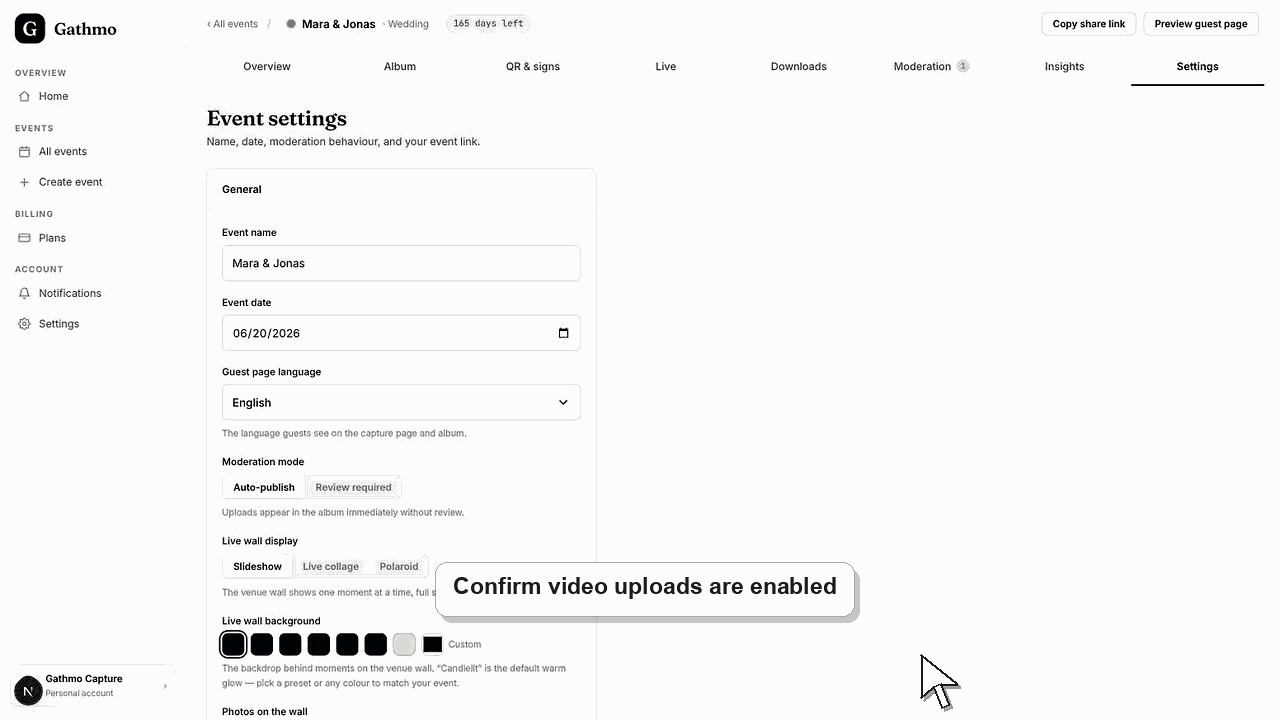
- Videos müssen für das Event aktiviert sein.
- Der Eventplan muss die gewünschte Videolänge der Gäste unterstützen.
- Gäste brauchen eine stabile mobile oder WLAN-Verbindung.
- Öffne das richtige Gathmo-Event, den richtigen Workspace oder das richtige Konto, bevor du Änderungen vornimmst.
Schritte
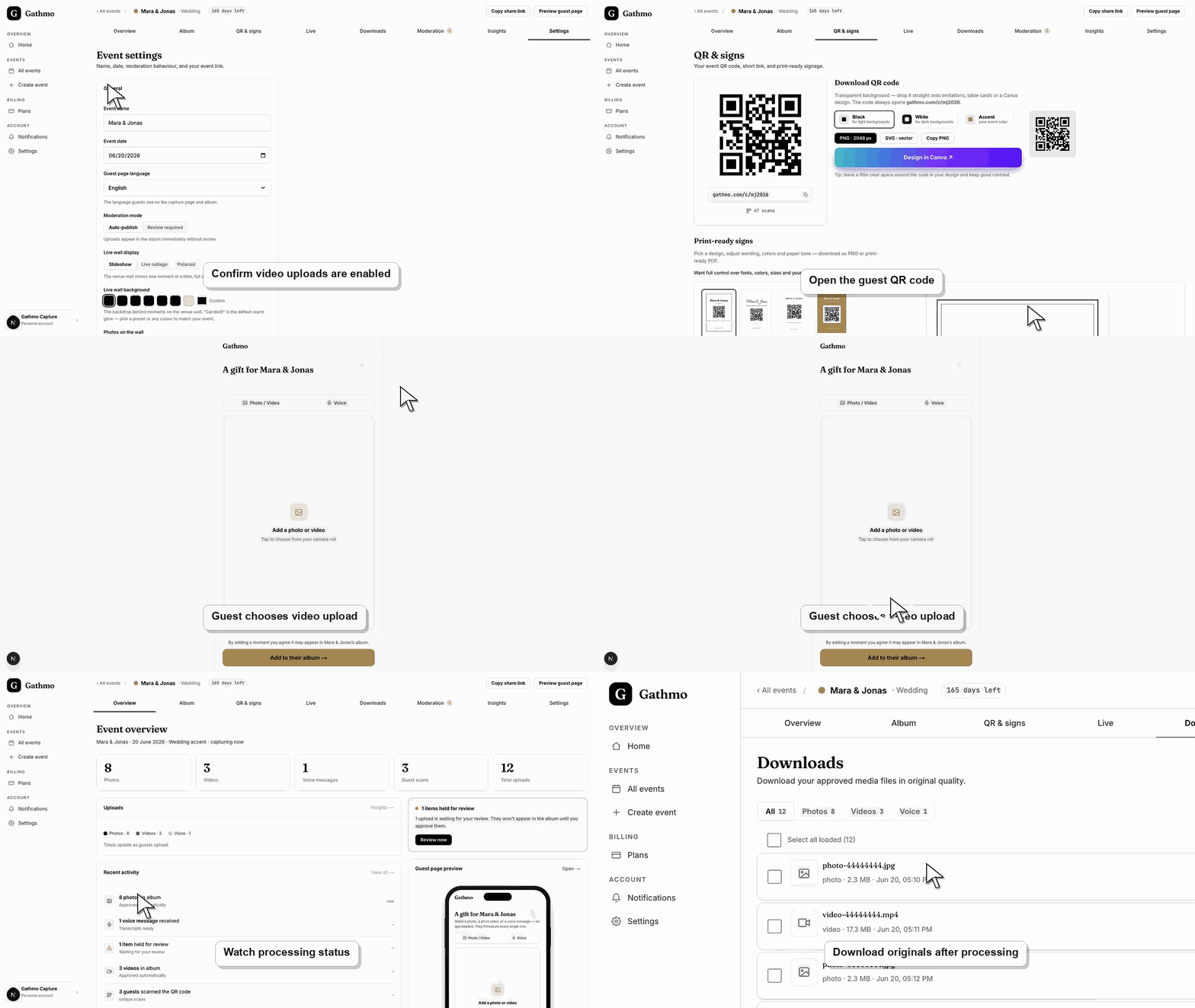
Öffne die Gastseite.
Gäste scannen den QR-Code oder öffnen den Eventlink auf ihrem Telefon.
Video auswählen
Auf der Uploadseite wählen Gäste ein Video aus der Telefonbibliothek oder nehmen, sofern ihr Browser dies unterstützt, einen kurzen Clip auf.
Warte, bis der Upload abgeschlossen ist
Gäste sollten die Seite geöffnet lassen, bis der Upload abgeschlossen ist. Größere Videos können in mobilen Netzen länger dauern.
Überprüfe das Video, wenn die Moderation aktiviert ist.
Wenn die Moderation aktiv ist, erscheint das Video im Dashboard-Reviewbereich, bevor es öffentlich sichtbar wird.
Einen Test-Upload einreichen
Teste den QR-Code vor dem Event als Gast und lade eine kleine Beispieldatei hoch. So bestätigst du Berechtigungen, Netzwerkverhalten und die Gästeanweisungen im selben Ablauf, den die Gäste nutzen.
Was als Nächstes tun
- Bitte bitte die Gäste, Videos kurz zu halten, wenn das WLAN im Veranstaltungsort schwach ist.
- Nutze Moderation, wenn Videos vor dem Zugriff der Gäste geprüft werden müssen.
- Überprüfe den Eventplan, falls Gäste längere Videoclips benötigen.
- Führe vor dem Event einen Gast-Upload von einem iPhone und einen von einem Android-Gerät durch, wenn dem Event-Team beide Geräte zur Verfügung stehen.
Häufig gestellte Fragen
Brauchen Gäste eine App, um Videos auf Gathmo hochzuladen?
Nein. Gäste können nach dem Scannen des QR-Codes oder dem Öffnen des Event-Links Videos mit dem Handy-Browser hochladen.
Warum dauert der Video-Upload länger als der Foto-Upload?
Videos sind größere Dateien und hängen stärker von Dateigröße, Mobilfunksignal, WLAN-Qualität und offenem Browser auf dem Handy ab.
Kann ein Gast lange Videos hochladen?
Die Videolänge hängt vom Veranstaltungsplan ab. Prüfe die Planlimits, bevor du Gäste bittest, längere Clips hochzuladen.
Was sollte ich den Gästen sagen, bevor sie Videos hochladen?
Bitte bitte die Gäste, die Videos kurz zu halten, online zu bleiben, bis der Upload abgeschlossen ist, und den Browser nicht zu schließen, während die Datei übertragen wird.
Fehlerbehebung
Bitte bitte den Gast, ein kürzeres Video zu versuchen, erneut mit WLAN zu verbinden und den Browser bis zum Ende des Uploads geöffnet zu lassen.
Überprüfe Moderation, Verarbeitungsstatus und die Event-Medienfilter im Dashboard.
Überprüfe die Event-Upload-Einstellungen im Dashboard, bestätige, dass der Upload-Typ aktiviert ist, und lade die Gästeseite neu. Wenn der Gast einen alten Link nutzt, sende ihm den aktuellen Event-Link noch einmal.
Bitte bitte den Gast, den Browser offen zu lassen, bis der Upload fertig ist, den Sparmodus oder eingeschränkten Datennutzungsmodus auszuschalten und es bei stabilem WLAN oder mobiler Verbindung erneut zu versuchen, falls der erste Versuch fehlschlägt.
Videos können Gesichter, Stimmen und private Momente enthalten. Nutze die Moderation bei Events, in denen Uploads vor der Freigabe geprüft werden sollten.
Weiter so