Konto, Abrechnung und Tarife
Verstehe Pläne, Preise und Event-Limits
Vergleiche Gathmo-Eventpläne anhand aktueller EUR-Preise, Upload-Limits, Videolimits und Speicherfristen, bevor du einen Plan auswählst.

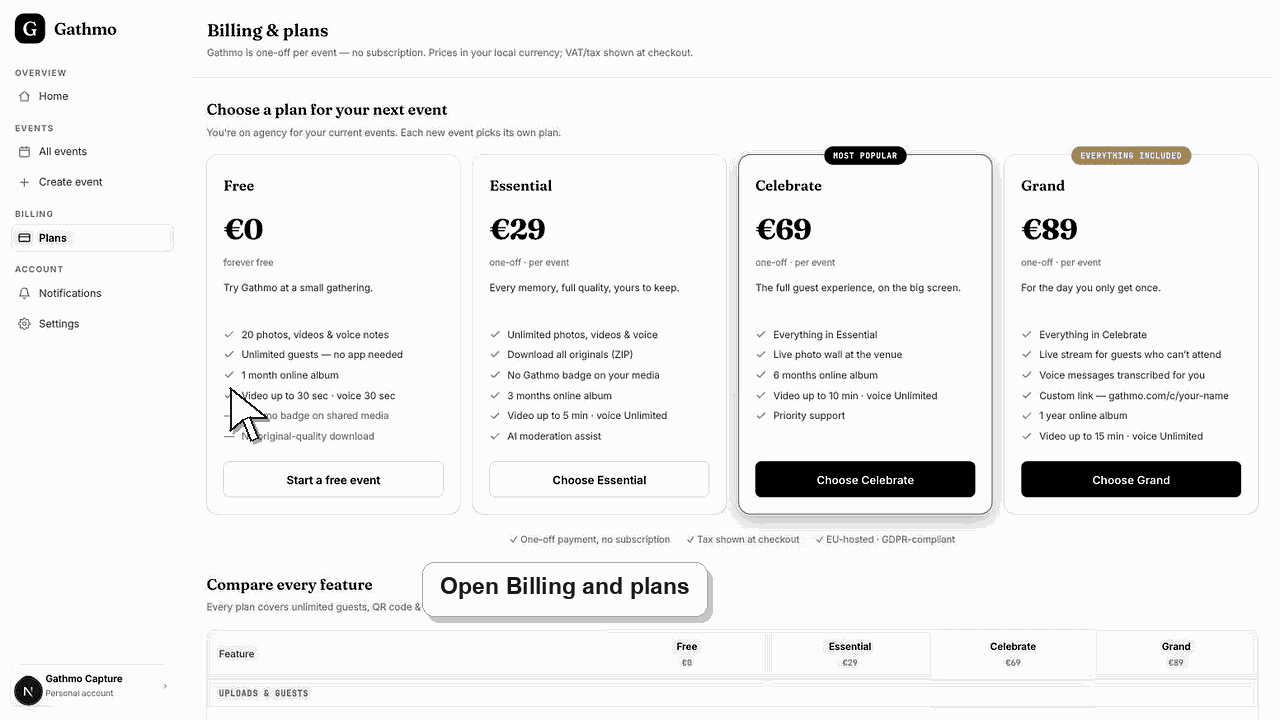
Gathmo-Eventpläne sind pro Veranstaltung einmalig für Gastgeber. Im aktuellen EUR-Preisbuch kostet Free EUR 0, Essential EUR 29, Celebrate EUR 69 und Grand EUR 89. MwSt. bzw. Steuer wird an der Kasse angezeigt.
Bevor du beginnst
- Kenne den Umfang: ist es ein kleiner Test, eine private Feier oder ein größeres Event?
- Lege fest, ob Gäste nur Fotos, nur Videos, Sprachnachrichten oder alle drei Arten hochladen können.
- Überprüfe die Kasse auf die endgültige lokale Währung, Mehrwertsteuer oder Besteuerung.
- Öffne das richtige Gathmo-Event, den richtigen Workspace oder das richtige Konto, bevor du Änderungen vornimmst.
Schritte
Nutze Free für einen kleinen Test
Free ist EUR 0 und eignet sich am besten zum Testen des Gästeflusses oder für ein kleines Event mit begrenzten Uploads.
Nutze Essential für die Sammlung in voller Qualität
Essential kostet EUR 29 pro Event und ist der erste kostenpflichtige Tarif für unbegrenzte Fotos, Videos und Sprach-Uploads mit Original-Downloads.
Nutze Celebrate für größere Gästebesuche
Celebrate kostet 69 EUR pro Event und bietet längere Online-Album-Dauer, längere Videoclips, Unterstützung für eine Live-Photo-Wall und Prioritäts-Support.
Nutze Grand für das vollständigste Veranstaltungs-Paket
Grand kostet EUR 89 pro Event und ist für Events gedacht, die die höchsten enthaltenen Limits, benutzerdefinierte Link-Optionen und ein längeres Online-Album-Fenster benötigen.
Checkout- oder Rechnungsstatus bestätigen
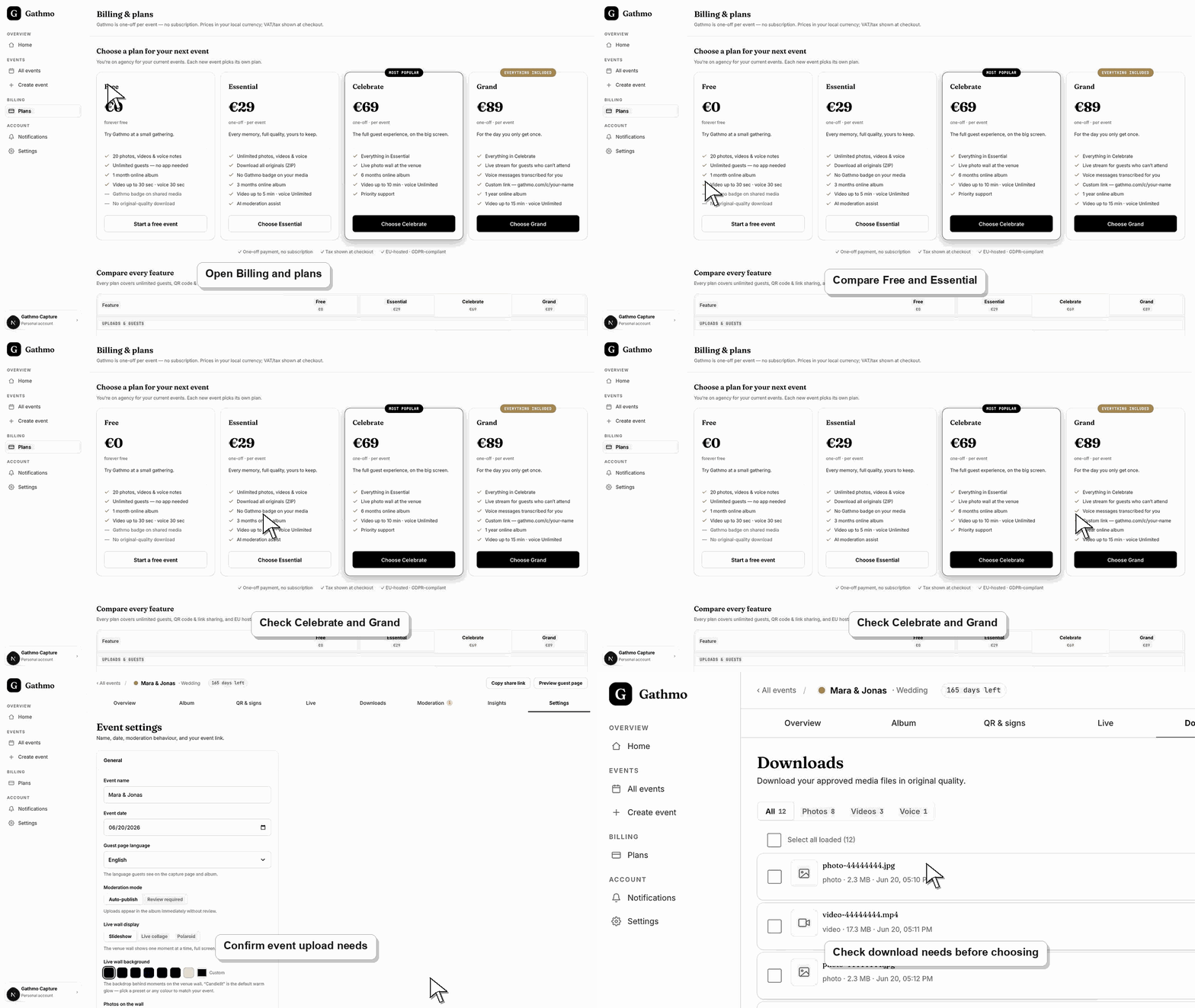
Öffne die Abrechnungs-, Checkout- oder Rechnungsseite, die zum Event oder Workspace passt, und prüfe den aktuellen Status, bevor du Pläne änderst, Belege versendest oder Gästen Funktionen zusicherst.
Was als Nächstes tun
- Wähle den Plan, bevor du druckst oder Gäste einlädst.
- Führe vor dem Event ein Upgrade durch, wenn Gäste längere Videos oder längere Aufbewahrungszeiten benötigen.
- Nutze den Artikel zur Geschäftsabrechnung, wenn du für ein Studio, eine Agentur oder einen wiederkehrenden Eventbetrieb einkaufst.
- Überprüfe das Live-Dashboard oder die Checkout-Seite, bevor du eine Billing-Entscheidung triffst, da Planstatus und Steuern vom Konto und der Währung abhängen können.
Häufig gestellte Fragen
Ist Gathmo ein Abo für Gastgeber?
Nein. Öffentliche Host-Pläne sind einmalig pro Event. Business-Pläne sind separat und können für 6 oder 12 Monate im Voraus bezahlt werden.
Wie lauten die aktuellen Gathmo-Eventpreise in EUR?
Die aktuellen EUR-Eventpreise sind Free EUR 0, Essential EUR 29, Celebrate EUR 69 und Grand EUR 89. MwSt. bzw. Steuer wird im Checkout angezeigt.
Welchen Gathmo-Plan sollte ich für ein Testevent wählen?
Nutze Free für einen kleinen Test. Wähle ein kostenpflichtiges Plan, wenn du höhere Limits, Original-Downloads, längere Videoclips, längere Aufbewahrung oder Live-Event-Funktionen brauchst.
Ändern sich die Preise je nach Währung oder Steuerstandort?
Ja. Gathmo kann Preise in der lokalen Währung anzeigen, und MwSt. oder Steuern werden an der Kasse angezeigt. Nutze die Checkout-Seite als letzte Quelle vor der Zahlung.
Fehlerbehebung
Nutze die Checkout als endgültige Quelle und kontaktiere den Support, damit der Hilfeartikel überprüft werden kann.
Überprüfe den Planvergleich und führe das Upgrade durch, bevor Gäste mit dem Upload beginnen.
Nutze den Live-Checkout, die Rechnungsseite oder die Dashboard-Abrechnungsseite als verlässliche Quelle. Erfasse die Konto-E-Mail, den Eventnamen, die Währung und den sichtbaren Abrechnungsstatus, bevor du den Support kontaktierst.
Aktualisiere das Dashboard, bestätige, dass die Zahlung zum richtigen Event oder Workspace gehört, und prüfe den Belegstatus. Wenn es weiterhin falsch aussieht, kontaktiere den Support mit dem Beleg und dem Eventnamen.
Abrechnungsseiten können Kontodaten, Steuer-, Rechnungs- und Zahlungsdetails anzeigen. Teile Screenshots nur mit Personen, die diese geschäftlichen oder privaten Abrechnungsdaten einsehen dürfen.
Weiter so