Konto, Abrechnung und Tarife
Event-Plan ändern oder upgraden
Lerne, wann du einen Gathmo-Eventplan ändern oder upgraden kannst, was du vor der Zahlung prüfen solltest und welche Preisangaben überprüft werden müssen.

Wähle möglichst vor dem Checkout den passenden Eventplan. Wenn die Veranstaltung bereits bezahlt ist und im Dashboard keine Self-Serve-Upgrade-Option angezeigt wird, kontaktiere vor dem Eventdatum den Support.
Bevor du beginnst
- Öffne das Event, das du ändern möchtest.
- Prüfe, ob das Event noch im Entwurf ist, unbezahlt, aktiv oder bereits bezahlt.
- Klare, welcher Grenzwert erhöht werden soll, z. B. Elementanzahl, Videolänge, Aufbewahrung, Live-Wall oder Downloads.
- Öffne das richtige Gathmo-Event, den richtigen Workspace oder das richtige Konto, bevor du Änderungen vornimmst.
Schritte
1. Prüfe den aktuellen Event-Plan
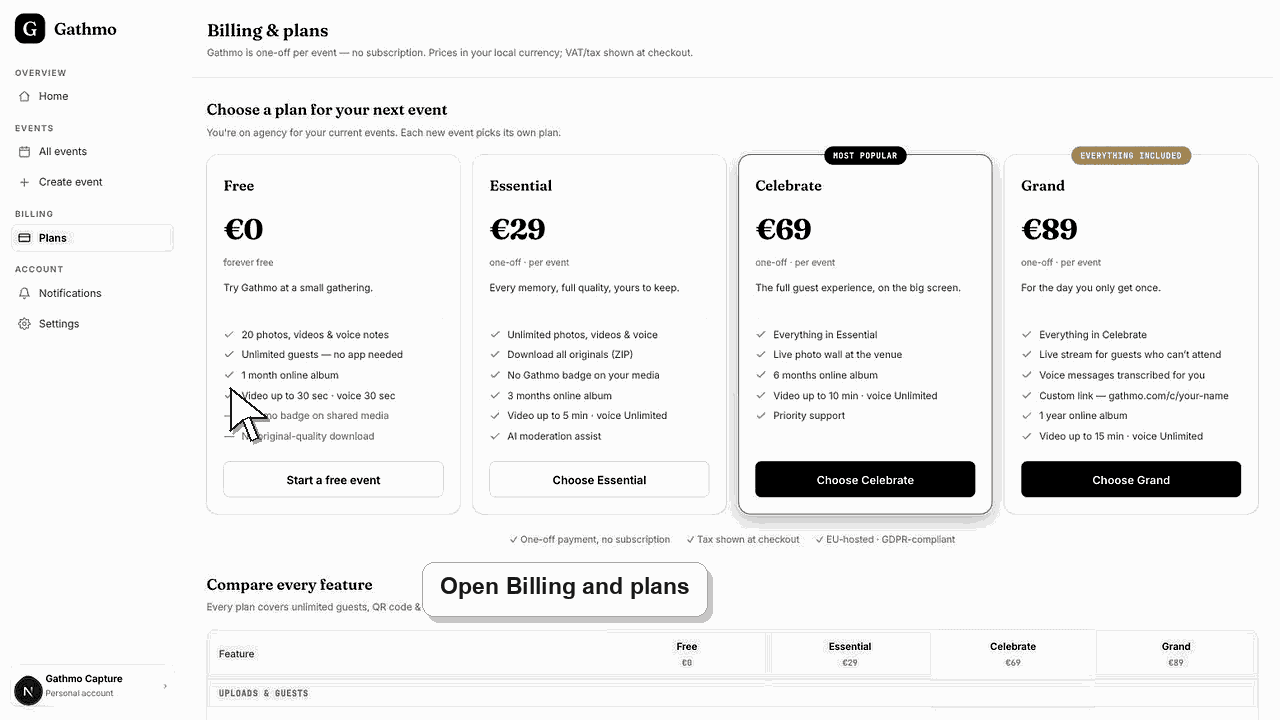
Öffne das Event-Dashboard oder die Abrechnungsseite und bestätige den aktuellen Plan. Jedes Consumer-Event wählt seinen Plan beim Checkout selbst.
2. Vergleiche das Limit, das du brauchst
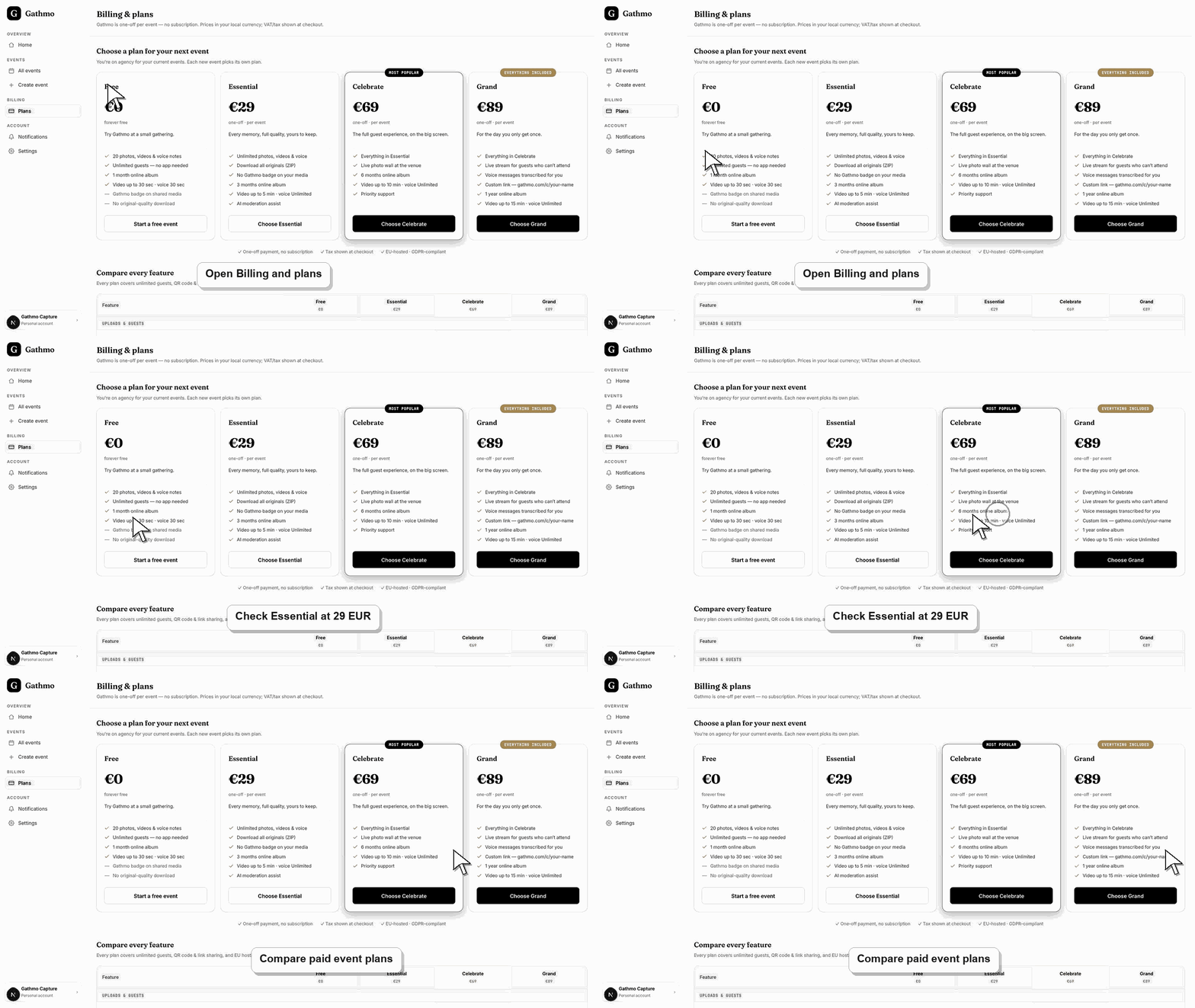
Nutze den Planvergleich, um zu prüfen, welcher Plan die gewünschte Funktion oder Grenze enthält. Steige nicht nur nach Preis an; prüfe die konkrete Grenze, die das Problem verursacht.
3. Upgrade vor dem Drucken oder Teilen
Wenn du weißt, dass du einen höheren Plan brauchst, upgrade vor dem Drucken von QR-Materialien oder dem Versenden des Event-Links. Das vermeidet Verwirrung bei den Gästen während der Veranstaltung.
4. Schließe die Kasse ab, wenn eine Bezahlung erforderlich ist
Für bezahlte Event-Pläne ist der Checkout erforderlich, bevor das komplette bezahlte Event aktiviert wird. Kostenlose Events benötigen keinen Checkout.
5. Wende dich an den Support, falls die Veranstaltung bereits bezahlt wurde
Wenn das Dashboard keinen Self-Serve-Upgradepfad für eine bereits bezahlte Veranstaltung anzeigt, kontaktiere den Support mit Veranstaltungsname, aktuellem Plan, Wunschplan und Veranstaltungsdatum.
Was als Nächstes tun
- Nach der Zahlungs- oder Supportbestätigung überprüfe erneut das Event-Dashboard und führe einen Test-Upload durch. Bestätige, dass das neue Limit oder Feature verfügbar ist, bevor die Gäste kommen.
- Überprüfe das Live-Dashboard oder die Checkout-Seite, bevor du eine Billing-Entscheidung triffst, da Planstatus und Steuern vom Konto und der Währung abhängen können.
- Halte Beleg, Rechnung, Eventname und Konten-E-Mail zusammen bereit, wenn du Support für die Prüfung eines Abrechnungsproblems brauchst.
- Überprüfe Artikel zu Plan oder Rechnung, bevor du Event-Materialien änderst, da Abrechnungsentscheidungen spätere Gästeerlebnisse betreffen können.
Häufig gestellte Fragen
Kann ich kostenlos starten und später upgraden?
Ja, das Produkt unterstützt den Start mit einem kostenlosen Setup und den Wechsel auf einen kostenpflichtigen Plan bei Bedarf. Bestätige den genauen Upgrade-Pfad im aktuellen Dashboard, bevor du Gäste einlädst.
Kann ich nach der Zahlung downgraden?
Downgrades und Rückerstattungen erfolgen nicht automatisch. Wenn du den falschen Plan bezahlt hast, wende dich mit deiner Bestellquittung und dem Eventnamen vor dem Eventtermin an den Support, damit das Team deine Optionen prüfen kann.
Ändert ein Upgrade den QR-Code?
Normalerweise sollte der Event-QR-Code am selben Event hängen bleiben. Teste den QR-Code erneut nach jeder Planänderung.
Fehlerbehebung
Aktualisiere das Dashboard und versuche es erneut. Wenn der Checkout weiterhin nicht öffnet, notiere Eventname, ausgewählten Plan, Währung und Browser.
Die Zahlungsaktivierung kann nach dem Checkout kurz dauern. Aktualisiere das Event-Dashboard und die Abrechnungsseite. Wenn es weiterhin falsch aussieht, kontaktiere den Support.
Erstelle keine weiteren Änderungen, bis der Support sie geprüft hat. Halte den Bestellbeleg und die Eventnamen vor.
Nutze den Live-Checkout, die Rechnungsseite oder die Dashboard-Abrechnungsseite als verlässliche Quelle. Erfasse die Konto-E-Mail, den Eventnamen, die Währung und den sichtbaren Abrechnungsstatus, bevor du den Support kontaktierst.
Plan, Preis, Steuern und Upgrade-Verhalten können je nach Konto, Währung und Checkout-Status variieren. Nutze das Live-Dashboard und die Checkout-Seite als maßgebliche Quelle.
Weiter so