Konto, Abrechnung und Tarife
Gathmo-Rechnungen und VAT-Belege verwalten
Verwalte Gathmo-Rechnungen und Mehrwertsteuerbelege, einschließlich wo du Checkout-E-Mails, PDF-Rechnungen, Zahlungsdetails und Steuerunterlagen findest.

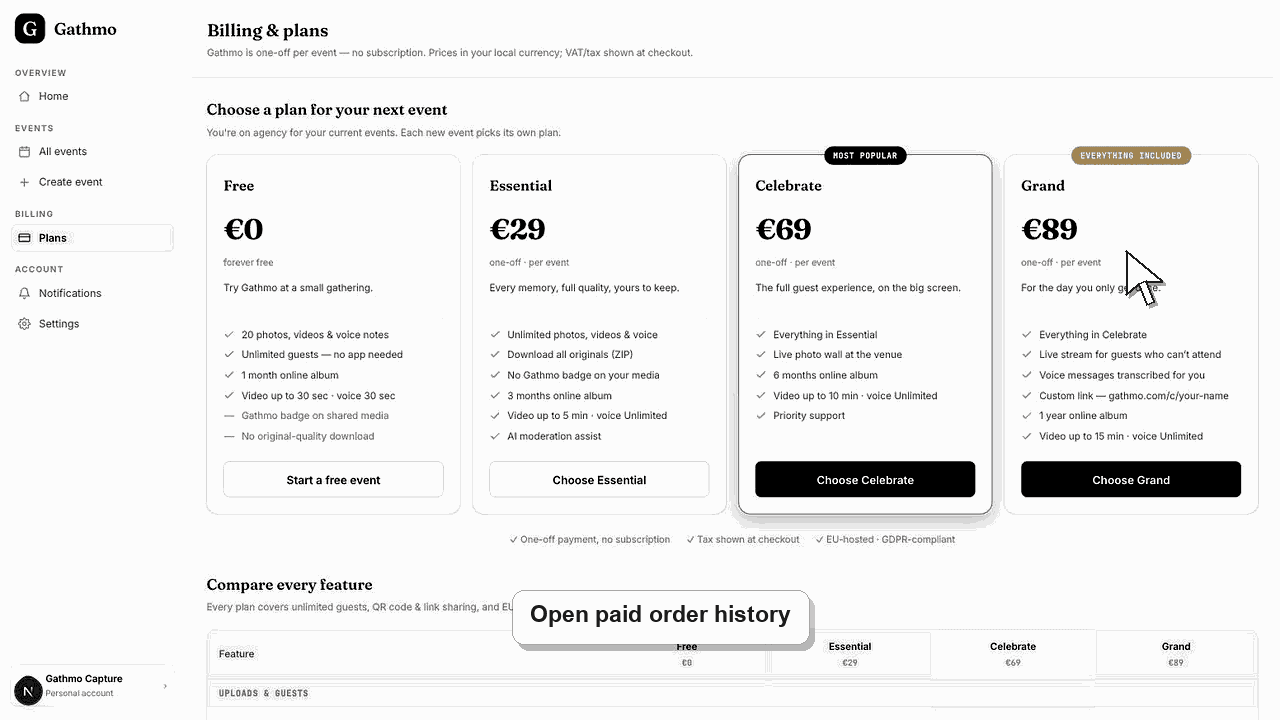
Öffne Billing, um Bestellungen und Rechnungen anzusehen. Aktualisiere Rechnungsadresse und USt-ID in Settings vor dem Checkout, wenn diese Angaben auf der erzeugten Rechnung erscheinen sollen.
Bevor du beginnst
- Melde dich bei dem Konto an, mit dem der Kauf getätigt wurde.
- Erfasse, ob der Kauf ein einmaliger Event-Plan oder ein Business-Plan war.
- Prüfe, ob du per Stripe, Paystack oder Banküberweisung bezahlt hast.
- Öffne das richtige Gathmo-Event, den richtigen Workspace oder das richtige Konto, bevor du Änderungen vornimmst.
Schritte
1. Öffne Billing
Öffne das Dashboard und gehe zu Abrechnung. Auf der Rechnungsseite werden Planauswahl, Zahlungsmethode, Bestellverlauf und, falls verfügbar, Rechnungspositionen angezeigt.
2. Prüfe den Bestellverlauf
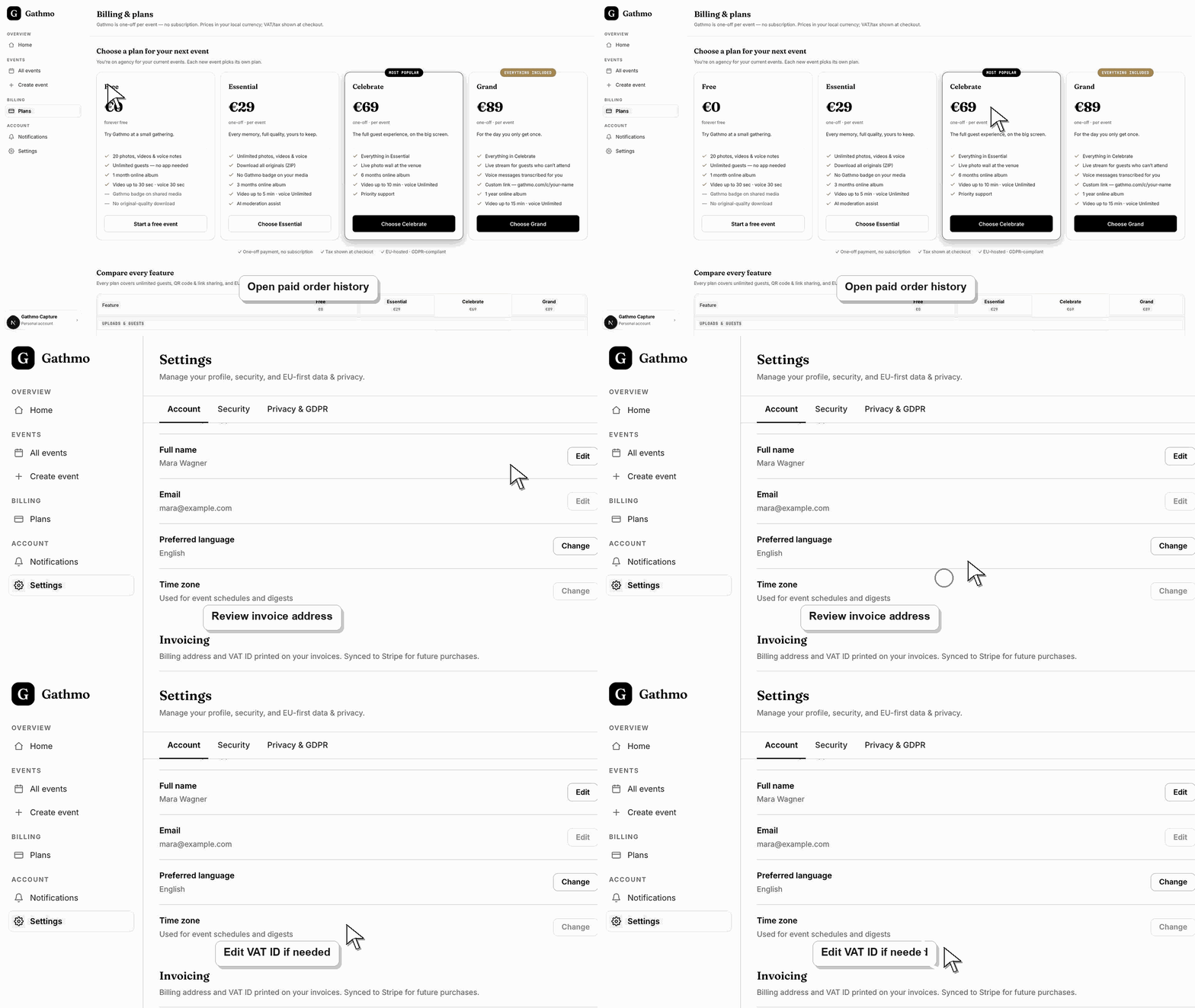
Nutze die Bestellhistorie, um Plan, Datum, Betrag, Währung und Zahlungsstatus für kürzlich getätigte Käufe zu sehen.
3. Öffne die Rechnungslinks
Wenn Stripe-Rechnungen verfügbar sind, nutze den unter „Billing“ angezeigten Rechnungs- oder PDF-Link. Belege werden nach dem Kauf außerdem per E-Mail versendet.
4. Aktualisiere die Rechnungsdaten vor dem nächsten Kauf
Wenn der Firmenname, die Rechnungsadresse oder die USt-Id fehlt, aktualisiere ihn in den Einstellungen. Diese Daten werden für künftige Rechnungen mit Stripe synchronisiert.
5. Wende dich an den Support bei fehlenden Rechnungsunterlagen
Wenn eine bezahlte Bestellung sichtbar ist, aber keine Rechnung oder Quittung verfügbar ist, kontaktiere den Support mit Bestelldatum, Veranstaltungsname, Zahlungsmethode und Konto-E-Mail-Adresse.
Was als Nächstes tun
- Zukünftige Rechnungen sollten die in den Einstellungen gespeicherten Abrechnungsdaten nutzen. Bei älteren Rechnungen kann je nach Erstellungsart eine Bearbeitung durch den Anbieter oder den Support nötig sein.
- Überprüfe das Live-Dashboard oder die Checkout-Seite, bevor du eine Billing-Entscheidung triffst, da Planstatus und Steuern vom Konto und der Währung abhängen können.
- Halte Beleg, Rechnung, Eventname und Konten-E-Mail zusammen bereit, wenn du Support für die Prüfung eines Abrechnungsproblems brauchst.
- Überprüfe Artikel zu Plan oder Rechnung, bevor du Event-Materialien änderst, da Abrechnungsentscheidungen spätere Gästeerlebnisse betreffen können.
Häufig gestellte Fragen
Wo kann ich die Rechnungsadresse ändern?
Öffne Settings und bearbeite den Abrechnungsbereich.
Werden beim Checkout VAT-IDs erfasst?
Der aktuelle Checkout-Flow kann Steuer-IDs erfassen. Die gespeicherten Einstellungen werden auch für zukünftige Rechnungen synchronisiert.
Kann der Support eine alte Rechnung ändern?
Das hängt vom Anbieter und den Steuerregeln ab. Kontaktiere den Support mit den Bestelldaten und den korrigierten Abrechnungsangaben.
Fehlerbehebung
Prüfe, ob die Umsatzsteuer-ID vor dem Checkout gespeichert wurde. Wenn sie nachträglich hinzugefügt wurde, gilt sie möglicherweise nur für zukünftige Rechnungen.
Die Rechnung kann noch in Bearbeitung sein, kann von einem anderen Zahlungsanbieter abgewickelt werden oder eine Supportprüfung benötigen.
Bestätige, dass du mit dem bezahlenden Konto angemeldet bist. Business- und Personal-Konten können getrennt sein.
Nutze den Live-Checkout, die Rechnungsseite oder die Dashboard-Abrechnungsseite als verlässliche Quelle. Erfasse die Konto-E-Mail, den Eventnamen, die Währung und den sichtbaren Abrechnungsstatus, bevor du den Support kontaktierst.
Steuer- und Mehrwertsteuerangaben hängen von Konto, Land und Zahlungsanbieter ab. Nutze die Rechnungs-PDF und die Checkout-Quittung als Abrechnungsnachweis und betrachte die Hilfeinhalte nicht als Steuerberatung.
Weiter so