Konto, Abrechnung und Tarife
Zahlungsstatus, Belege und Rechnungs-PDFs finden
Finde den Zahlungsstatus, E-Mail-Belege und Rechnungs-PDFs von Gathmo und was zu prüfen ist, wenn das falsche Konto oder die falsche Zahlungsmethode verwendet wurde.

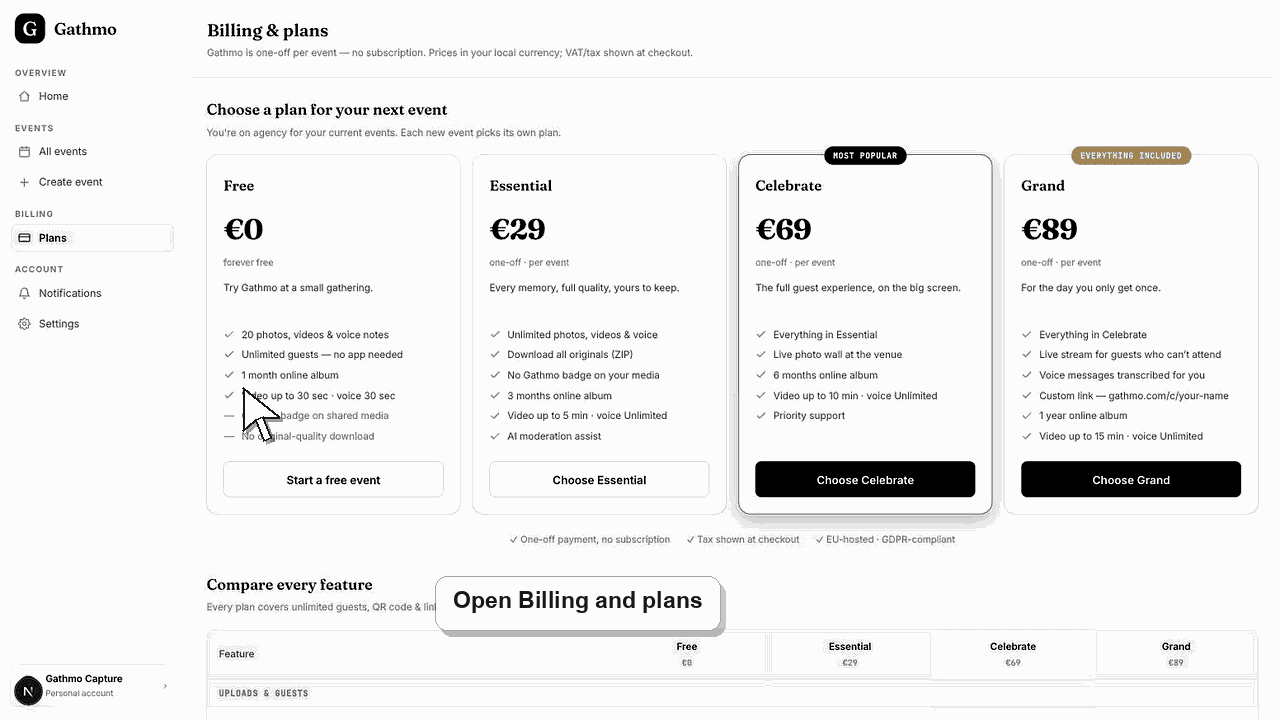
Öffne Billing, um den Zahlungsstatus, die Bestellhistorie und Rechnungslinks zu prüfen. Belege werden nach dem Kauf per E-Mail gesendet, und Stripe-Rechnungs-PDFs werden in Billing angezeigt, sofern verfügbar.
Bevor du beginnst
- Melde dich mit dem Account an, mit dem der Kauf getätigt wurde.
- Kenne den Namen des Events oder den Business-Plan, der mit der Zahlung verbunden ist.
- Überprüfe den im Checkout verwendeten Zahlungsanbieter.
- Öffne das richtige Gathmo-Event, den richtigen Workspace oder das richtige Konto, bevor du Änderungen vornimmst.
Schritte
1. Öffne Billing
Gehe ins Dashboard und öffne Abrechnung. Nutze das Panel für den Bestellverlauf, um kürzliche Käufe zu prüfen.
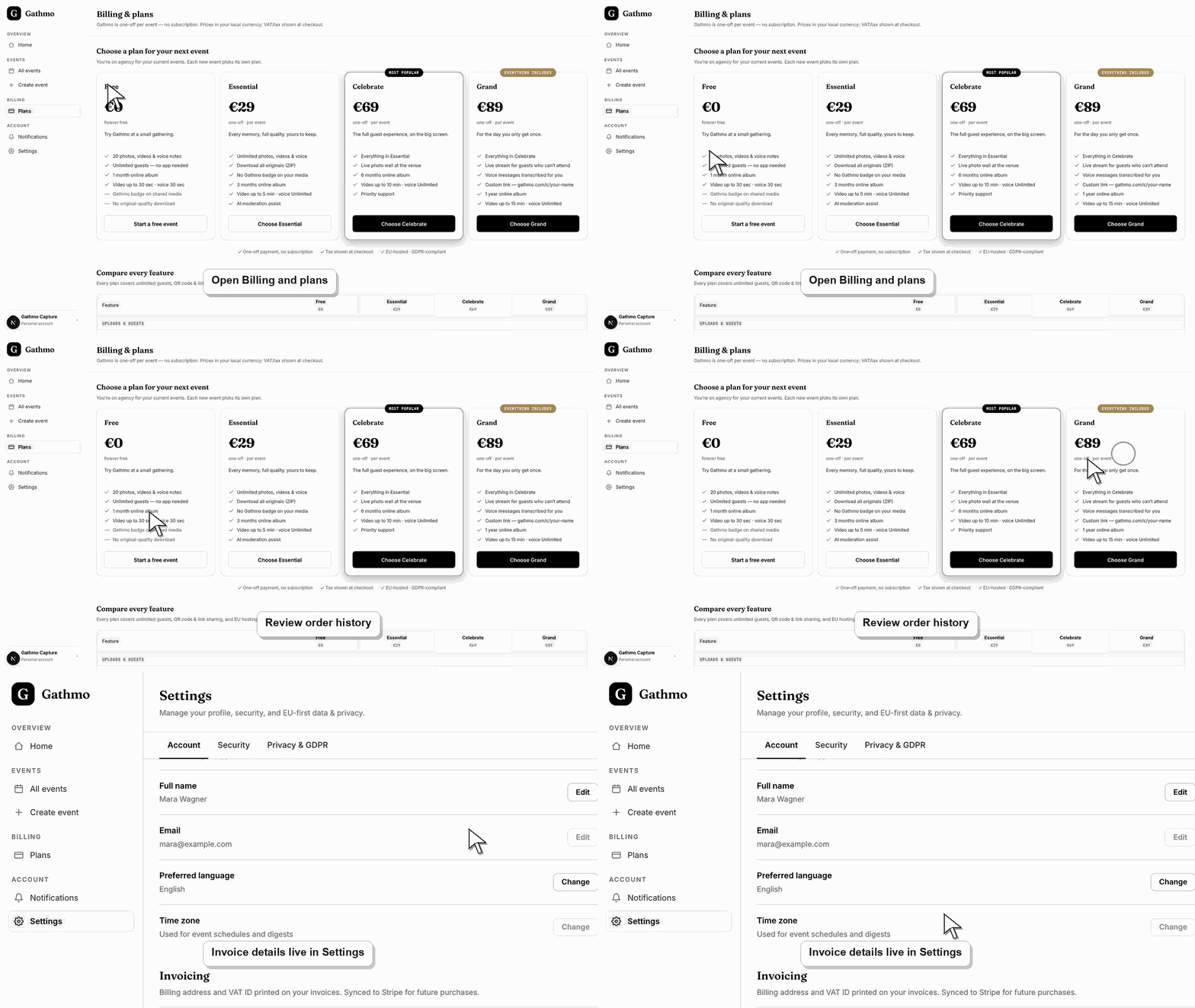
2. Lies den Zahlungsstatus
Schau nach dem Status-Badge neben Bestellung oder Rechnung. Eine abgeschlossene Zahlung sollte einen erfolgreichen oder bezahlten Status anzeigen.
3. Öffne die Rechnungszeilen
Wenn Rechnungszeilen vorhanden sind, nutze die PDF- oder gehostete Rechnungslink. Stripe-Rechnungen können sowohl einen gehosteten Rechnungslink als auch einen PDF-Link enthalten.
4. Prüfe deine E-Mail
Belege werden nach dem Checkout per E-Mail gesendet. Suche in deinem Posteingang nach Gathmo, Stripe, Paystack oder dem Zahlungsnachweis.
5. Nutze das Anbieter-Portal, sofern verfügbar
Für Stripe-Konten kann Billing das Stripe-Portal nach Erstellung eines Kunden öffnen. Dort kannst du, falls verfügbar, Rechnungsunterlagen einsehen oder exportieren.
Was als Nächstes tun
- Wenn die Zahlung erfolgreich war, sollte die Veranstaltung oder der Business-Plan gemäß dem Produktablauf aktiviert werden. Wenn der Status auf „ausstehend“ oder „fehlgeschlagen“ bleibt, befolge die Checkout-Anweisungen oder kontaktiere den Support.
- Überprüfe das Live-Dashboard oder die Checkout-Seite, bevor du eine Billing-Entscheidung triffst, da Planstatus und Steuern vom Konto und der Währung abhängen können.
- Halte Beleg, Rechnung, Eventname und Konten-E-Mail zusammen bereit, wenn du Support für die Prüfung eines Abrechnungsproblems brauchst.
- Überprüfe Artikel zu Plan oder Rechnung, bevor du Event-Materialien änderst, da Abrechnungsentscheidungen spätere Gästeerlebnisse betreffen können.
Häufig gestellte Fragen
Wo finde ich meine Quittung?
Überprüfe die für den Kauf verwendete E-Mail-Adresse und die Abrechnungsseite im Dashboard.
Wo finde ich meine Rechnungs-PDF?
Öffne Billing und suche nach einer Rechnungs-PDF oder einem gehosteten Rechnungslink. Falls nicht vorhanden, kontaktiere den Support mit den Bestelldetails.
Aktiviert eine ausstehende Zahlung das Event?
Nein. Ein kostenpflichtiges Event erfordert eine erfolgreiche Zahlung oder eine freigegebene Überweisung.
Fehlerbehebung
Aktualisiere das Event-Dashboard. Wenn das Event nicht aktiviert wird, kontaktiere den Support mit Eventname, Zahlzeitpunkt und Beleg.
Die Rechnung ist möglicherweise noch nicht fertig oder gehört zu einem anderen Zahlungsanbieterfluss. Prüfe E‑Mail und Abrechnung erneut, bevor du den Support kontaktierst.
Das Portal ist möglicherweise erst nach dem ersten Stripe-Kauf verfügbar. Nutze den Bestellverlauf in Billing oder kontaktiere den Support.
Nutze den Live-Checkout, die Rechnungsseite oder die Dashboard-Abrechnungsseite als verlässliche Quelle. Erfasse die Konto-E-Mail, den Eventnamen, die Währung und den sichtbaren Abrechnungsstatus, bevor du den Support kontaktierst.
Belege und Rechnungen enthalten personenbezogene oder geschäftliche Abrechnungsdaten. Leite sie nicht an Gäste oder öffentliche Event-Chats weiter.
Weiter so