Konto, Abrechnung und Tarife
Rechnungsadresse und VAT ID aktualisieren
Aktualisiere die Rechnungsadresse und die VAT ID vor Checkout oder Rechnungsstellung, damit Gathmo-Belege und Business-Abrechnungsdaten korrekt bleiben.

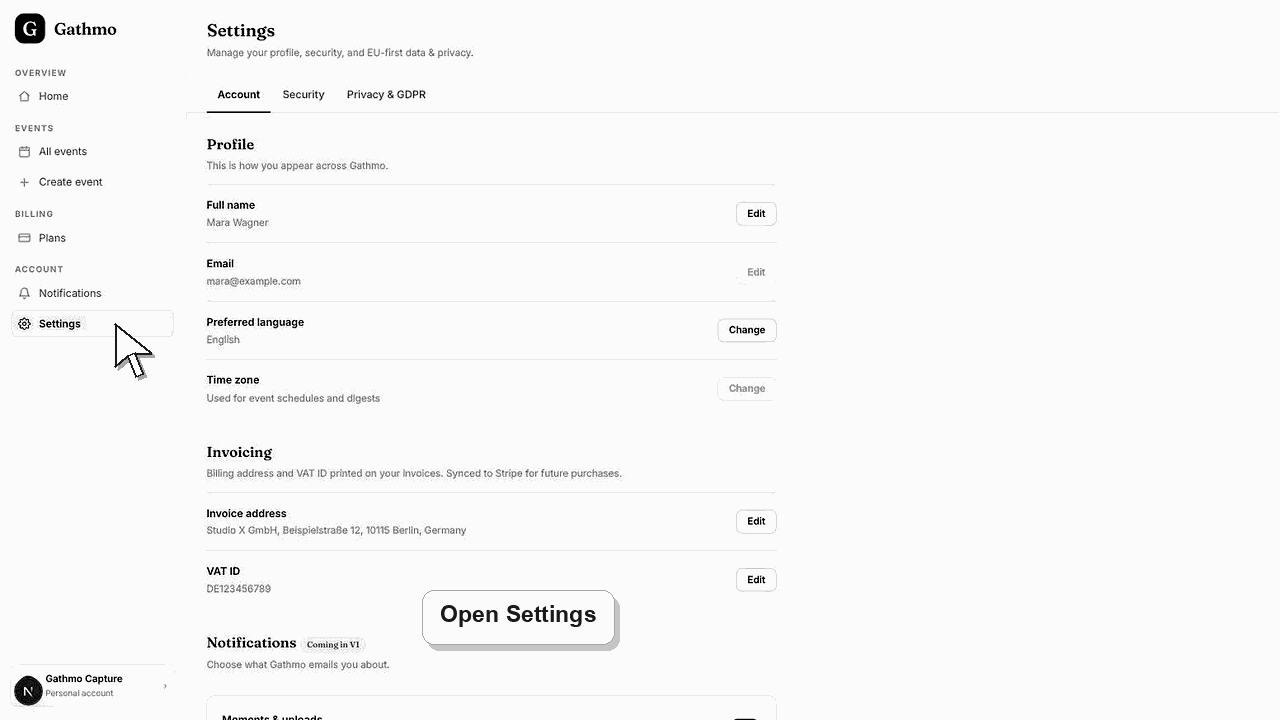
Aktualisiere Rechnungsadresse und VAT ID in den Einstellungen vor dem Checkout. Die gespeicherten Rechnungsdaten werden für künftige Rechnungen verwendet und, sofern zutreffend, an Stripe synchronisiert.
Bevor du beginnst
- Melde dich bei dem Konto an, das den Kauf durchführen wird.
- Bereite den korrekten Firmennamen oder Rechnungsnamen vor.
- Haltet die Rechnungsadresse und die USt-IdNr. bereit, falls sie auf Rechnungen erscheinen soll.
- Öffne das richtige Gathmo-Event, den richtigen Workspace oder das richtige Konto, bevor du Änderungen vornimmst.
Schritte
1. Öffne Einstellungen
Öffne im Dashboard Einstellungen und suche den Bereich Rechnungsstellung.
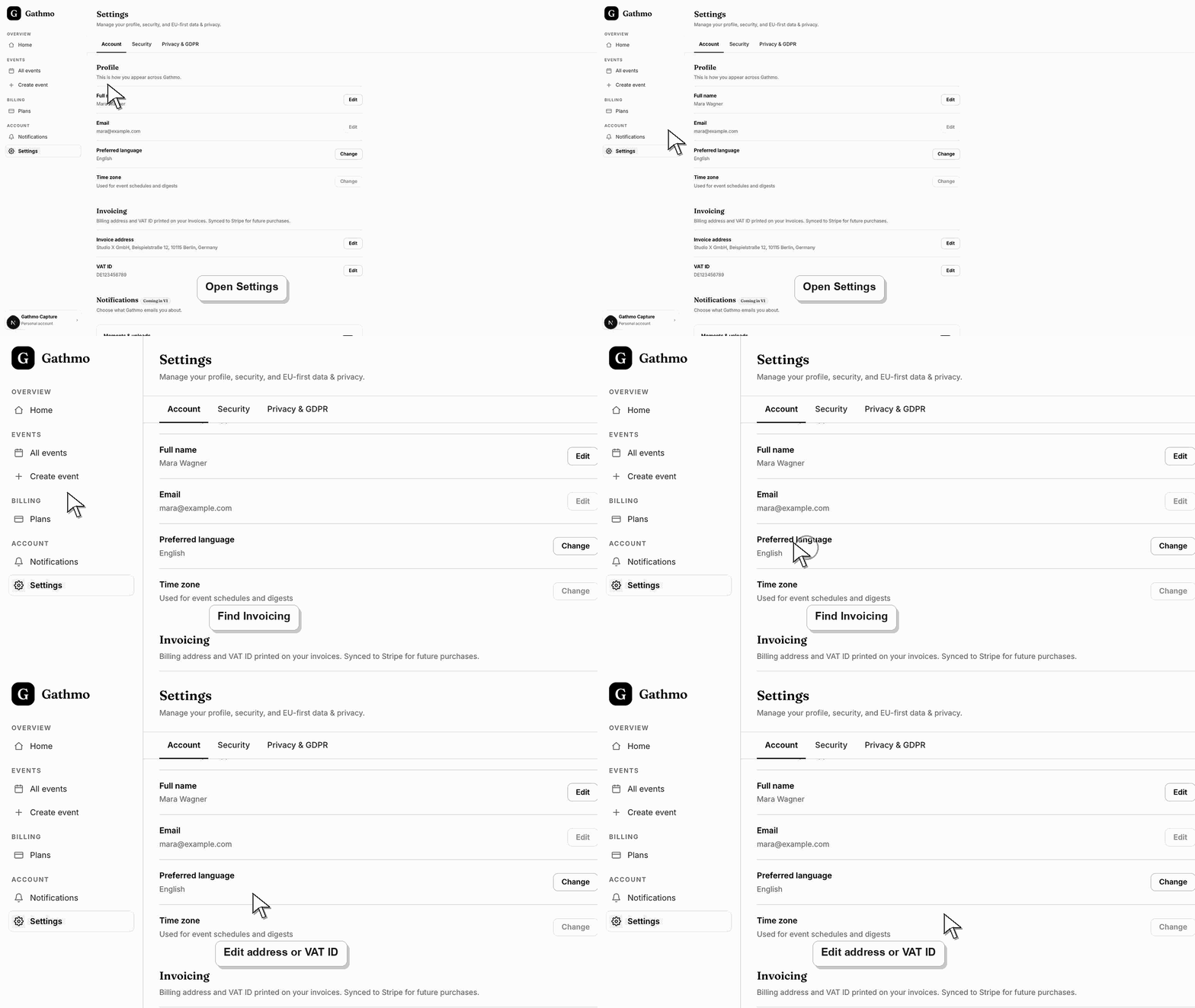
2. Füge den Rechnungsempfänger-Namen und die Adresse hinzu
Gib den Unternehmens- oder Rechnungsnamen, die Straße, Stadt, Postleitzahl und das Land ein. Speichere die Daten.
3. Gib die Umsatzsteuer-ID bei Bedarf an
Trage die Umsatzsteuer-ID im Rechnungsbereich ein. Verwende das korrekte Format des jeweiligen Landes, z. B. mit Länderpräfix, falls erforderlich.
4. Speichere und prüfe auf Fehler
Wenn das Format der Umsatzsteuer-ID abgelehnt wird, prüfe die Nummer und die Abstände. Das Dashboard kann dich auffordern, das Format vor dem Speichern zu korrigieren.
5. Bestätige vor dem Checkout
Gehe zurück zu Abrechnung oder Event-Kasse erst, nachdem die Abrechnungsdaten gespeichert wurden. Dadurch steigt die Chance, dass die nächste Rechnung die korrekten Daten nutzt.
Was als Nächstes tun
- Zukünftige Rechnungen sollten die gespeicherten Abrechnungsdaten nutzen. Wenn ein Kauf bereits vor der Änderung abgeschlossen wurde, wird die alte Rechnung möglicherweise nicht automatisch aktualisiert.
- Überprüfe das Live-Dashboard oder die Checkout-Seite, bevor du eine Billing-Entscheidung triffst, da Planstatus und Steuern vom Konto und der Währung abhängen können.
- Halte Beleg, Rechnung, Eventname und Konten-E-Mail zusammen bereit, wenn du Support für die Prüfung eines Abrechnungsproblems brauchst.
- Überprüfe Artikel zu Plan oder Rechnung, bevor du Event-Materialien änderst, da Abrechnungsentscheidungen spätere Gästeerlebnisse betreffen können.
Häufig gestellte Fragen
Soll ich die Rechnungsdetails vor oder nach dem Kauf aktualisieren?
Vor dem Kauf. So haben Checkout und Rechnungserstellung die besten Chancen, die korrekten Angaben zu verwenden.
Gilt die USt-Id. für jedes Konto?
Nein. Es gilt für das Konto, in dem es gespeichert ist.
Ändert das meinen Event-Plan?
Nein. Rechnungsdaten beeinflussen nur die Rechnungsinformationen, nicht aber Event-Funktionen oder Limits.
Fehlerbehebung
Überprüfe Ländercode, Ziffern, Leerzeichen und Satzzeichen. Verwende das für das ausstellende Land erwartete Format.
Die Details könnten nach dem Checkout hinzugefügt worden sein. Wenn du Hilfe mit einer früheren Rechnung benötigst, kontaktiere den Support.
Prüfe, ob der Kauf zu einem privaten Konto oder einem Business-Konto gehört. Die Rechnungsdaten sind kontospezifisch.
Nutze den Live-Checkout, die Rechnungsseite oder die Dashboard-Abrechnungsseite als verlässliche Quelle. Erfasse die Konto-E-Mail, den Eventnamen, die Währung und den sichtbaren Abrechnungsstatus, bevor du den Support kontaktierst.
Rechnungsadresse und USt-ID sind Kontodaten. Aktualisiere sie nach Möglichkeit vor dem Checkout und nutze das Rechnungs-PDF als endgültigen Abrechnungsnachweis.
Weiter so