Konto, Abrechnung und Tarife
Prepaid-Abrechnung für Unternehmen verwalten
Verstehe das Vorauszahlungs-Abrechnungssystem von Gathmo Business für Studios, Agenturen, Locations und wiederholende Event-Teams, inklusive 6- oder 12-Monats-Laufzeit.

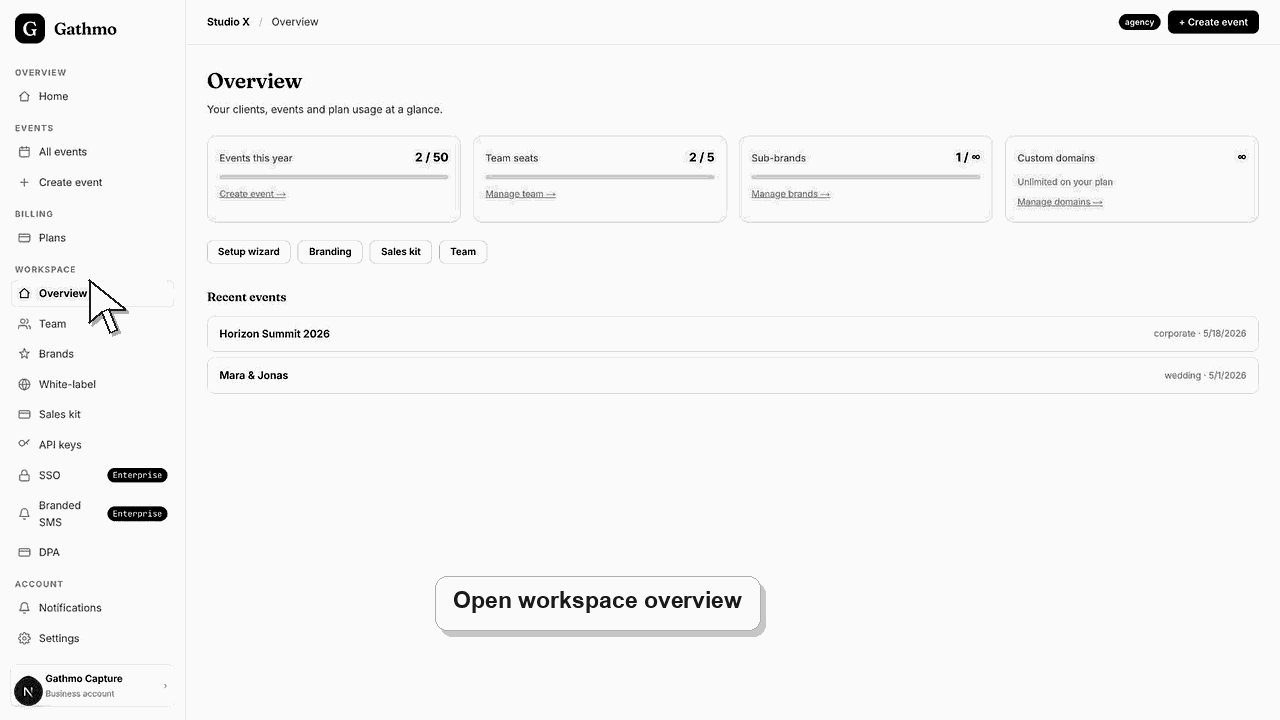
Die Gathmo Business-Abrechnung ist prepaid. Business-Kunden zahlen im Voraus für 6 oder 12 Monate, statt einen monatlichen, eventorientierten Gastgeberplan zu nutzen.
Bevor du beginnst
- Bestätige, ob du für ein einzelnes Event oder für wiederkehrende Geschäftsnutzung kaufst.
- Kenne, ob du 6 oder 12 Monate Business-Zugang benötigst.
- Bestätige, wer Rechnungen oder Zahlungsbelege erhalten soll.
- Öffne das richtige Gathmo-Event, den richtigen Workspace oder das richtige Konto, bevor du Änderungen vornimmst.
Schritte
Wähle die Abrechnungsperiode für Business aus
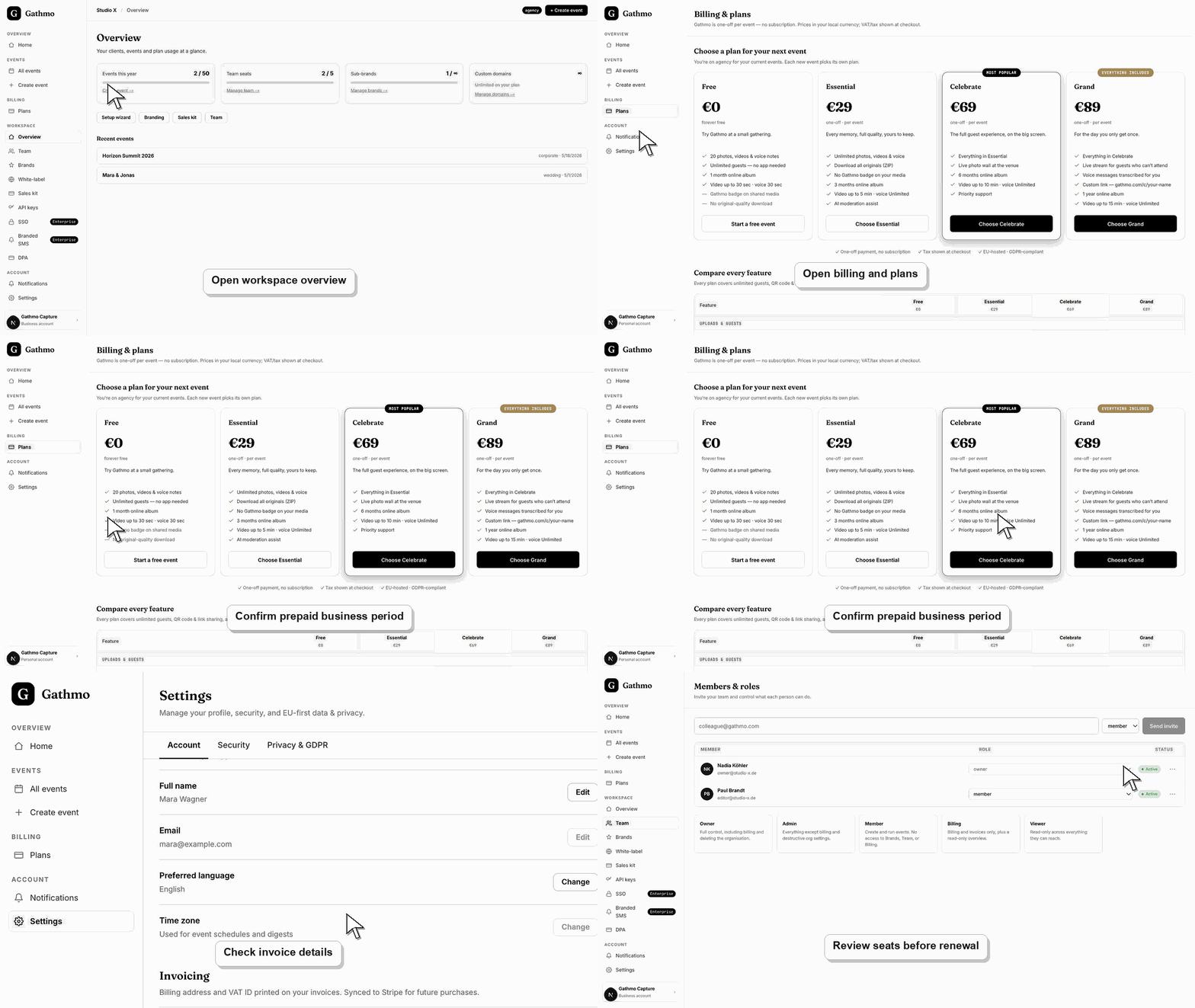
Business-Konten sollten den 6- oder 12-monatigen Prepaid-Zeitraum nach erwarteter Eventmenge und operativer Planung wählen.
Bestätige den Geschäftsumfang
Bestätige, ob der Plan für ein Studio, eine Agentur, eine Location, einen White-Label-Workflow oder wiederkehrende interne Veranstaltungen gedacht ist.
Halte die Kontakt- und Rechnungsdaten aktuell
Stelle sicher, dass der Finanz- oder Operativkontakt Rechnungen, Zahlungsupdates und Verlängerungsinformationen erhält.
Überprüfe den Verlängerungszeitpunkt frühzeitig.
Überprüfe den Zeitpunkt der Verlängerung, bevor die Vorauszahlungsphase endet, damit der Eventbetrieb nicht unterbrochen wird.
Checkout- oder Rechnungsstatus bestätigen
Öffne die Abrechnungs-, Checkout- oder Rechnungsseite, die zum Event oder Workspace passt, und prüfe den aktuellen Status, bevor du Pläne änderst, Belege versendest oder Gästen Funktionen zusicherst.
Was als Nächstes tun
- Nutze Einzelnutzungs-Pläne, wenn du nur ein einziges Event brauchst.
- Nutze die Abrechnung für Unternehmen, wenn Gathmo Teil eines wiederkehrenden Eventbetriebs ist.
- Aktualisiere Rechnungs- und USt-Details vor der Verlängerung.
- Überprüfe das Live-Dashboard oder die Checkout-Seite, bevor du eine Billing-Entscheidung triffst, da Planstatus und Steuern vom Konto und der Währung abhängen können.
Häufig gestellte Fragen
Kann ein Gathmo-Business-Plan monatlich bezahlt werden?
Die Business-Abrechnung ist als Vorauszahlung für 6 oder 12 Monate gedacht und ist nicht mit einem einmaligen Public-Event-Plan identisch.
Wer sollte die Vorauszahlungs-Abrechnung im Business nutzen?
Nutze die Prepaid-Geschäftsabrechnung für Studios, Agenturen, Veranstaltungsorte oder Teams, die wiederkehrende Events haben und einen geschäftlichen Workflow benötigen.
Sind die Business-Preise dieselben wie die öffentlichen Event-Preise?
Nein. Öffentliche Event-Pläne sind einmalig pro Event. Business-Pläne decken wiederholte operative Nutzung ab und werden separat verwaltet.
Wann sollte ich den Zeitpunkt der Verlängerung prüfen?
Überprüfe den Ablauf der Verlängerung vor Ablauf der Vorauszahlung, besonders wenn bevorstehende Kundenevents weiterhin geschäftlichen Zugriff brauchen.
Fehlerbehebung
Kontaktiere den Support mit der Konto-E-Mail und der beabsichtigten geschäftlichen Nutzung, damit die Abrechnung geprüft werden kann.
Aktualisiere den Rechnungsansprechpartner, bevor die nächste Rechnung oder Erneuerungserinnerung versendet wird.
Nutze den Live-Checkout, die Rechnungsseite oder die Dashboard-Abrechnungsseite als verlässliche Quelle. Erfasse die Konto-E-Mail, den Eventnamen, die Währung und den sichtbaren Abrechnungsstatus, bevor du den Support kontaktierst.
Aktualisiere das Dashboard, bestätige, dass die Zahlung zum richtigen Event oder Workspace gehört, und prüfe den Belegstatus. Wenn es weiterhin falsch aussieht, kontaktiere den Support mit dem Beleg und dem Eventnamen.
Abrechnungsseiten können Kontodaten, Steuer-, Rechnungs- und Zahlungsdetails anzeigen. Teile Screenshots nur mit Personen, die diese geschäftlichen oder privaten Abrechnungsdaten einsehen dürfen.
Weiter so