Datenschutz, Sicherheit und Vertrauen
Veranstaltung nach dem Event privat halten
Behalte ein Gathmo-Album ausgeblendet, kontrolliere den geteilten Link, archiviere die Veranstaltung und verstehe, was nach Veranstaltungsende dauerhaft gelöscht wird.

Um ein Gathmo-Event nach dem Ende privat zu halten, lass „Album öffentlich“ ausgeschaltet, damit der geteilte Link nichts anzeigt, und archiviere das Event, um neue Uploads zu stoppen und den Gästezugriff zu schließen. Deine Medien bleiben bis zum Aufbewahrungsdatum gespeichert, und das Löschen des Events entfernt alles dauerhaft.
Zugriffsmöglichkeiten auf einen Blick
| Aktion | Auswirkung auf den Gastzugriff | Rückgängig |
|---|---|---|
| Album auf privat gesetzt | Album-Link zeigt nichts an | Ja |
| Ein Element ausblenden | Dieser Artikel wird Gästen nicht angezeigt. | Ja, stelle es wieder her |
| Das Event archivieren | Gastseite und Uploads beendet; Medien bleiben erhalten | Medien bleiben bis zur Aufbewahrungsfrist erhalten |
| Event löschen | Alles wurde dauerhaft entfernt | Nein |
Bevor du beginnst
- Lege fest, ob du die Medien für dich behalten willst oder vollständig entfernen möchtest.
- Lade alles herunter, was du behalten möchtest, bevor du das Event löschst, weil die Löschung dauerhaft ist.
- Öffne das Event in deinem Gathmo-Dashboard.
- Öffne das richtige Gathmo-Event, den richtigen Workspace oder das richtige Konto, bevor du Änderungen vornimmst.
Schritte
1. Halte das Album auf Privatmodus
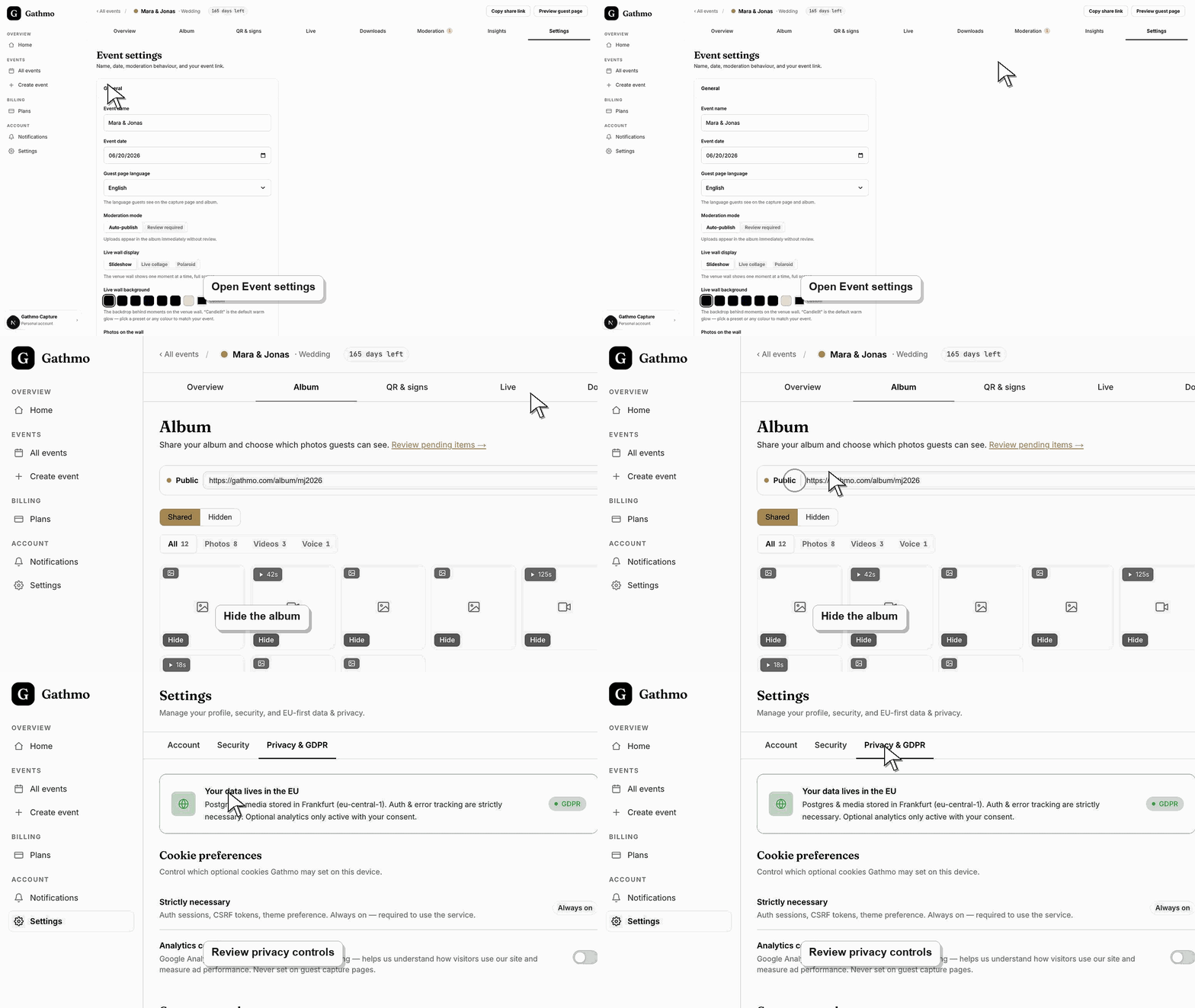
Klicke im Tab Album auf den Chip Öffentlich oder Privat, um den Bereich „Teilen“ zu öffnen, und prüfe, dass „Album öffentlich“ ausgeschaltet ist. Der Chip zeigt dann Privat, was bedeutet, dass der Albumlink niemandem etwas anzeigt, bis du das Album bewusst veröffentlichst. Das ist der erste Hebel, der die Galerie geschlossen hält.
2. Verstecke alles, was du nicht sichtbar haben willst
Wenn das Album irgendwann öffentlich werden soll, kuratiere es zuerst. Verstecke im Album-Tab einzelne Elemente, damit sie Gästen nie angezeigt werden. Versteckte Medien bleiben im Dashboard und sind vollständig wiederherstellbar, sodass du alles unter Kontrolle hast, ohne etwas zu löschen.
3. Archiviert das Event, um den Gästebereich zu schließen
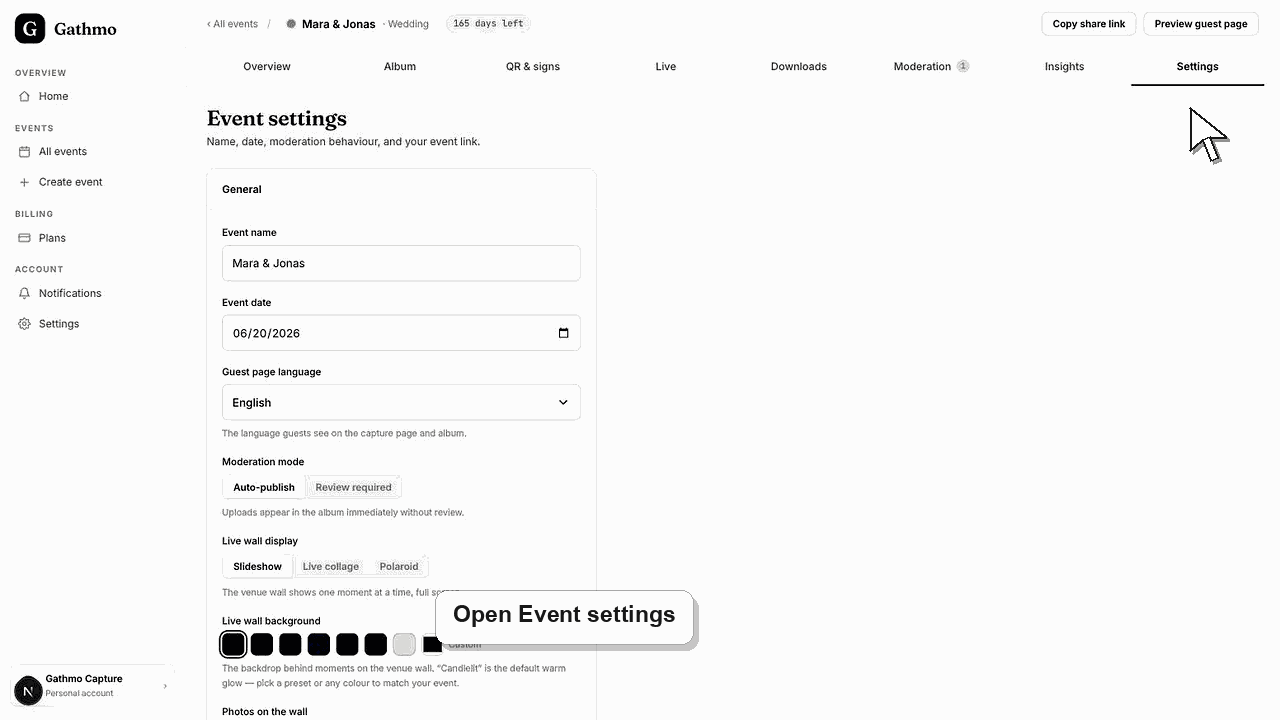
Öffne die Registerkarte Einstellungen und wähle Event archivieren. Gäste können die Gästeseite nicht mehr öffnen oder hochladen und das Event verschwindet aus deiner aktiven Liste. Deine Medien bleiben bis zum Aufbewahrungsdatum gespeichert, und deine eigenen Downloads funktionieren weiter.
4. Kontrolliere den geteilten Link
Da der Albumlink den Kurzcode deines Events nutzt, zeigt er nur Medien, solange das Album öffentlich ist. Wenn es privat bleibt oder das Event archiviert ist, sieht niemand mit einem alten Link etwas, auch nicht mit weitergeleiteten Links. Muss das Album für einige Gäste öffentlich bleiben, setze unter „Wer es sehen kann“ ein Album-Passwort, damit der Link allein nicht genügt.
5. Lösche das Event, wenn du es entfernen willst
Für die endgültige Löschung öffne Einstellungen, wähle Delete event und gib zur Bestätigung den Veranstaltungsnamen ein. Dadurch werden das Event, alle hochgeladenen Medien, QR-Codes und Gästelinks gelöscht. Das kann nicht rückgängig gemacht werden, also exportiere vorher alles, was du brauchst.
Was als Nächstes tun
- Eine private, archivierte Veranstaltung ist für Gäste geschlossen, bleibt aber für dich zum Download verfügbar. Wenn du sie löschst, verschwinden Medien, QR-Codes und Gästelinks dauerhaft, und die Veranstaltung wird im Dashboard nirgends mehr angezeigt.
- Überprüfe gemeinsam den Event-Link, die Upload-Berechtigungen, den Moderationsstatus und die Album-Sichtbarkeit, da die Privatsphäre vom kompletten Workflow abhängt.
- Lade alles herunter, was du vor dem Löschen, Ausblenden oder Schließen des Zugriffs auf Event-Medien behalten musst.
- Nutze die Artikel zu Datenschutz für den Datenschutz und die DPA bei Workspace- oder Beschaffungsthemen, die über eine private Host-Veranstaltung hinausgehen.
Häufig gestellte Fragen
Wird das Album durch private Freigabe vor Suchmaschinen versteckt?
Ja. Ein privates Album zeigt keinen Inhalt auf seinem Link, damit niemand darin browsen oder indizieren kann. Sichtbar sind nur die Medien, die du absichtlich veröffentlichst.
Was ist der Unterschied zwischen Archivieren und Löschen?
Durch das Archivieren wird der Gastzugang geschlossen, aber deine Medien werden bis zum Aufbewahrungsdatum gespeichert, sodass du sie bis dahin für eigene Downloads sichern kannst. Beim Löschen werden Event, Medien, QR-Codes und Gästeblinks dauerhaft ohne Wiederherstellung entfernt.
Wer kann auch nach dem Archivieren noch auf das Event zugreifen?
Du kannst das im Dashboard verwalten, inklusive deiner Downloads. Gäste können die Gästeseite nicht öffnen oder hochladen, und der Album-Link bleibt leer, während das Album privat bleibt.
Fehlerbehebung
Das Album ist öffentlich. Klicke im Tab Album auf den Chip Öffentlich oder Privat und schalte „Album öffentlich“ aus. Wenn du auch die Upload-Seite für Gäste stoppen möchtest, archiviere das Event in den Einstellungen.
Durch das Archivieren bleiben deine Medien bis zum Aufbewahrungsdatum gespeichert, daher funktionieren deine Downloads weiter. Öffne den Reiter Downloads, um die Dateien vor diesem Datum zu exportieren, und lösche dann das Event, wenn du es nicht mehr brauchst.
Die Löschung ist per Design endgültig. Sobald du durch Eingabe des Eventnamens bestätigst, werden Medien, QR-Codes und Gästelinks entfernt und können nicht wiederhergestellt werden. Lade immer vorher alles Nötige herunter.
Ermittele zuerst das genaue Event, den Upload und das gewünschte Ergebnis. Verstecke dann, lösche, exportiere oder eskaliere im Dashboard, anstatt breite Änderungen vorzunehmen, ohne zu wissen, welche Medien betroffen sind.
Gathmo speichert deine Medien bis zum Aufbewahrungsdatum des Events und entfernt sie danach. Das private Halten der Galerie und das Archivieren des Events reduziert die Sichtbarkeit und schützt deine Dateien. Nur die Löschung entfernt alles sofort und dauerhaft.
Weiter so