Konto, Abrechnung und Tarife
Erneuere oder ändere einen vorausbezahlten Business-Plan
Erneuere einen Gathmo-Geschäftsplan für 6 oder 12 Monate, wechsle zwischen Studio, Agentur und Enterprise, aktualisiere deine Zahlungsmethode und finde Belege und Rechnungen.

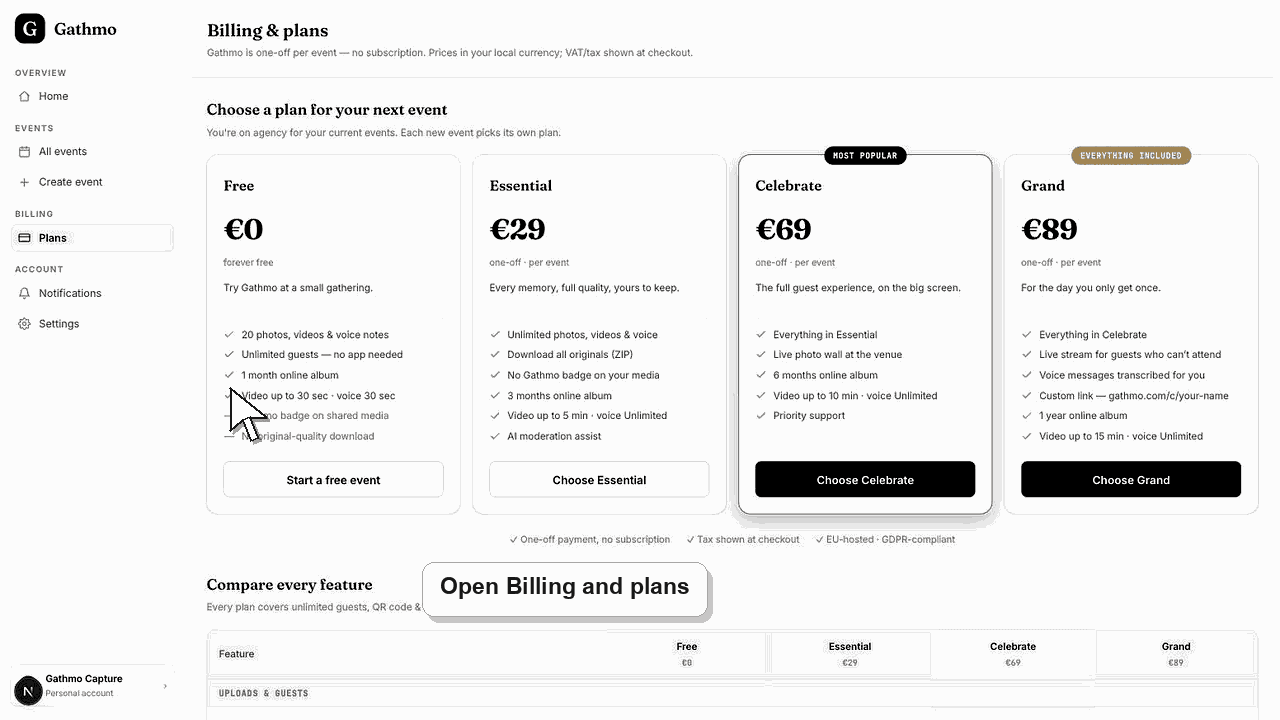
Die Gathmo-Business-Pläne sind vorausbezahlt: Du zahlst sechs oder zwölf Monate im Voraus, und die zwölfmonatige Laufzeit wird zum Jahrespreis berechnet – also dem Gegenwert von zehn Monaten, sodass zwei Monate faktisch kostenlos sind. Auf dem Bildschirm „Abrechnung und Tarife“ siehst du, welchen Plan du nutzt und bis wann, und dort erneuerst oder wechselst du den Tarif.
Kündigungsbedingungen
| Laufzeit | Was es macht |
|---|---|
| 6 Monate bezahlen | Zahlt sechs Monate zum Standardtarif im Voraus |
| 12 Monate bezahlen | Zahlt zwölf Monate zum Jahrespreis im Voraus (zwei Monate offenkundig kostenlos) |
| Tarif wechseln | Checkout für den neuen Plan; die Limits werden nach der Zahlung aktualisiert. |
| Enterprise | Mit dem Vertrieb abgestimmt, nicht im Self-Serve-Checkout |
Bevor du beginnst
- Melde dich mit dem Gathmo-Business-Konto an, dem der Plan zugeordnet ist.
- Notiere dein aktuelles Verlängerungsdatum, das auf dem Abrechnungsbildschirm angezeigt wird.
- Lege fest, ob du den gleichen Tarif verlängerst oder auf-/absteigst.
- Öffne das richtige Gathmo-Event, den richtigen Workspace oder das richtige Konto, bevor du Änderungen vornimmst.
Schritte
1. Öffne Billing und Pläne
Öffne im Gathmo-Dashboard Abrechnung und Tarife. Business-Konten sehen die Prepaid-Plan-Karten und eine Zeile mit dem aktuellen Tarif und dem Enddatum, damit du genau siehst, wo du im Laufzeitzeitraum stehst.
2. Wähle eine Verlängerungsdauer
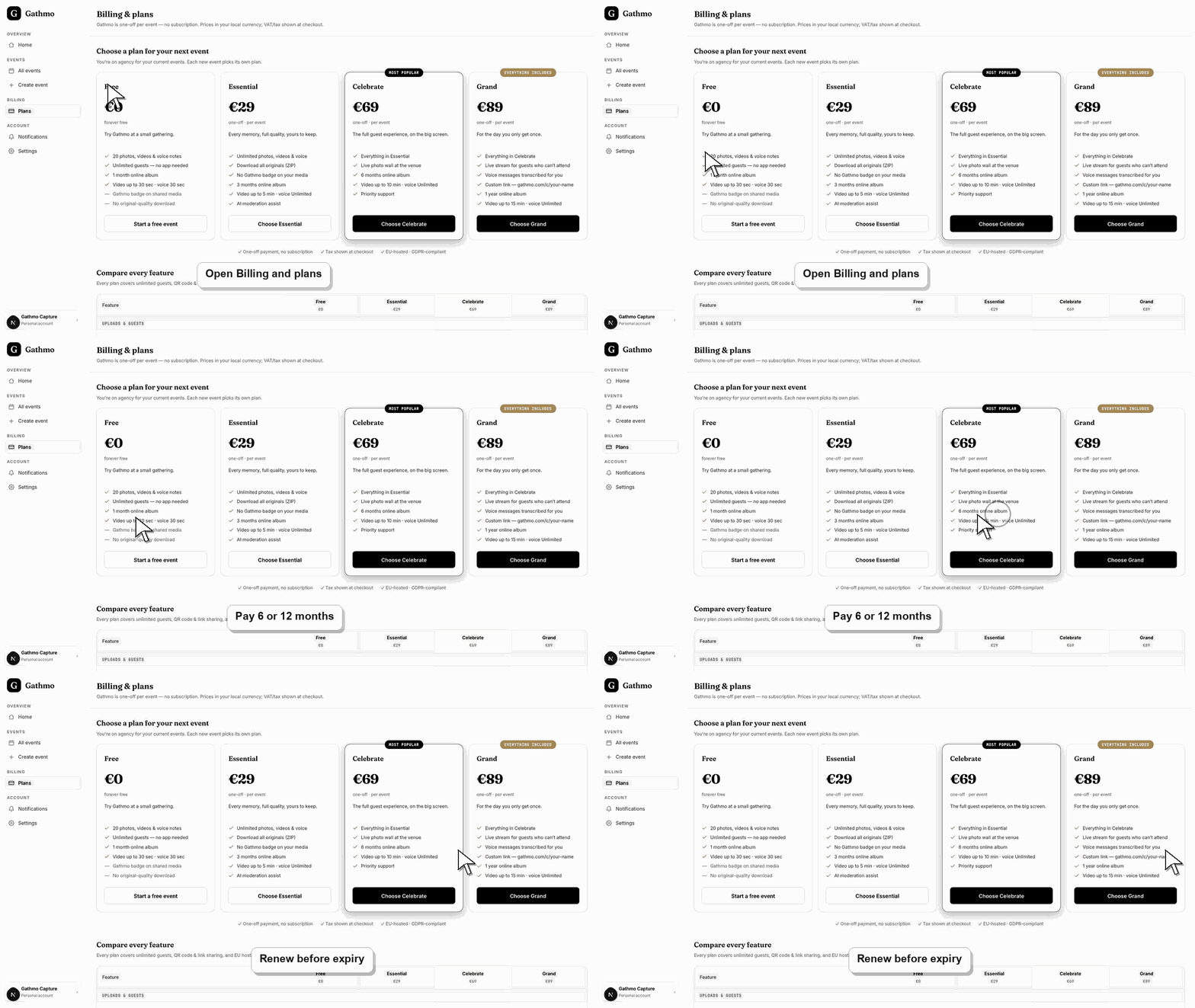
Wähle in der Kartenansicht de Karte de deinem aktuellen Plan „6 Monate bezahlen“ oder „12 Monate bezahlen“. Sechs Monate starten einen neuen Zeitraum zum Standardtarif; zwölf Monate werden zum Jahrespreis verlängert. Erneuere vor Ablauf deines aktuellen Zeitraums, um eine Lücke im Plan zu vermeiden.
3. Wechsle in ein anderes Paket
Um zwischen Studio und Agency zu wechseln, wähle beim gewünschten Tarif „6 Monate bezahlen“ oder „12 Monate bezahlen“. Der Checkout öffnet für diesen Plan, und nach Abschluss werden deine Limits auf die neuen Werte für Events, Plätze, Domains und Marken des Plans aktualisiert.
4. Schließe den Vorauszahlungs-Kauf ab
Der Checkout öffnet mit dem Preis in deiner lokalen Währung und der angezeigten Steuer, bevor du zahlst. Schließe die Zahlung ab, gehe zurück zum Dashboard und aktualisiere — dein Plan und dein Verlängerungsdatum werden auf die neue Vorauszahlungsfrist angepasst.
5. Aktualisiere deine Zahlungsmethode
Im Bereich Zahlungsmethode wähle Update, um das sichere Portal des Anbieters zu öffnen, wo du die gespeicherte Karte änderst. Im selben Portal verwaltest du auch die gespeicherten Zahlungsdaten für künftige Verlängerungen.
6. Finde Belege und Rechnungen
Deine Bestellübersicht zeigt jede Zahlung mit Status und Betrag, und Rechnungen bieten einen PDF- oder gehosteten Link zum Herunterladen. Nutze „Alles exportieren“, um das Anbieterportal zu öffnen und deine vollständige Rechnungsübersicht an einem Ort abzurufen.
Was als Nächstes tun
- Nach einer erfolgreichen Verlängerung oder Änderung gilt dein Plan samt Nutzungsgrenzen sofort, und das Verlängerungsdatum wird vorgezogen. Quittungen werden bei jedem Kauf per E-Mail gesendet, und dein Bestellverlauf und Rechnungen bleiben auf dem Abrechnungsbildschirm verfügbar.
- Überprüfe das Live-Dashboard oder die Checkout-Seite, bevor du eine Billing-Entscheidung triffst, da Planstatus und Steuern vom Konto und der Währung abhängen können.
- Halte Beleg, Rechnung, Eventname und Konten-E-Mail zusammen bereit, wenn du Support für die Prüfung eines Abrechnungsproblems brauchst.
- Überprüfe Artikel zu Plan oder Rechnung, bevor du Event-Materialien änderst, da Abrechnungsentscheidungen spätere Gästeerlebnisse betreffen können.
Häufig gestellte Fragen
Wie viel günstiger ist die Zwölf-Monats-Option?
Die Zwölf-Monats-Laufzeit wird zum Jahrespreis berechnet, was einem Äquivalent von zehn Monaten entspricht. Im Vergleich zur monatlichen Zahlung sind das effektiv zwei Monate kostenlos bei jährlicher Bindung.
Muss ich vor dem Wechsel des Tarifs kündigen?
Nein. Wähle den Button Pay 6 months oder Pay 12 months im gewünschten Tarif, dann startet der Checkout für diesen Plan. Nach Abschluss der Zahlung wechselt dein Workspace automatisch auf die Limits des neuen Tarifs.
Wie erhalte ich eine Rechnung oder einen Umsatzsteuerbeleg?
Belege werden bei jedem Kauf per E-Mail gesendet, und deine Bestellhistorie zeigt jede Zahlung mit herunterladbarem PDF oder bereitgestellter Rechnung. Nutze Alle exportieren, um das Anbieterportal für die vollständige Historie und alle Mehrwertsteuernachweise zu öffnen.
Fehlerbehebung
Öffne Billing und die Tarife und wähle im aktuellen Tarif Pay 6 months oder Pay 12 months vor dem angezeigten Enddatum. Eine vorzeitige Verlängerung hält deinen Workspace ohne Unterbrechung auf dem Tarif.
Das Anbieterportal ist nach deinem ersten Kauf verfügbar. Wenn du bereits bezahlt hast und es trotzdem nicht öffnen kannst, kontaktiere den Gathmo-Support unter hello@gathmo.com, und sie helfen dir, deine Abrechnungsdetails wiederherzustellen.
Enterprise-Pläne und kundenspezifische Limits werden mit dem Team direkt vereinbart statt per Selbstbedienung. Für Downgrades, Rückerstattungen oder alles, was im Bildschirm nicht angeboten wird, schreibe an hello@gathmo.com; der Support übernimmt die Klärung direkt.
Nutze den Live-Checkout, die Rechnungsseite oder die Dashboard-Abrechnungsseite als verlässliche Quelle. Erfasse die Konto-E-Mail, den Eventnamen, die Währung und den sichtbaren Abrechnungsstatus, bevor du den Support kontaktierst.
Das Business-Abrechnungssystem läuft über einen sicheren Zahlungsanbieter, mit Steuern an der Kasse. Medien liegen bei Cloudflare, die Server stehen in Phoenix, Arizona (USA), und Übermittlungen stützen sich auf die EU-Standardvertragsklauseln. Business-Kunden können eine Vereinbarung zur Auftragsverarbeitung im Workspace akzeptieren. Bei der Verlängerung oder einem Planwechsel ändern sich die Nutzungslimits, nicht der Umgang mit Gästedaten.
Weiter so