White-Label und Business
Client-Engagement-Analysen exportieren
Fasse das Gathmo-Engagement über alle Events deiner Marke zusammen — Events, Uploads, Gäste, Speicher — und exportiere eine CSV, die ferting bereit ist für den Kunden. Verfügbar in Agency und…

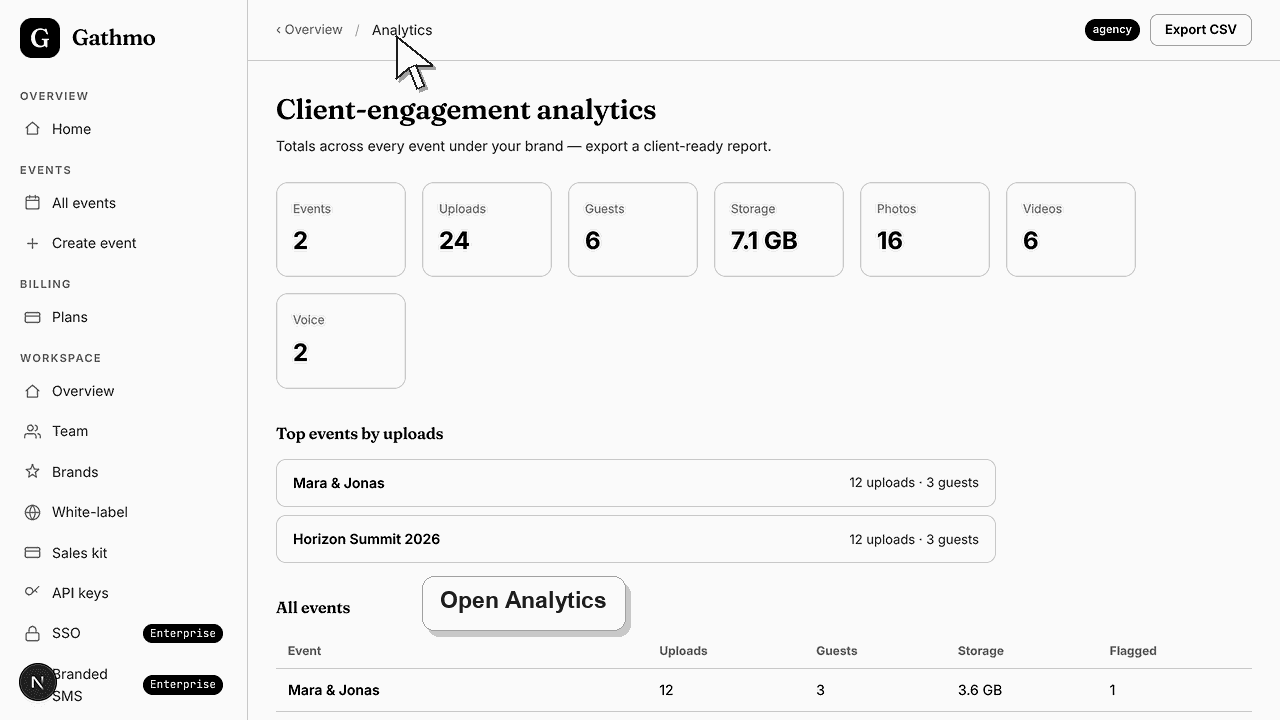
Öffne Analytics in deinem Gathmo-Arbeitsbereich, um das Engagement über alle Events deiner Marke zusammengefasst zu sehen — Events, Uploads, Gäste, Speicher, Fotos, Videos und Sprache — und wähle dann Export CSV, um einen klientenfertigen Report herunterzuladen. Diese Mehrmandanten-Auswertung ist eine Agency-Funktion; Studio-Konten erhalten stattdessen pro Event Einblicke auf dem Insights-Tab jedes Events.
Was bedeutet jede Kennzahl
| Metrik | Was wird gezählt |
|---|---|
| Veranstaltungen | Echte Events unter deiner Marke, ohne Demos |
| Hochladungen | Alle Gastfotos, -videos und Sprachnotizen zusammen |
| Gäste | Unterschiedliche Gäste, die beigetragen haben |
| Speicher | Gespeicherte Gesamtmenge an Medien in GB |
| Markiert | Zu prüfende Elemente pro Veranstaltung |
Bevor du beginnst
- Bestätige, dass dein Workspace den Agency- oder Enterprise-Plan nutzt.
- Legt mindestens ein echtes Event an, da die Zusammenfassung Demoevents ausschließt.
- Kenne den relevanten Kunden oder Zeitraum, den du berichtest, damit du die Zahlen einordnen kannst.
- Öffne das richtige Gathmo-Event, den richtigen Workspace oder das richtige Konto, bevor du Änderungen vornimmst.
Schritte
1. Öffne Analytics im Workspace
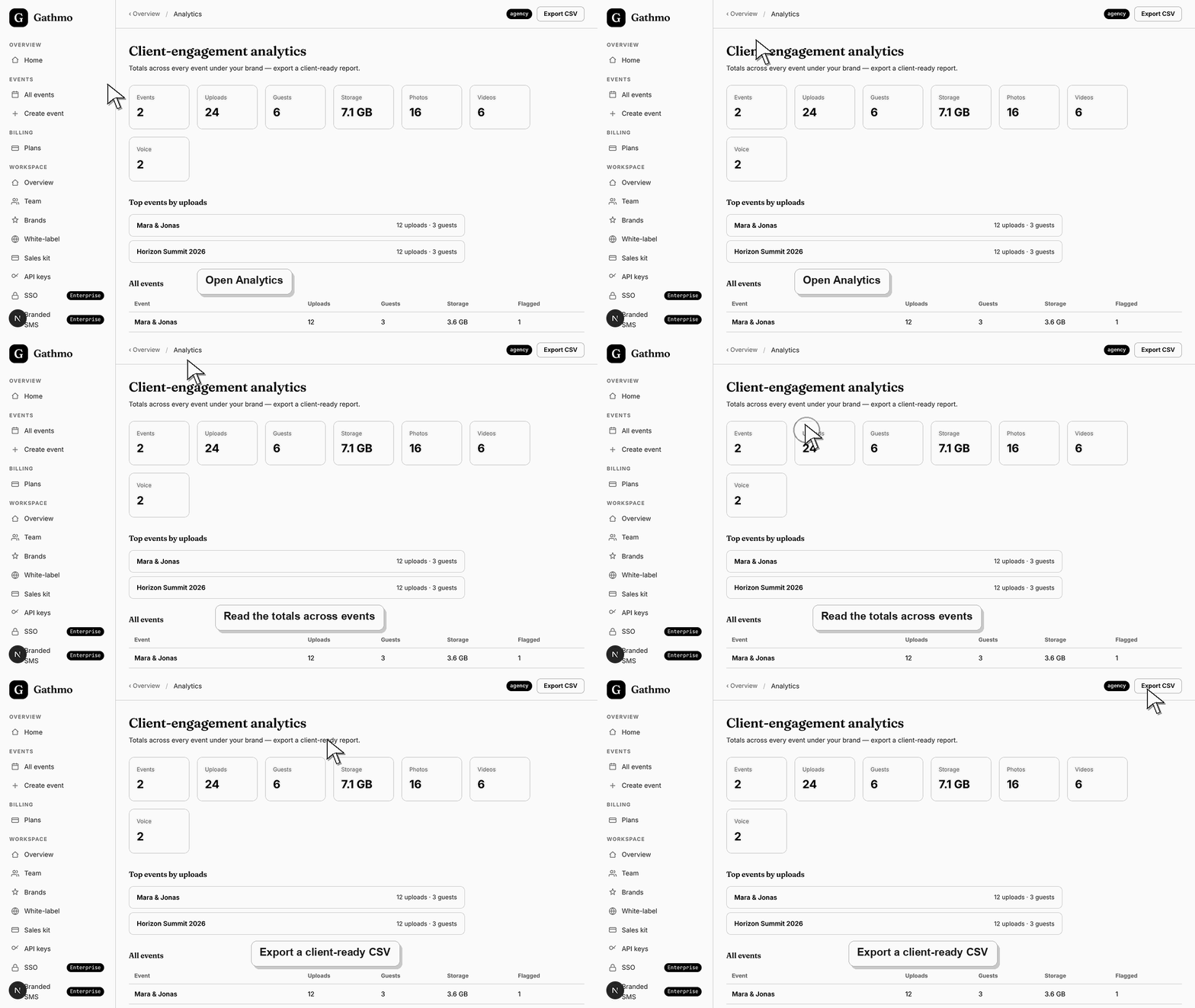
Wähle im Bereich Übersicht Analytics. Die Seite öffnet mit „Client-Engagement-Analysen“ mit dem Hinweis „Totals across every event under your brand — export a client-ready report.“ Auf Studio siehst du stattdessen eine Upgrade-Karte.
2. Lies die KPI-Summen
Oben zeigt Gathmo insgesamt sieben Kacheln zu deinen Events: Events, Uploads, Guests, Storage in GB, Photos, Videos und Voice. Diese Kennzahlen fassen auf einen Blick zusammen, wie viel von Gästen unter deiner Marke aufgenommen und geteilt wurde.
3. Scanne die Liste „Top events by uploads“
Unter den Kacheln rankt Top events by uploads deine fünf aktivsten Events, jeweils mit Upload- und Gastezahlen. Nutze es, um Spitzen-Events zu erkennen und ein Kundengespräch mit den Momenten mit der höchsten Beteiligung zu führen.
4. Überprüfe die Tabelle „Alle Ereignisse“
Die Tabelle „All events“ listet alle Events mit den Spalten Event, Uploads, Guests, Storage und Flagged auf. Sie ist die vollständige Aufschlüsselung hinter den Gesamtsummen, sodass du einzelne Kunden-Events prüfen oder die Leistung über dein gesamtes Buch vergleichen kannst.
5. Exportiere die kundenfertige CSV-Datei
Wähle Export CSV in den oberen Aktionen, um eine Datei mit dem Namen gathmo-analytics.csv herunterzuladen. Der Export enthält pro Event Uploads, Fotos, Videos, Sprache, Gäste, Speicher und markierte Treffer und ist bereit für Tabellenkalkulation oder Kundenbericht.
6. Teile den Bericht mit deinem Kunden
Öffne die CSV-Datei, filtere auf die Events des Kunden und stelle die Summen in deinem eigenen Dokument oder deiner eigenen Tabelle dar. Da es eine normale Datei in deinem Brand ist, entscheidest du über Einleitung, Layout und hervorgehobene Zahlen.
Was als Nächstes tun
- Die Totals und die Tabelle bleiben mit deinen Events synchron, sodass der Roll-up jedes Mal bei Öffnung den aktuellen Stand anzeigt. Die CSV ist eine Momentaufnahme, die du speichern und wiederverwenden kannst. Exportiere sie erneut, wenn du für eine Kundenprüfung oder Verlängerung ein aktuelles Reporting brauchst.
- Vorschau die öffentlich sichtbare Seite nach jeder Änderung von Marke, Domain, Workspace oder Rolle, damit das Kundenerlebnis zur Geschäftskonfiguration passt.
- Dokumentiere, welches Teammitglied Marke, Domain, Client Workspace und Abrechnungsbeziehung verantwortet, bevor Client-Events live gehen.
- Nutze die Artikel zur Geschäftsabrechnung und Datenschutz, wenn White-Label-Arbeit den Prepaid-Zugriff, DSGVO-Vereinbarungen zur Datenverarbeitung (DPA) oder den Umgang mit Kundendaten betrifft.
Häufig gestellte Fragen
Welche Pläne enthalten die Analytics-Roll-up-Funktion und den Export?
Der Ereignisüberblick und der CSV-Export sind auf Agency und Enterprise verfügbar. Studio-Accounts sehen weiterhin Ereignis-Insights auf der Insights-Registerkarte einzelner Events, aber nicht die workspace-weiten Gesamtsummen oder den Export.
Was enthält die exportierte CSV?
Die Datei „gathmo-analytics.csv“ enthält eine Zeile pro Veranstaltung mit Name, Typ, Uploads, Fotos, Videos, Sprachaufnahmen, Gästen, Speicher und der Anzahl markierter Elemente – die vollständige Aufschlüsselung hinter den sichtbaren Gesamtwerten.
Sind Demo-Events in der Zusammenfassung enthalten?
Nein. Roll-up und Export zählen nur echte Events und überspringen Demoevents, damit die Zahlen, die du Kunden zeigst, echte Gästaktivität statt Testdaten darstellen.
Kann ich nur einen Kunden einzeln melden?
Ja. Exportiere die CSV, filtere dann die Events dieses Kunden in deiner Tabelle. Wenn du jeden Kunden in einer separaten Brand oder einem separaten Workspace hältst, wechsle zuerst dorthin, damit die Gesamtsummen bereits nur deren Events enthalten.
Fehlerbehebung
Dein Workspace befindet sich in Studio, wo der Multi-Client-Roll-up gesperrt ist. Pro-Event-Einblicke bleiben im Reiter „Insights“ jedes Events verfügbar, aber cross-event Roll-ups und mandantenfertige Exporte sind erst auf Agency und Enterprise freigeschaltet. Wechsle im Billing auf ein Upgrade, um sie zu sehen.
Die Roll-up-Zusammenfassung zählt echte Events und lässt Demoversionen aus. Wenn du nur ein Demoevent hast, erstelle ein echtes Event, damit es in der Gesamtsumme, in der Top-Events-Liste, der Tabelle Alle Events und dem CSV-Export erscheint.
Der Export als CSV ist deaktiviert, bis mindestens eine Veranstaltungszeile zum Export vorliegt. Sobald deine Zusammenfassung Veranstaltungen anzeigt, wird die Schaltfläche aktiv und lädt gathmo-analytics.csv auf dein Gerät.
Die Zahlen aggregieren nur Veranstaltungen in diesem Workspace und schließen Demo-Events aus. Wenn die Veranstaltungen eines Kunden in einer anderen Marke oder einem anderen Workspace sind, wechsle dort hin, da jede Auswertung nur die Events einer Marke enthält.
Die Roll-up-Berichte enthalten Zähl- und Speichersummen, nicht einzelne Gäste-Medien, damit du einen Bericht teilen kannst, ohne einzelne Fotos oder Kontaktangaben offenzulegen. Analytics-Roll-up und CSV-Export sind Plan-Funktionen: sie sind in Agency und Enterprise verfügbar; Studio-Konten müssen ein Upgrade durchführen, um darauf zuzugreifen.
Weiter so