Solución de problemas
La grabación de audio no se inicia
Resuelve los problemas de grabación de audio de Gathmo revisando permisos del navegador, acceso al micrófono, configuración del teléfono y compatibilidad de carga de invitados.

La grabación de audio suele fallar porque el navegador no tiene permiso de micrófono, las cargas de audio están desactivadas o el navegador del dispositivo no puede iniciar la grabación. Comprueba primero el permiso.
Antes de empezar
- Confirma que los mensajes de voz estén habilitados para el evento.
- Pregunta al invitado qué teléfono y qué navegador usa.
- Consulta si el navegador solicitó el permiso del micrófono.
- Abre el evento de Gathmo, el espacio de trabajo o la cuenta correctos antes de hacer cambios.
Pasos
1. Recarga la página de invitados
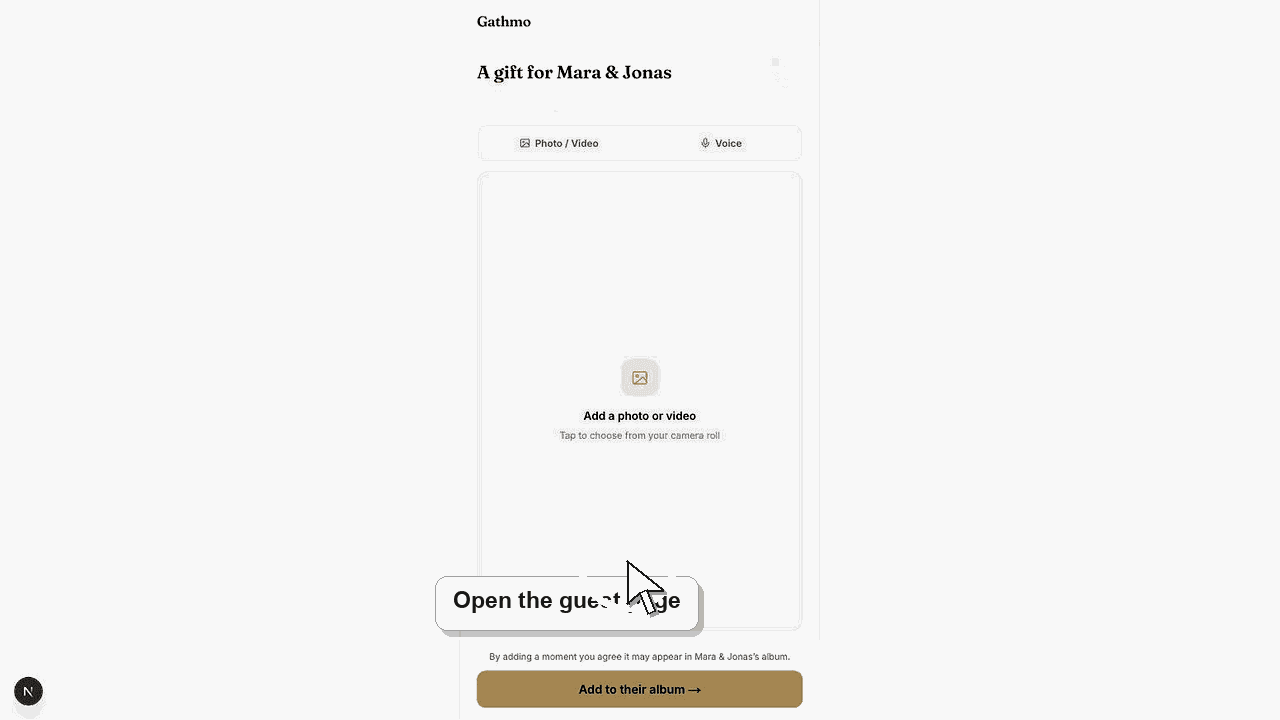
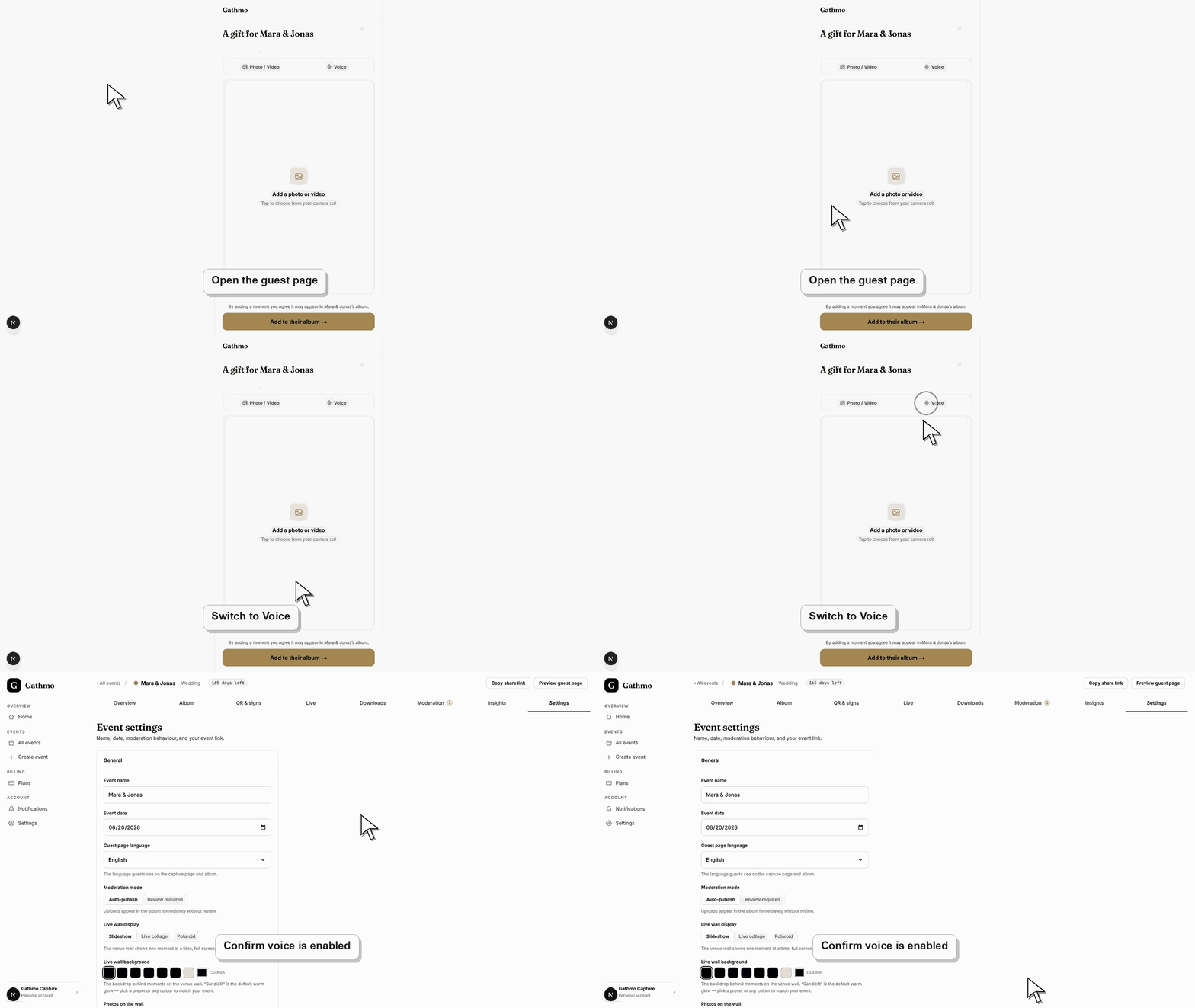
Pide al invitado que recargue la página y vuelva a pulsar la opción de mensaje de voz. Debe permanecer en la página mientras graba.
2. Concede el permiso de micrófono
Cuando el navegador solicite acceso al micrófono, elige Permitir. Si el invitado lo bloqueó antes, deberá cambiar el permiso del navegador o del sitio.
3. Revisa la configuración de carga del evento
Abre el panel del evento y confirma que los mensajes de voz estén habilitados. Si el audio está desactivado, los invitados no podrán grabar.
4. Prueba con otro navegador
Si el permiso está permitido pero la grabación aún no se inicia, pide al invitado que pruebe el navegador predeterminado de su teléfono o otro navegador compatible.
5. Graba un mensaje más corto
Si la grabación empieza pero la carga falla después, el mensaje puede ser demasiado largo o haberse interrumpido. Pide al invitado que grabe un mensaje más corto y vuelva a intentarlo.
Qué hacer a continuación
- Después de que el permiso de micrófono y la configuración de voz sean correctos, los invitados deberían poder grabar y subir mensajes de voz desde la página de invitado.
- Vuelve a probar el flujo corregido desde un teléfono de invitado, no solo desde el panel del host con sesión iniciada.
- Registra el nombre del evento, el navegador, el dispositivo, una captura de pantalla y la hora si el caso necesita revisión de soporte.
- Envía el artículo relacionado al equipo del evento para que se aplique la misma solución de forma consistente durante el evento.
Preguntas frecuentes
¿Necesitan los invitados instalar una app para grabar audio?
No. Los mensajes de voz se graban desde el navegador cuando éste admite grabación y tiene permiso de micrófono.
¿Puede un invitado subir un archivo de voz en su lugar?
Depende del flujo de invitado actual y del comportamiento del navegador. Si la grabación no está disponible, usa la opción de carga admitida que aparece en la página de invitado.
¿Por qué la grabación funciona en un móvil y no en otro?
Los permisos del navegador, la configuración del sistema operativo y el acceso al micrófono del dispositivo pueden variar entre teléfonos.
Solución de problemas
Es posible que el permiso ya esté bloqueado. Abre la configuración del sitio del navegador y permite el acceso al micrófono para la página de Gathmo.
Comprueba la conexión, los límites de duración y el estado de las cargas. El problema de audio puede ser un fallo de carga, no necesariamente del micrófono.
Las subidas de voz pueden estar desactivadas para el evento o no estar disponibles por el plan o la configuración del evento.
Prueba el proceso en una sesión de navegador nueva, cambia de red y haz la prueba desde otro teléfono. Si el problema continúa, contacta con soporte con el nombre del evento, el dispositivo, el navegador y el paso exacto que falla.
Los mensajes de voz pueden incluir datos personales. El texto para invitados y el consentimiento debe mencionar la voz cuando las subidas de voz están habilitadas.
Sigue adelante