Dashboard-Funktionen
Aktualisiere dein Profil, deine Sprache und deine Kontodaten
Ändere deinen Gathmo-Profilnamen und die Kontosprache, überprüfe die hinterlegte E-Mail, verwalte aktive Sitzungen und finde heraus, wo die Rechnungsdaten bearbeitet werden.

In deinem Gathmo-Profil kannst du deinen Namen ändern, deine Kontosprache festlegen (English, Deutsch, Français oder Español) und die hinterlegte E-Mail prüfen. Du verwaltest auch die Geräte, die bei deinem Konto angemeldet sind. Abrechnungsangaben wie Rechnungsadresse und VAT ID befinden sich auf einem separaten Einstellungen-Bildschirm.
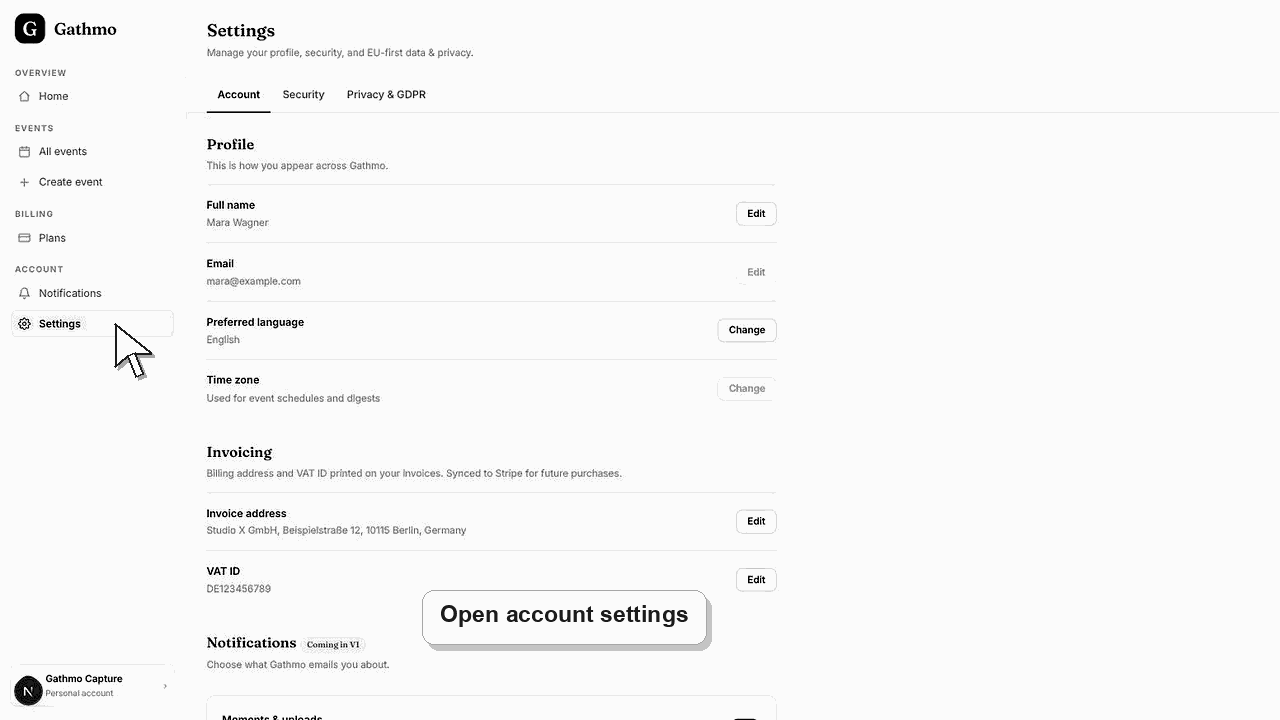
Wo jedes Detail zu finden ist
| Details | Wo ändere ich es |
|---|---|
| Name | Profil → Persönliche Daten |
| Kontosprache | Profil → Sprache |
| Anmelde-E-Mail | Nur lesbar; wende dich an den Support, um etwas zu ändern |
| Angemeldete Geräte | Profil → Aktive Sitzungen |
| Rechnungsadresse und Umsatzsteuer-ID | Dashboard-Einstellungen |
| Sprache der Gastseite | Event-Einstellungen, pro Event |
Bevor du beginnst
- Melde dich im Gathmo-Dashboard an.
- Öffne den Profilbildschirm aus deinem Konto-Menü.
- Habt alle neuen Details bereit, bevor ihr speichert.
- Öffne das richtige Gathmo-Event, den richtigen Workspace oder das richtige Konto, bevor du Änderungen vornimmst.
Schritte
1. Öffne dein Profil
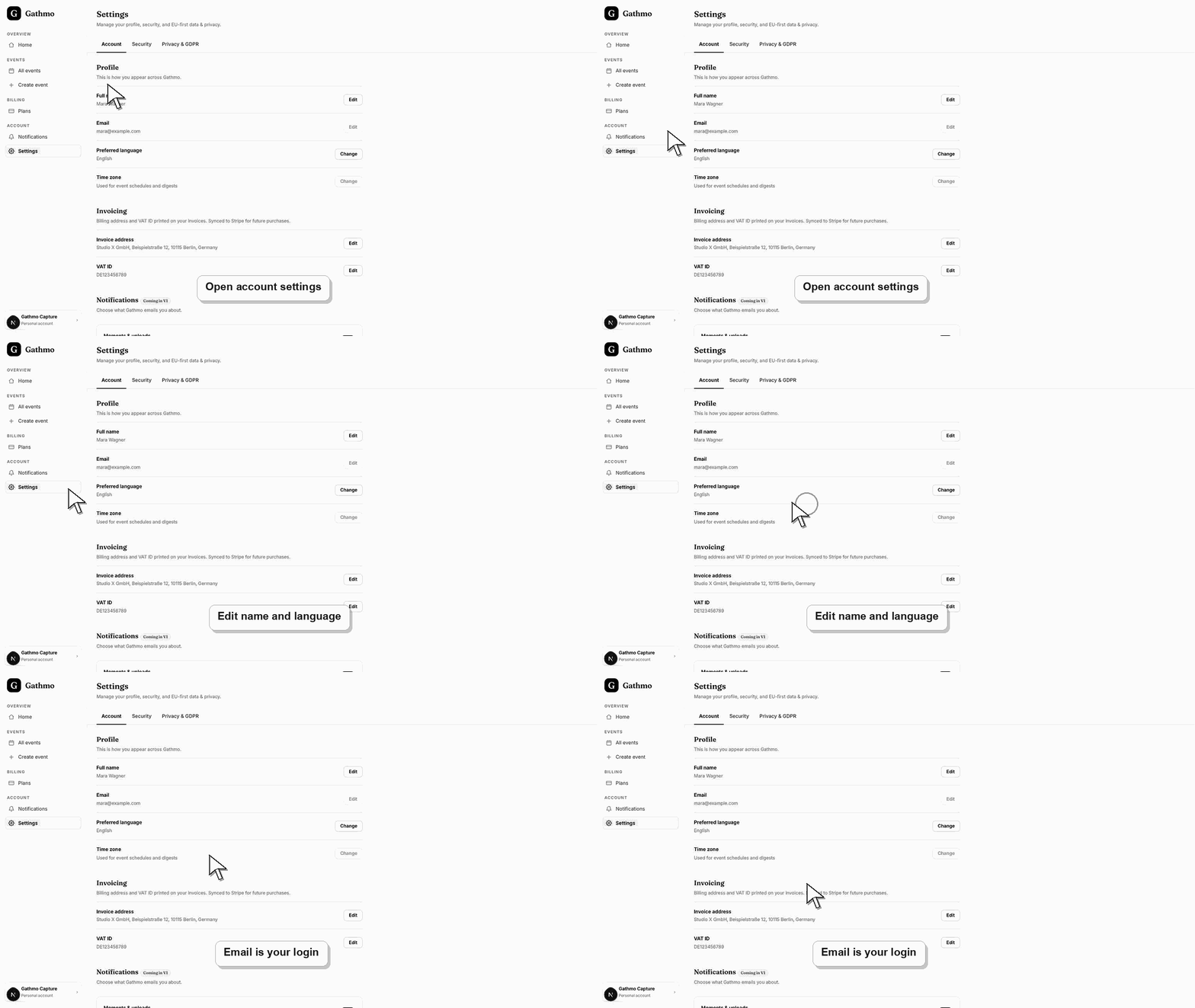
Öffne im Gathmo-Dashboard das Profil. Oben auf der Seite siehst du deinen Namen, die gespeicherte E-Mail-Adresse und deinen Tarif. Darunter enthält der Bereich Persönliche Daten die bearbeitbaren Felder für deinen Namen und die Kontosprache.
2. Aktualisiere deinen Namen
Bearbeite die Felder Vorname und Nachname unter Persönliche Informationen. So erscheinst du in Gathmo und in geteilten Alben. Nutze den Namen, den Mitwirkende und Gäste in deinen Ereignissen sehen sollen.
3. Stelle deine Kontosprache ein
Öffne das Sprachmenü und wähle Englisch, Deutsch, Français oder Español. Damit legst du die Sprache deines eigenen Accounts fest. Die Sprache, die Gäste auf der Capture-Seite und im Album sehen, wird separat je Event in den Einstellungen dieses Events gesetzt.
4. Speichere deine Änderungen
Wähle Save changes, um deinen neuen Namen und die Sprache zu übernehmen. Die Schaltfläche ist deaktiviert, bis du wirklich etwas änderst, und du kannst Cancel auswählen, um Änderungen zu verwerfen und die Felder auf die gespeicherten Werte zurückzusetzen.
5. Prüfe die hinterlegte E-Mail-Adresse
Deine E-Mail-Adresse ist sichtbar, aber nur lesbar, da sie der Login für dein Konto ist. Wenn du die E-Mail selbst ändern musst, kontaktiere bitte den Gathmo-Support statt sie im Profilbildschirm zu bearbeiten.
6. Verwalte aktive Sitzungen
Blättere zu „Aktive Sitzungen“, um die aktuell angemeldeten Geräte mit Land und Daten zu sehen. Dein aktuelles Gerät ist markiert, und du kannst jede Sitzung, die du nicht erkennst, mit „Revoke“ abmelden.
Was als Nächstes tun
- Dein gespeicherter Name wird in Gathmo sofort angezeigt, und deine gewählte Sprache gilt für deine Kontoinfo. Revokierte Sessions werden sofort abgemeldet. Für Abrechnungsdetails gehst du zum Bildschirm „Einstellungen“ im Dashboard, wo deine Rechnungsadresse und die Mehrwertsteuer-ID bearbeitet werden.
- Öffne den öffentlichen Gästelink, nachdem du die Dashboard-Einstellungen geändert hast, damit du die Änderung aus Gastesicht prüfen kannst.
- Informiere alle Co-Hosts über Änderungen, besonders wenn die Einstellung QR-Codes, Moderation, Album-Sichtbarkeit, Downloads oder das Verhalten der Live Wall betrifft.
- Nutze zugehörige Fehlerbehebungsartikel, wenn der gespeicherte Dashboard-Zustand nicht mit der öffentlichen Event-Ansicht übereinstimmt.
Häufig gestellte Fragen
Ändert das Ändern der Kontosprache, was die Gäste sehen?
Nein. Deine Kontosprache steuert nur deine eigene Dashboard-Erfahrung. Die Sprache auf der Gastaufnahme-Seite und im Album wird pro Event in dessen Einstellungen festgelegt, unabhängig von deiner Profilsprache.
Wie ändere ich die E-Mail, mit der ich mich anmelde?
Die Login-E-Mail ist im Profil schreibgeschützt, weil sie dein Konto identifiziert. Kontaktiere den Gathmo-Support, um sie zu ändern; sie bestätigen die Aktualisierung, damit du keinen Zugriff verlierst.
Wo kann ich meine Rechnungsadresse oder VAT-ID aktualisieren?
Das wird im Dashboard unter Einstellungen verwaltet, nicht im Profil. Die Abrechnung erfolgt über den Zahlungsanbieter, und die Belege verwenden die dort eingegebene Rechnungsadresse und USt-IdNr.
Fehlerbehebung
Speichern wird erst aktiv, sobald du ein Feld änderst. Ist es noch deaktiviert, stimmen Name und Sprache bereits mit den gespeicherten Daten überein. Ändere einen Wert und die Schaltfläche wird aktiv, damit du speichern kannst.
Die E-Mail ist dein Konto-Login und daher im Profil nur lesbar. Um die Anmeldeadresse zu ändern, kontaktiere den Gathmo-Support unter hello@gathmo.com; dort kann sie sicher aktualisiert werden.
Wähle Revoke neben jeder Sitzung, der du nicht vertraust, um dieses Gerät sofort abzumelden. Wenn mehrere unbekannte Sitzungen auftauchen, ziehe sie zurück und erwäge eine Passwortänderung, dann kontaktiere den Support, falls es weitergeht.
Aktualisiere die Gästeseite, bestätige, dass der Browser den aktuellen Eventlink öffnet, und prüfe, ob die öffentliche Ansicht Filter oder einen Moderationsstatus hat, die den Unterschied erklären.
Dein Profil enthält nur deine eigenen Accountdaten – Name, Login-E-Mail, Sprache und Sitzungen. Gathmo speichert keine Gastnamen, -E-Mails oder Logins in deinem Konto, sodass die Verwaltung deines Profils nie Gastidentitäten offenlegt.
Weiter so