Dashboard-Funktionen
Event-Name, Datum, Sprache und Link ändern
Ändere einen Gathmo-Event-Namen, das Datum, die Sprache oder den Link im Dashboard, prüfe dann die Gästeseite und die geteilten QR-Materialien erneut.

Ändere Name, Datum und Sprache der Gastseite in den Einstellungen. Wenn sich etwas ändert, das Gäste sehen, scanne den QR-Code erneut und gib die Gastseite erneut frei zur Vorschau.
Bevor du beginnst
- Öffne das richtige Event.
- Kenne den exakten Event-Namen und das Datum, die Gäste sehen sollen.
- Ändere keine Details, solange Gäste aktiv hochladen, außer wenn es unbedingt nötig ist.
- Öffne das richtige Gathmo-Event, den richtigen Workspace oder das richtige Konto, bevor du Änderungen vornimmst.
Schritte
1. Öffne Einstellungen
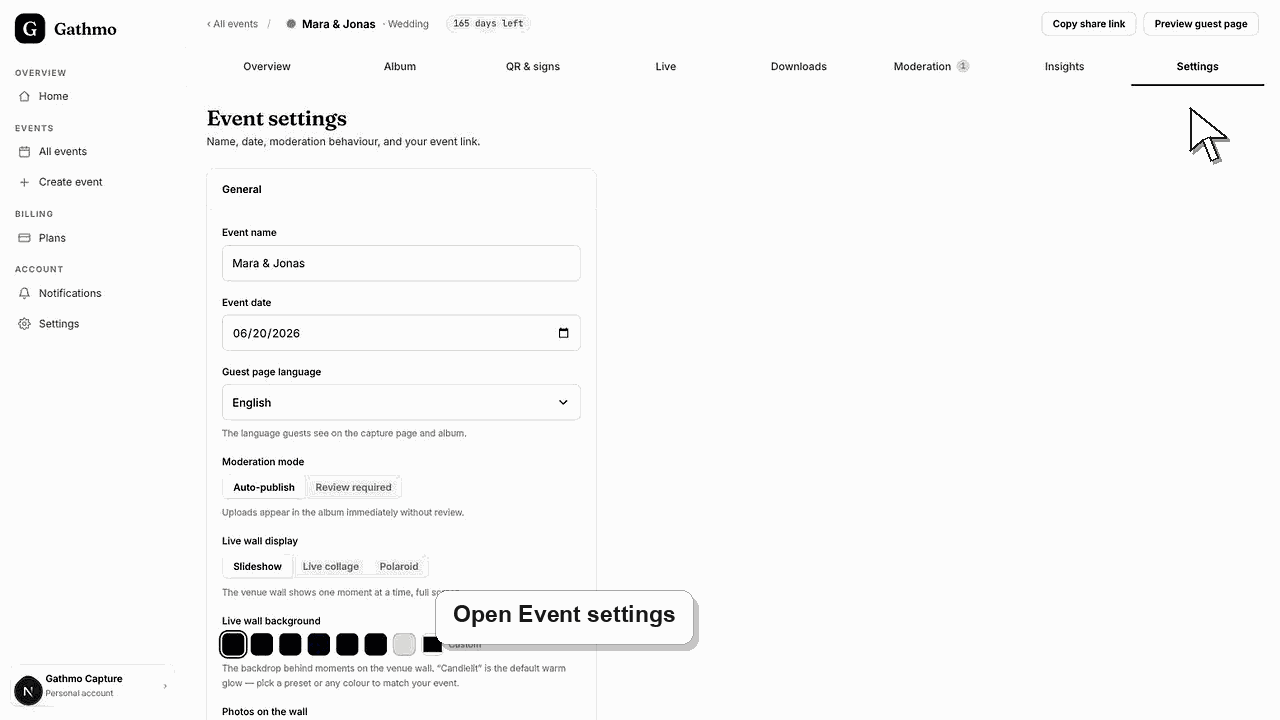
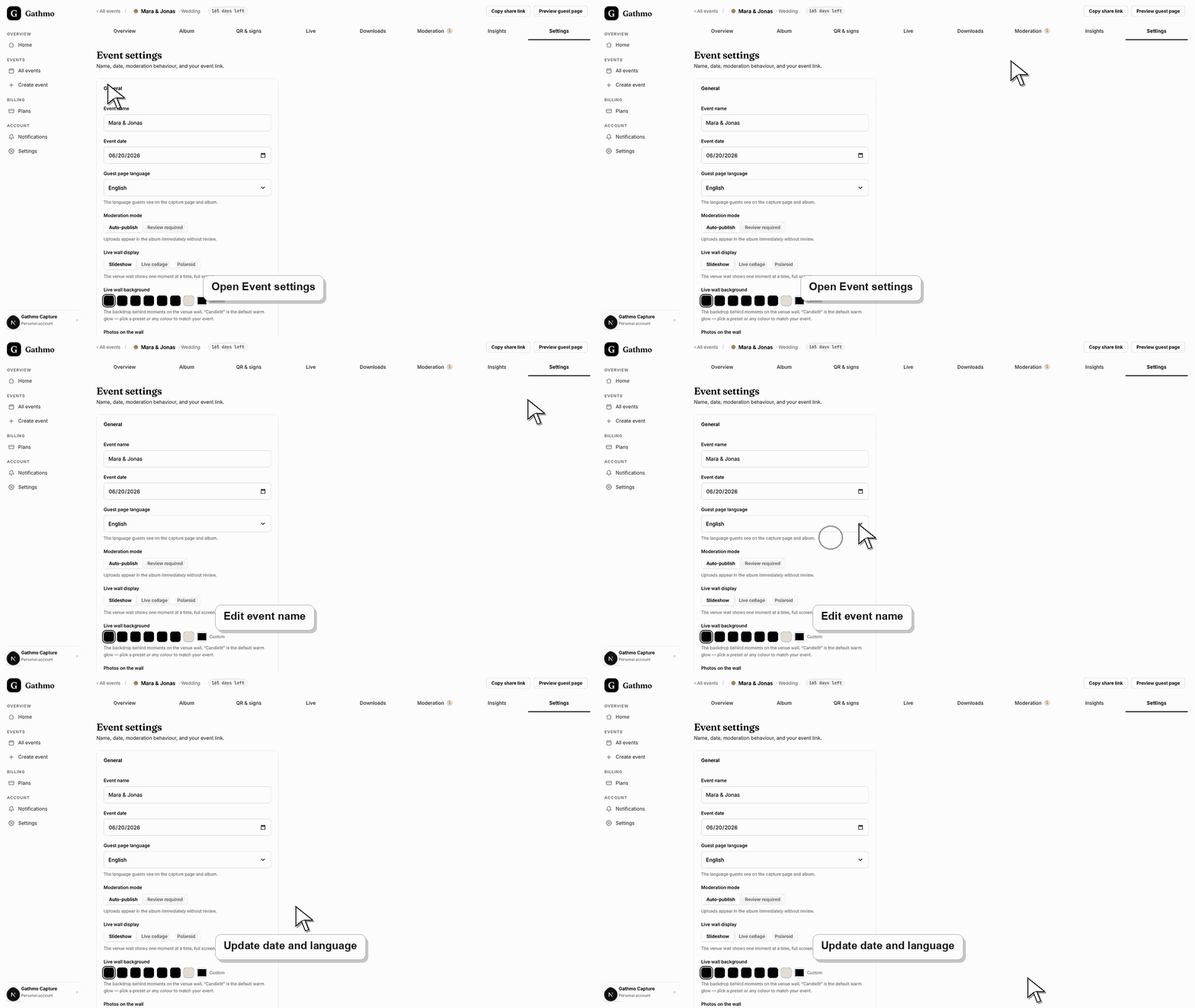
Öffne im Event-Dashboard Einstellungen. Der Bereich Allgemein enthält den Eventnamen, das Veranstaltungsdatum, die Sprache der Gastseite und den Moderationsmodus.
2. Bearbeite den Eventnamen
Wähle einen klaren Namen, den Gäste erkennen. Der Eventname hilft Gastgebern bei der Suche und kann in gastorientierten Ansichten erscheinen.
3. Bearbeite das Eventdatum
Lege das korrekte Veranstaltungsdatum fest. Das Datum kann Planung, Aufbewahrungsdauer und den Kontext des Events beeinflussen, prüfe es daher vor dem Checkout oder dem Druck.
4. Wähle die Sprache der Gästeseite
Wähle die Sprache, die Gäste auf der Capture-Seite und im Album sehen sollen. Öffne die Gastseite nach dem Speichern erneut, um die Sprache zu bestätigen.
5. Prüfe den Freigabelink und den QR-Code erneut
Verwende die Vorschau der Gästeseite und scanne den QR-Code nach größeren Änderungen. Stelle sicher, dass der Link noch die vorgesehene Veranstaltung öffnet.
Was als Nächstes tun
- Gäste sollten die aktualisierten Eventdetails beim nächsten Öffnen der Gästeseite sehen. Hosts sollten alle gedruckten oder geteilten Anweisungen anpassen, wenn sichtbare Eventdetails geändert wurden.
- Öffne den öffentlichen Gästelink, nachdem du die Dashboard-Einstellungen geändert hast, damit du die Änderung aus Gastesicht prüfen kannst.
- Informiere alle Co-Hosts über Änderungen, besonders wenn die Einstellung QR-Codes, Moderation, Album-Sichtbarkeit, Downloads oder das Verhalten der Live Wall betrifft.
- Nutze zugehörige Fehlerbehebungsartikel, wenn der gespeicherte Dashboard-Zustand nicht mit der öffentlichen Event-Ansicht übereinstimmt.
Häufig gestellte Fragen
Kann ich den Eventnamen nach dem Drucken ändern?
Ja, aber teste den gedruckten QR-Code und die Gastseite erneut. Der QR-Code sollte weiterhin auf dasselbe Event verweisen.
Verändert sich der QR-Code, wenn ich das Datum ändere?
Normalerweise nein. Test den QR-Code nach größeren Änderungen zur Bestätigung.
Kann ich die Sprache der Gästeseite später ändern?
Ja. Öffne nach dem Speichern die Gästeseite erneut, um zu bestätigen, was Gäste sehen.
Fehlerbehebung
Bitte bitte sie, die Seite zu aktualisieren oder den QR-Code erneut zu öffnen. Ein alter Browser-Tab kann veralteten Inhalt anzeigen.
Überprüfe die Sprache der Gästeseite in den Einstellungen und prüfe die Gästeseite außerhalb deines angemeldeten Dashboards.
Stoppe das Teilen dieses Links oder QR-Codes und lade den korrekten QR-Code erneut aus dem richtigen Event herunter.
Aktualisiere die Gästeseite, bestätige, dass der Browser den aktuellen Eventlink öffnet, und prüfe, ob die öffentliche Ansicht Filter oder einen Moderationsstatus hat, die den Unterschied erklären.
Eine Änderung des Event-Links oder der geteilten Materialien kann beeinflussen, wer auf das Event zugreifen kann. Behandle Event-Links wie QR-Codes.
Weiter so