Dashboard-Funktionen
Navigiere zum Event-Dashboard
Navigiere im Gathmo-Event-Dashboard und finde die Hauptbereiche für Uploads, QR-Codes, Einstellungen, Moderation, Downloads und Event-Links.

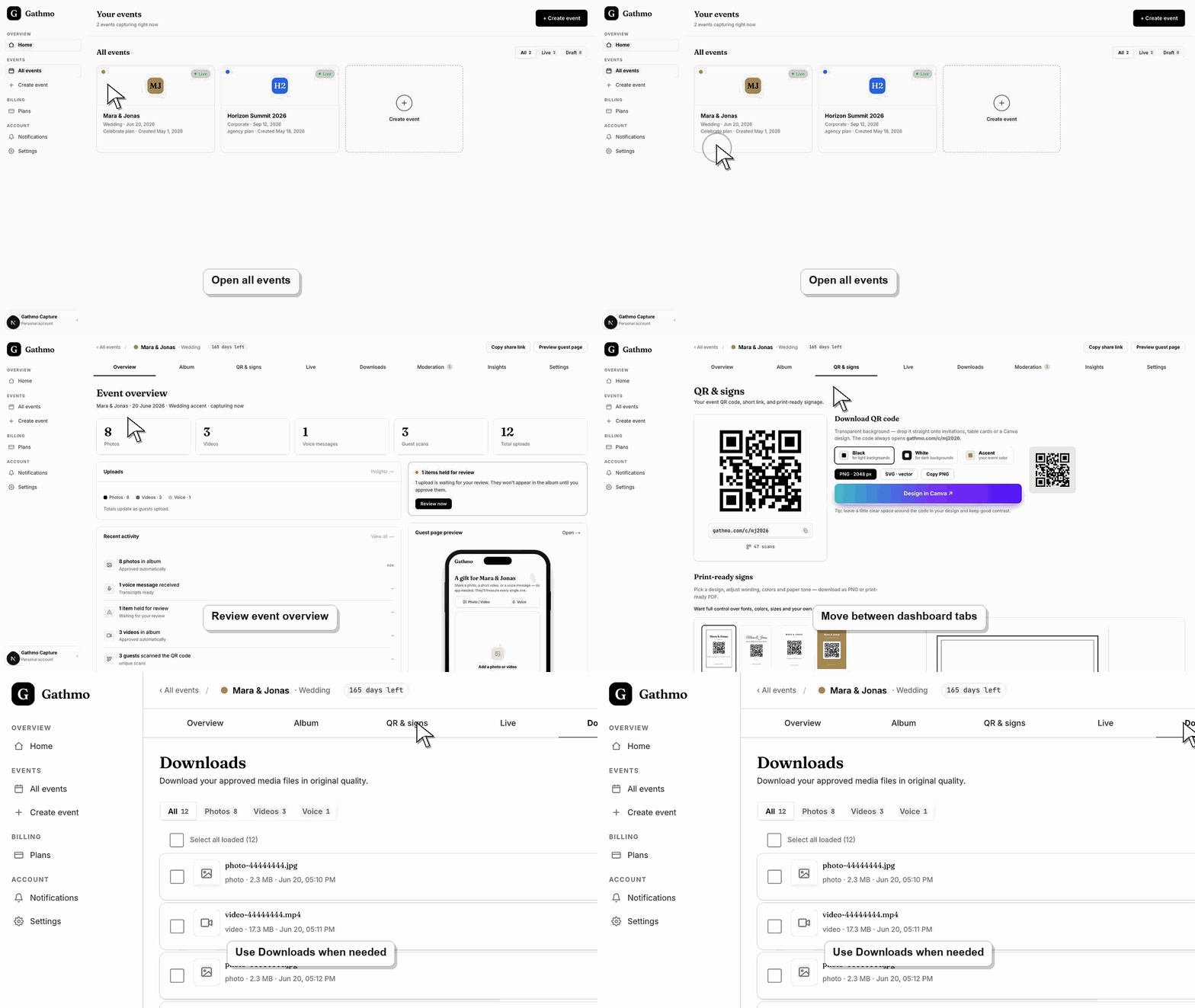
Nutze die Event-Dashboard-Tabs, um ein Event zu verwalten. Die Haupt-Tabs sind Übersicht, Album, QR & Schilder, Live, Downloads, Moderation, Insights und Einstellungen.
Bevor du beginnst
- Melde dich im Gathmo-Dashboard an.
- Öffne das Event, das du verwalten möchtest.
- Überprüfe den Eventnamen in der oberen Leiste, bevor du Einstellungen änderst.
- Öffne das richtige Gathmo-Event, den richtigen Workspace oder das richtige Konto, bevor du Änderungen vornimmst.
Schritte
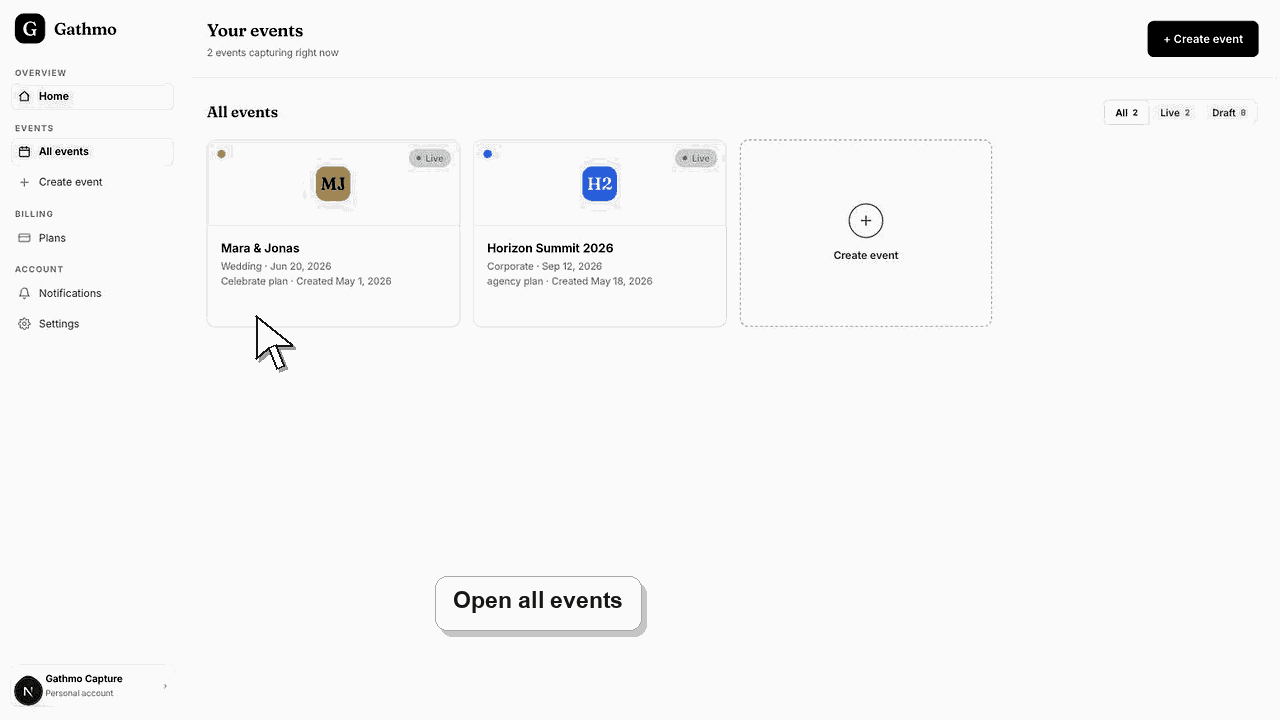
1. Öffne das Event über Alle Events
Wähle im Dashboard-Startbildschirm das Event aus, das du verwalten willst. Das Event-Dashboard öffnet sich mit einer gemeinsamen oberen Leiste und Registerkarten-Navigation.
2. Verwende die Übersicht für den Status
Begin mit der Übersicht, wenn du den Event-Status, Upload-Aktivität, Moderationszähler oder schnelle nächste Schritte brauchst.
3. Nutze QR & Schilder vor dem Teilen
Öffne QR & Signs, um den Event-QR-Code herunterzuladen, die Gastseite vorzublättern oder Druckmaterialien vorzubereiten.
4. Nutze Album, Moderation und Downloads nach Start der Uploads
Nutze Moderation, um Uploads zu genehmigen oder abzulehnen, Album, um zu verwalten, was Gäste sehen können, und Downloads, um freigegebene Medien zu exportieren.
5. Nutze die Einstellungen für die Event-Konfiguration
Öffne Settings, um Eventname, Datum, Sprache der Gästeseite, Moderationsmodus, Erscheinungsbild der Live-Wall und Aktionen der Danger Zone zu ändern.
Was als Nächstes tun
- Sobald du weißt, welcher Tab welche Aufgabe steuert, nutze den zugehörigen Artikel für den konkreten Workflow, den du benötigst.
- Öffne den öffentlichen Gästelink, nachdem du die Dashboard-Einstellungen geändert hast, damit du die Änderung aus Gastesicht prüfen kannst.
- Informiere alle Co-Hosts über Änderungen, besonders wenn die Einstellung QR-Codes, Moderation, Album-Sichtbarkeit, Downloads oder das Verhalten der Live Wall betrifft.
- Nutze zugehörige Fehlerbehebungsartikel, wenn der gespeicherte Dashboard-Zustand nicht mit der öffentlichen Event-Ansicht übereinstimmt.
Häufig gestellte Fragen
Wo finde ich den QR-Code?
Öffne die Registerkarte „QR & Schilder“ für das Event.
Wo kann ich Uploads genehmigen?
Öffne Moderation. Wenn Auto-Publish aktiviert ist, können Uploads ohne manuelle Freigabe erscheinen.
Wo kann ich ein Event löschen?
Öffne Settings und nutze die Danger Zone des Events.
Fehlerbehebung
Möglicherweise siehst du ein Demo-Event oder ein Konto ohne den benötigten Tarif oder die erforderliche Berechtigung.
Nutze die horizontale Tab-Navigation. Auf kleinen Bildschirmen kann die Tabellenzeile gescrollt werden.
Nutze den Zurück-Link, um zu „Alle Veranstaltungen“ zurückzukehren und die richtige Veranstaltung zu öffnen.
Aktualisiere die Gästeseite, bestätige, dass der Browser den aktuellen Eventlink öffnet, und prüfe, ob die öffentliche Ansicht Filter oder einen Moderationsstatus hat, die den Unterschied erklären.
Einige Registerkarten betreffen für Gäste sichtbare Inhalte, Downloads, Abrechnungsgrenzen oder das Löschen. Ändere Album, Moderation, Downloads und Einstellungen mit Vorsicht.
Weiter so