Dashboard-Funktionen
Metriken und Aktivität in der Ereignisübersicht lesen
Verstehe die Gathmo-Event-Übersicht: Foto-, Video-, Sprach-, Gäste-Scan- und Upload-Zählungen, den Aktivitätsfeed, Moderationswarnungen sowie die Gästeseiten- und QR-Panel-Ansichten.

Die Gathmo-Veranstaltungsübersicht startet mit einer Zeile aktueller Zählwerte — Fotos, Videos, Sprachnachrichten, Gast-Scans und Gesamt-Uploads — gefolgt von einer Upload-Aufschlüsselung, einem Feed mit letzter Aktivität, einer Moderationswarnung bei wartenden Beiträgen und Bereichen für die Gästeseiten-Vorschau sowie das Teilen per QR-Code. Jede Zahl aktualisiert sich, sobald Gäste beitragen.
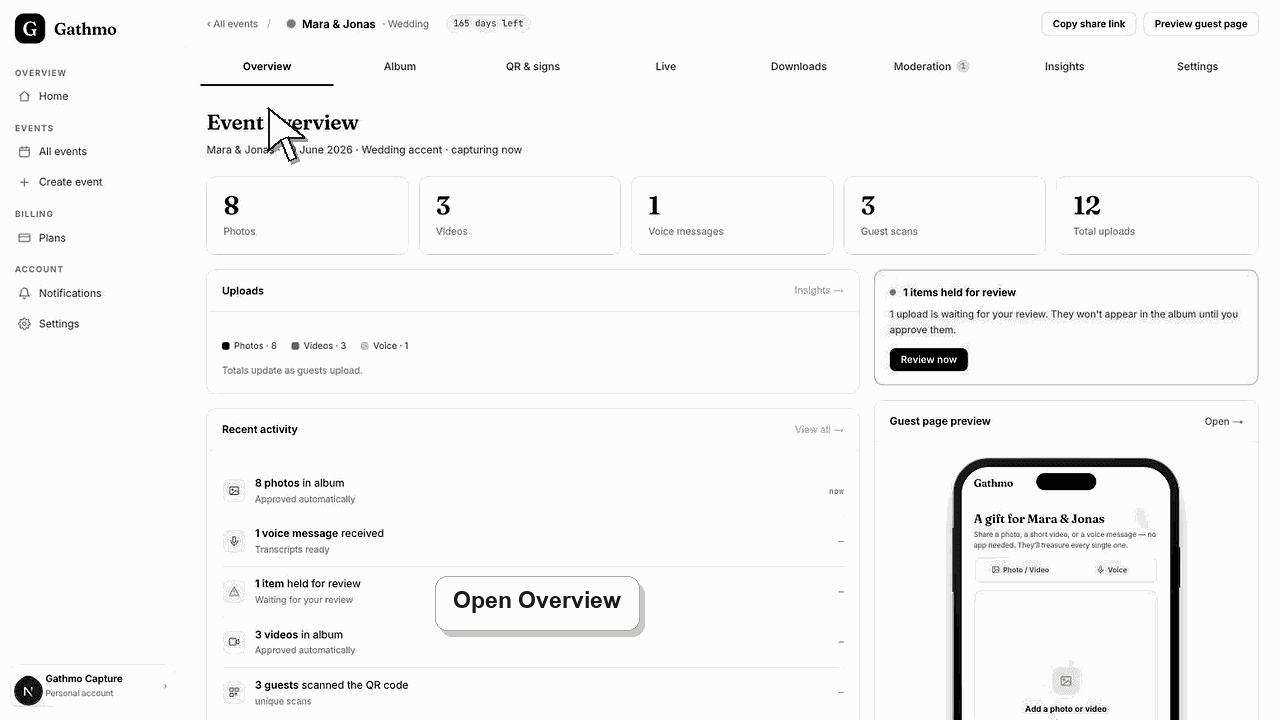
Was die Übersicht zeigt
| Panel | Was es dir sagt |
|---|---|
| Metrik-Kacheln | Fotos, Videos, Sprache, Gästen-Scans, Gesamtuploads |
| Aufschlüsselung der Uploads | Aufteilung der Medien nach Typ |
| Aktuelle Aktivität | Neueste Album-, Sprach- und Moderationsereignisse |
| Moderationswarnung | Warte auf Prüfung, mit einer Verknüpfung |
| Vorschau der Gastseite | Was Gäste derzeit sehen |
| Teilen & QR | Kurzer Link, QR-Download, Tischkarten drucken |
Bevor du beginnst
- Melde dich im Gathmo-Dashboard an und öffne das Event, das du prüfen möchtest.
- Die Übersicht ist die erste Ansicht nach dem Öffnen eines Events.
- Die Zählung berücksichtigt genehmigte und ausstehende Medien je nach deinem Moderationsmodus.
- Öffne das richtige Gathmo-Event, den richtigen Workspace oder das richtige Konto, bevor du Änderungen vornimmst.
Schritte
1. Öffne die Veranstaltungsübersicht
Wähle aus deiner Eventliste ein Event. Es öffnet sich die Eventübersicht mit Name, Datum, Akzentfarbe und Status in der Unterüberschrift sowie den Kennzahlen-Kacheln direkt darunter. So siehst du auf einen Blick, wie das Event läuft.
2. Lies die fünf Metrik-Kacheln
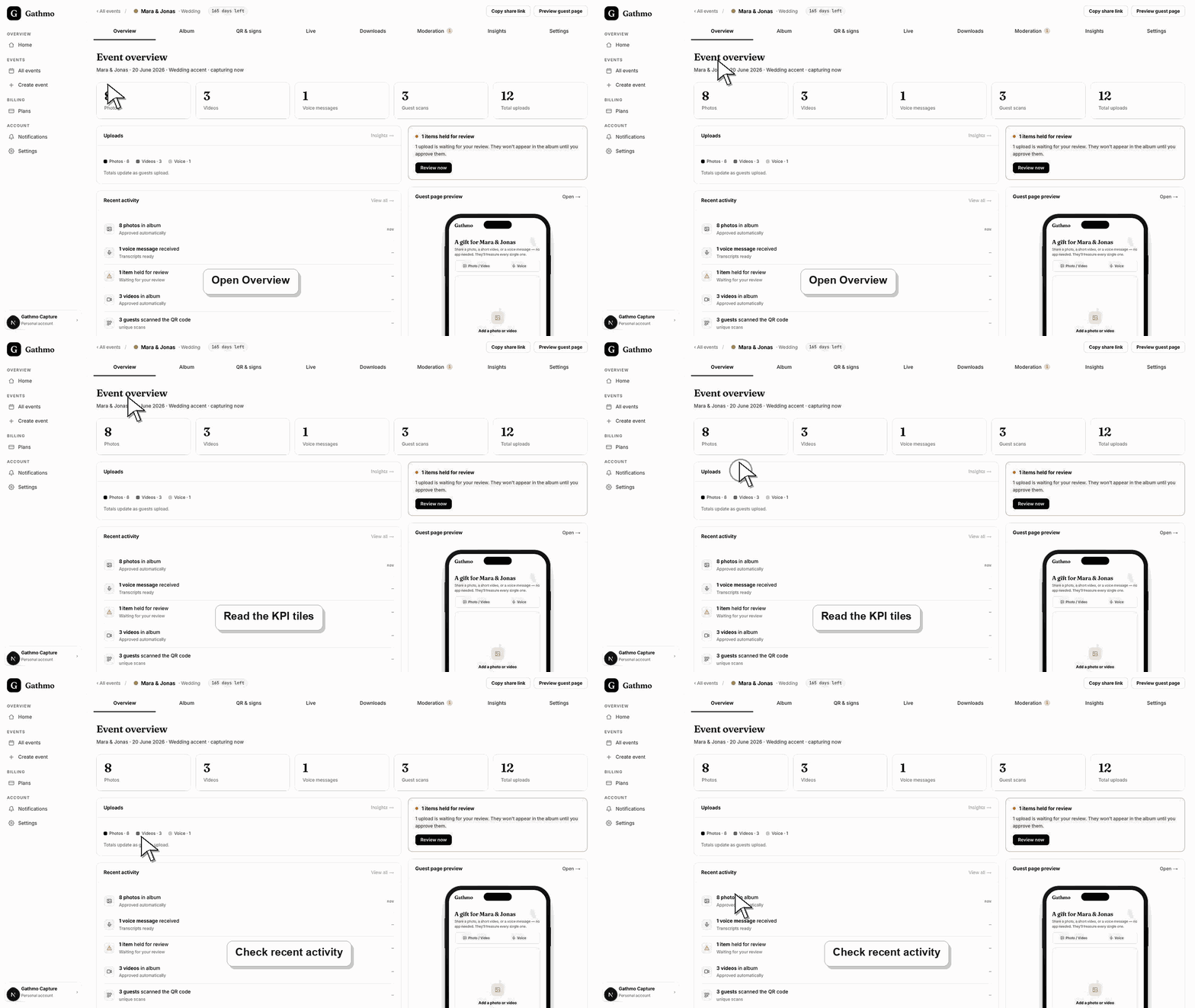
Die Kacheln zeigen die Anzahl von Fotos, Videos und Sprachnachrichten, die Anzahl der Gast-Scans (wie viele einzigartige Gäste deinen QR-Link geöffnet haben) und die Gesamtzahl aller Uploads. Zusammen zeigen sie, wie viel Gäste geteilt haben und wie viele Personen sich aktiv beteiligt haben.
3. Prüfe die Aufschlüsselung der Uploads
Unter den Kacheln zeigt das Upload-Panel die Aufteilung von Fotos, Videos und Voice als farbige Legende erneut an. Das ist die schnellste Möglichkeit zu sehen, welcher Medientyp von Gästen am häufigsten beigetragen wird, und die Gesamtzahlen steigen, sobald neue Uploads eintreffen.
4. Scanne den Feed der letzten Aktivitäten
Der Feed „Kürzliche Aktivität“ zeigt, was passiert: Fotos und Videos, die im Album eingehen, empfangene Sprachnachrichten und, wenn die Moderation aktiv ist, wie Elemente freigegeben wurden. Die Beschriftung zeigt, ob Uploads automatisch veröffentlicht werden oder auf deine Freigabe warten.
5. Reagiere auf die Moderationswarnung
Wenn Uploads zur Prüfung zurückgehalten werden, erscheint eine Moderationsmeldung mit der Anzahl wartender Elemente und einer Schaltfläche „Review now“, die direkt zum Tab Moderation führt. Sie erscheint nur, wenn etwas aussteht; eine leere Übersicht bedeutet, dass keine Aufmerksamkeit nötig ist.
6. Nutze die Gästeseite und QR-Panels
Rechts siehst du die Vorschau der Gastseite, die zeigt, was Gäste sehen, und Links zur Live-Seite. Das Panel „Freigeben & QR“ enthält deinen QR-Code und den Kurzlink mit Schaltflächen zum Herunterladen des QR oder zum Drucken von Tischkarten.
Was als Nächstes tun
- Nutze die Übersicht als Leitstand. Wenn die Moderationswarnung erscheint, überprüfe ausstehende Elemente. Wenn Zählwerte stehen bleiben, prüfe, ob Gäste den QR-Code scannen und die Gäste-Seite erreichen können. Wenn die Veranstaltung endet, wechsle zu Album und Downloads, um zu teilen und zu exportieren.
- Öffne den öffentlichen Gästelink, nachdem du die Dashboard-Einstellungen geändert hast, damit du die Änderung aus Gastesicht prüfen kannst.
- Informiere alle Co-Hosts über Änderungen, besonders wenn die Einstellung QR-Codes, Moderation, Album-Sichtbarkeit, Downloads oder das Verhalten der Live Wall betrifft.
- Nutze zugehörige Fehlerbehebungsartikel, wenn der gespeicherte Dashboard-Zustand nicht mit der öffentlichen Event-Ansicht übereinstimmt.
Häufig gestellte Fragen
Sind die Zählungen inklusive Uploads, die noch ausstehen?
Gast-Scans zählen eindeutige Besucher, unabhängig von Uploads. Die Zählung von Foto-, Video- und Sprachnachrichten zeigt die Medien im Event. Wenn die Moderation auf ‚Review required‘ steht, warten die Elemente im Tab Moderation, bis du sie freigibst.
Was messen Gast-Scans?
Es zählt die Anzahl der einzigartigen Gäste, die deinen QR-Link geöffnet haben, daher ist es ein guter Reichweitenindikator. Eine hohe Scanzahl bei wenigen Uploads deutet darauf hin, dass Gäste zwar kommen, aber keinen Upload abschließen.
Wo gehe ich hin, um wartende Uploads zu genehmigen?
Wähle Review jetzt in der Moderationswarnung oder öffne direkt den Tab Moderation. Dort kannst du jede ausstehende Datei genehmigen, ablehnen oder melden; nur freigegebene Medien erscheinen im Album und auf der Live-Wand.
Fehlerbehebung
Noch sind keine Uploads eingegangen oder du siehst ein Demoevent. Prüfe, ob Gäste über den QR-Code zugreifen können, indem du ihn selbst testest, und vergewissere dich, dass das Event aktiv und nicht ein Entwurf oder eine Demo ist.
Gäste öffnen den Link, ohne einen Upload abzuschließen. Stelle sicher, dass das Event aktiviert ist, dass Uploads in den Einstellungen nicht pausiert sind und dass die Gastseite klar auffordert, ein Foto, Video oder eine Sprachnachricht hochzuladen.
Das ist zu erwarten, wenn nichts ansteht. Bei Auto-Publish-Moderation werden Uploads ohne Prüfung angezeigt, daher warten keine Inhalte. Wechsle in den Einstellungen zu „Review required“, wenn du Uploads vor der Veröffentlichung freigeben möchtest.
Aktualisiere die Gästeseite, bestätige, dass der Browser den aktuellen Eventlink öffnet, und prüfe, ob die öffentliche Ansicht Filter oder einen Moderationsstatus hat, die den Unterschied erklären.
Die Übersicht zählt Aktivitäten, nicht Gastidentitäten. Gathmo speichert keine Gastnamen, E-Mails oder Logins, daher stehen bei Gast-Scans keine persönlichen Profile, sondern eindeutige Besuche. Nur Medien, die du freigibst und sichtbar lässt, werden anderen Gästen angezeigt.
Weiter so