Dashboard-Funktionen
Passe die Event-Seite, Galerie und das Branding an.
Gestalte ein Gathmo-Event mit Name, Akzentfarbe, Upload-Einstellungen, Album-Sichtbarkeit und QR-Signatur; Business-Pläne ergänzen Logos, Markenfarben und Domains.

Gathmo setzt auf ein konsistentes Gästeerlebnis statt auf einen Katalog dekorativer Galeriethemen. Ein persönliches Event lässt sich mit Eventdetails, Akzentfarbe, Inhalteinstellungen, Albumsichtbarkeit und QR-sign-Design anpassen; Business-Pläne fügen je nach Plan Markenname, Logos, Farben, Kundenarbeitsbereiche und eigene Domains hinzu.
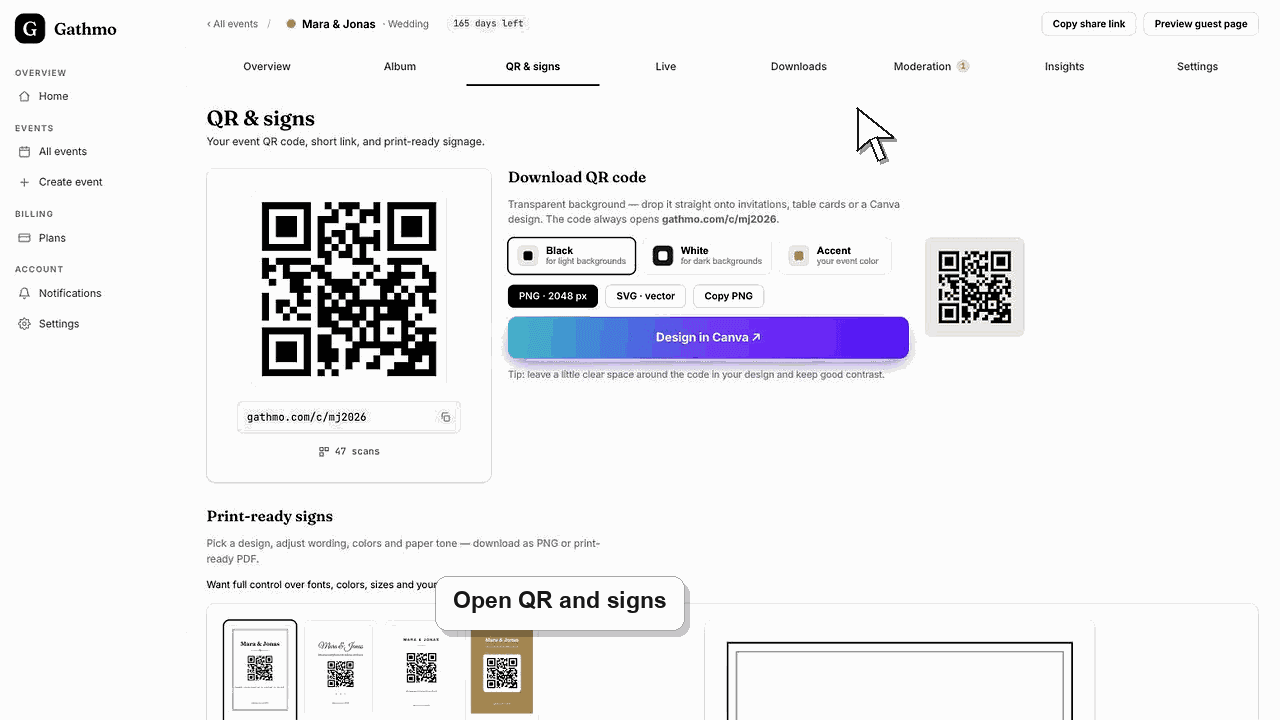
Verfügbare Design-Steuerelemente
| Bereich | Persönliches Event | Business-Workspace |
|---|---|---|
| Eventname und Datum | Ja | Ja |
| Event-Akzentfarbe | Ja | Ja |
| Upload-Typen und Moderation | Ja | Ja |
| Sichtbarkeit des Albums und Live-Wall | Laut Plan | Laut Plan |
| QR-Schild-Layout | Ja | Ja, mit Markensteuerungen |
| Logo, Business-Marke und eigene Domain | Kein Standard-Persönliches Theme | Gemäß den Begrenzungen von Studio, Agency oder Enterprise |
Bevor du beginnst
- Öffne das richtige Event und prüfe seinen Plan.
- Lege eine gut lesbare Akzentfarbe fest und für das Unternehmensbranding ein passendes Logo.
- Lege fest, wie Gastseite, Album, QR-Schild und Live-Wand gemeinsam aussehen sollen.
- Öffne das richtige Gathmo-Event, den richtigen Workspace oder das richtige Konto, bevor du Änderungen vornimmst.
Schritte
1. Setze die Identität der Veranstaltung
Wähle einen kurzen, gut erkennbaren Eventnamen, das richtige Datum, den Eventtyp und die Sprache. Diese Angaben orientieren die Gäste und sollten feststehen, bevor du Schilder druckst oder den Link teilst.
2. Wähle eine gut lesbare Akzentfarbe
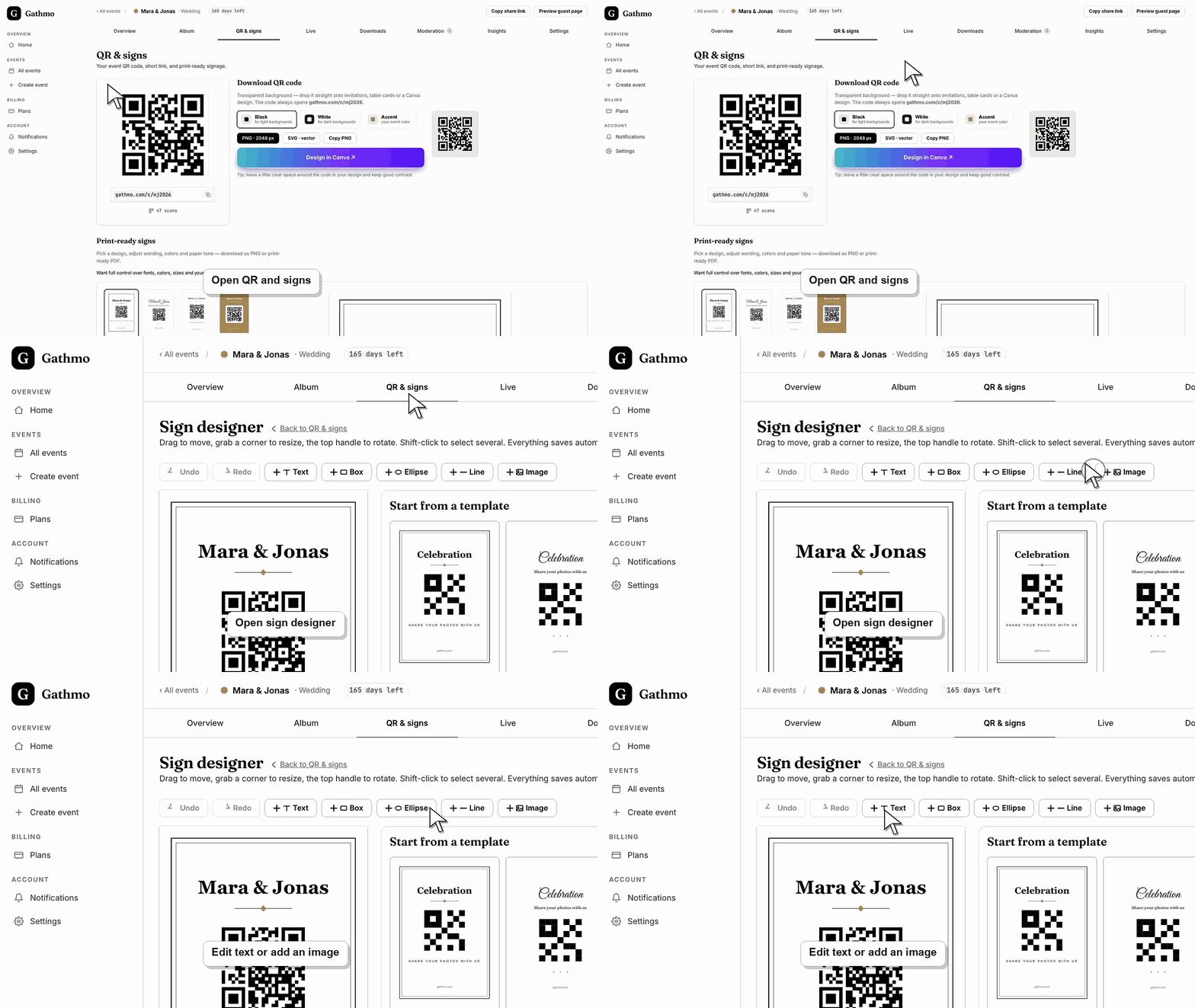
Wähle die Akzentfarbe der Veranstaltung im Erstellungs- oder Einstellungsfluss. Nutze eine Farbe mit klarem Kontrast und teste Buttons und Text auf dem Handy; reine Zierelemente dürfen die Upload-Aktion niemals schwer erkennbar machen.
3. Konfiguriere das Gästeerlebnis
Wähle, welche Medientypen akzeptiert werden, ob Einreichungen geprüft werden müssen und ob das Album für Gäste sichtbar ist. Diese Verhaltensentscheidungen prägen das Erlebnis stärker als ein visuelles Template.
4. Gestalte das QR-Schild
Öffne den QR-Schild-Designer, wähle das passende Layout und den Text aus und exportiere die Datei. Halte ausreichend Abstand (Weißen Raum) um den Code und setze ihn nicht auf ein unruhiges Foto.
5. Vorschau als Gast
Öffne den Gastlink in einem privaten Browserfenster und scanne den QR-Code in Druckgröße von einem anderen Telefon. Prüfe die Seitenüberschrift, Akzentfarbe, Upload-Steuerelemente, Galeriesichtbarkeit und eventuelle Zugriffsaufforderung.
6. Wende Geschäfts-Branding an, wenn möglich
In einem Business-Workspace legst du Markenname, Logo, Farben und die vom Plan unterstützte Domain fest. Vorschau der gebrandeten Gästeseite vor dem Senden an einen Kunden oder bevor eine Live-Domain darauf zeigt.
Was als Nächstes tun
- Speichere eine getestete QR-Signaturdatei für Print- und digitale Einladungen.
- Überprüfe die Gästeseite erneut nach jeder Änderung von Branding oder Domain.
- Halte die Markenassets konsistent zwischen Veranstaltungsseite, Beschilderung und Auslieferung an den Kunden.
- Öffne den öffentlichen Gästelink, nachdem du die Dashboard-Einstellungen geändert hast, damit du die Änderung aus Gastesicht prüfen kannst.
Häufig gestellte Fragen
Kann ich mir Gathmo-Galerie-Themen vor dem Kauf ansehen?
Es gibt keinen separaten Galerie-Theme-Katalog. Du kannst ein kostenloses Event erstellen, um die echte Gästeseite auszuprobieren, und vor Wahl eines kostenpflichtigen Plans die Eventdetails und die Akzentfarbe anpassen.
Kann ich mein eigenes Logo verwenden?
Logo- und weitere Markenoptionen sind in berechtigten Business-Workspace-Plänen enthalten. Standard-Persönliche Veranstaltungen nutzen die Gathmo Guest Experience mit Anpassungen auf Event-Ebene.
Kann ich das Design nach dem Teilen des QR-Codes ändern?
Ja, für bearbeitbare Event- und Branding-Einstellungen. Teste die Gästeseite anschließend erneut; visuelle Einstellungen müssen bei gleichem Event-Link normalerweise kein neues QR-Code-Bild erfordern.
Ändert der gewählte Eventtyp das Design?
Der Veranstaltungstyp bezeichnet den Anlass, ist aber kein rein dekoratives Thema. Für die sichtbare Erfahrung nutze den Eventnamen, das Farbakzent, die Inhaltseinstellungen und die Branding-Tools deines Unternehmens.
Kann ich eine gebrandete Business-Seite vor dem Start vorab ansehen?
Ja. Nutze den Business-Preview-Workflow, um Logo, Farben, Seitentext und Domain-Verhalten zu prüfen, bevor du ihn mit einem Kunden oder Publikum teilst.
Fehlerbehebung
Gathmo bietet aktuell keinen Katalog an dekorativen Event-Templates für persönliche Events. Nutze stattdessen den Ereignisakzent, die Seiten-Einstellungen und den QR-Sign-Designer oder vergleiche die Branding-Optionen für ein Markenbild deiner Kunden.
Bestätige, dass das Konto ein Business-Konto ist, und prüfe seine Studio-, Agency- oder Enterprise-Berechtigung. Persönliche Einzel-Event-Pläne stellen nicht den vollständigen White-Label-Workspace bereit.
Stelle einen starken Kontrast von hell auf dunkel wieder her, erhalte die Quiet-Zone um den Code, vergrößere die Druckgröße und teste die tatsächlich exportierte Datei vor dem Serienprint auf mehr als einem Smartphone.
Aktualisiere die Gästeseite, bestätige, dass der Browser den aktuellen Eventlink öffnet, und prüfe, ob die öffentliche Ansicht Filter oder einen Moderationsstatus hat, die den Unterschied erklären.
Branding ändert das Erscheinungsbild, nicht Eigentums- oder Zugriffsrechte. Eine aufpolierte Seite kann trotzdem privat bleiben; schütze den Event-Link und konfiguriere Moderation und Albumsichtbarkeit für das tatsächliche Publikum.
Weiter so