White-Label und Business
Gästeseite mit eigener Marke vorab ansehen
Nutze die Gathmo White-Label-Live-Vorschau, um deinen Markennamen, dein Logo und den Akzent auf der Gästeseite zu prüfen, den Kontrast zu kontrollieren und die Attribution zu bestätigen, bevor du…

Die Gathmo-White-Label-Ansicht zeigt neben den Steuerelementen eine Live-Vorschau der Gästeseite, sodass jede Änderung von Markenname, Logo und Akzent sofort auf einer Beispiel-Gasteseite sichtbar wird. So genau wird sie am Ende für deine Endgäste angezeigt. Eine integrierte Kontrastprüfung bestätigt die Lesbarkeit deines Akzents, und die eigene Gathmo-Identität erscheint dort nie.
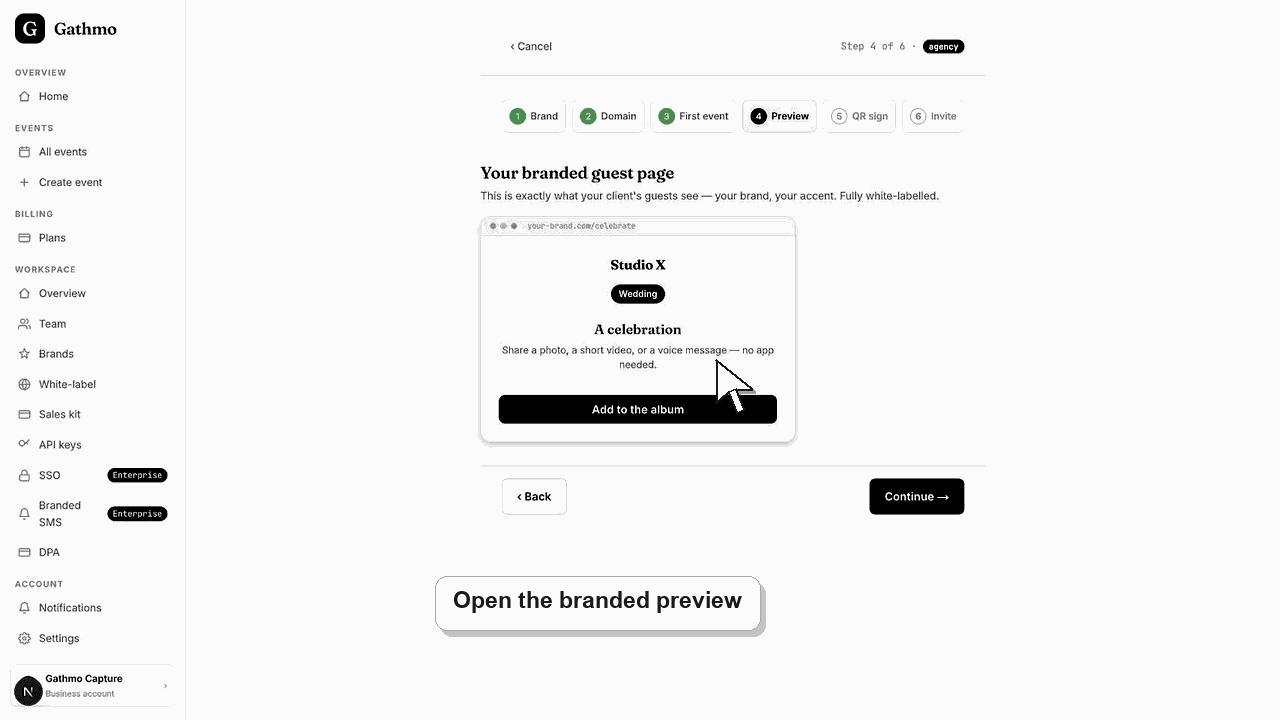
Was die Vorschau bestätigt
| Element | Worauf ich achten sollte |
|---|---|
| Markenkennzeichnung oder Logo | Es ist klar lesbar und hat die richtige Marke |
| Akzentfarbe | Besteht den Kontrasttest |
| Abgeleitete Töne | Buttons und Text bleiben lesbar |
| Attribution-Umschalter | Gezeigt oder verborgen, wie du es dir wünschst |
| Gesamtlayout | Überschrift, Aufforderung und Button sehen korrekt aus |
Bevor du beginnst
- Öffne den Bereich Branding und White-Label für deinen Workspace.
- Halte deinen Markennamen, die Logodatei und die Akzentfarbe bereit.
- Business-Tarife beinhalten White-Label. Stelle sicher, dass dein Workspace auf einem Business-Tier liegt.
- Öffne das richtige Gathmo-Event, den richtigen Workspace oder das richtige Konto, bevor du Änderungen vornimmst.
Schritte
1. Öffne den White-Label-Bildschirm
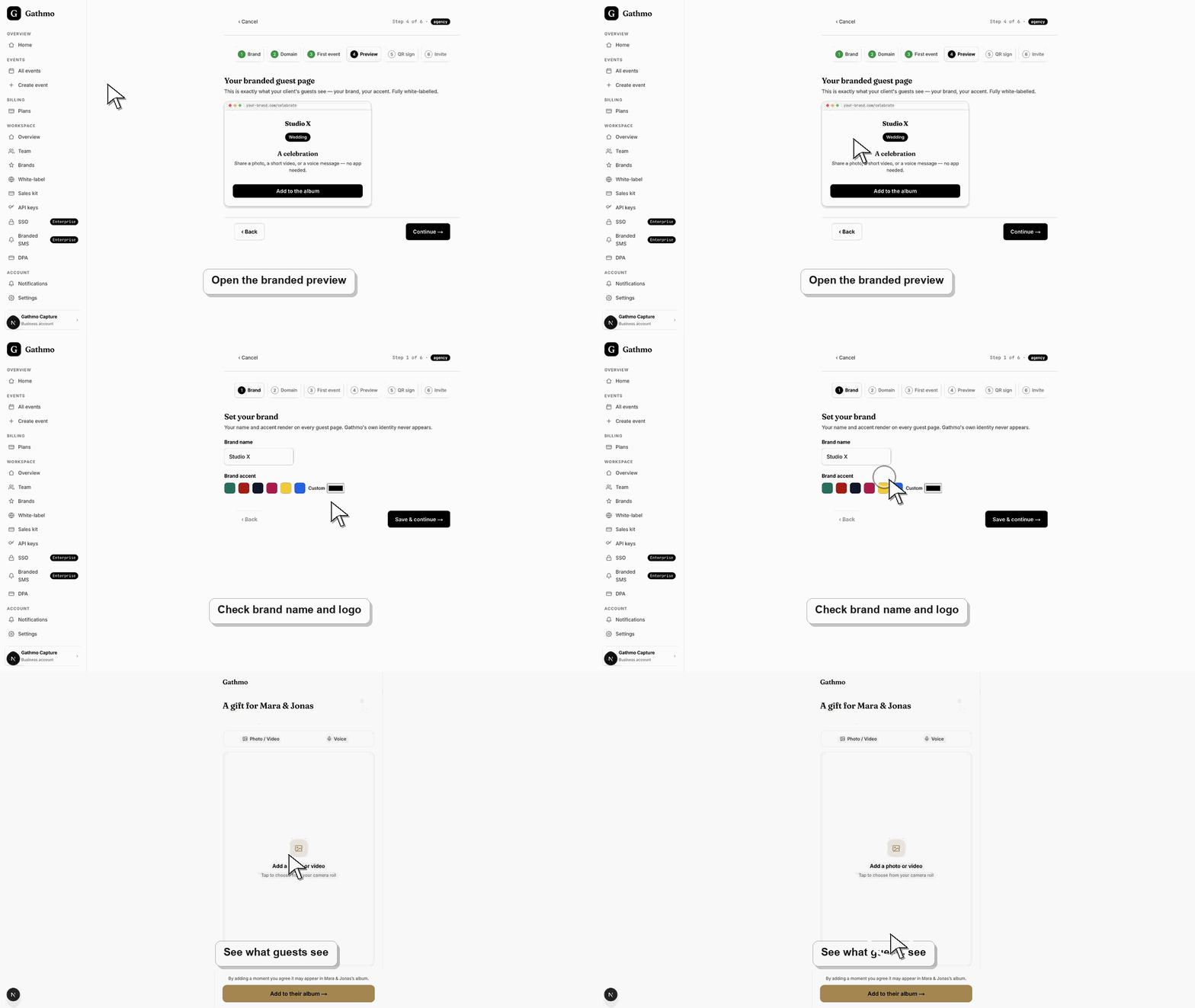
Öffne im Gathmo-Dashboard Branding und White-label. Das Layout teilt sich in eine Steuerungsspalte links und eine Live-Vorschau der Gäste-Seite rechts. Das neutrale Dashboard, in dem du arbeitest, übernimmt niemals den Brand-Accent – nur die Vorschau tut das.
2. Lege den Markennamen fest und sieh dir die Vorschau an
Gib deinen Markennamen in das Logo-Feld ein. Die Vorschau aktualisiert sich live und zeigt den Namen als Gastseiten-Logo statt eines hochgeladenen Bildes. Das ist das Wortmarken-Element, das Gästen oben auf ihrer Capture-Seite angezeigt wird.
3. Lade dein Logo hoch
Wähle Upload new logo, um ein SVG oder PNG hinzuzufügen. Nach dem Upload und Speichern ersetzt das Logo den Text-Wordmark in der Vorschau. Dasselbe Logo erscheint auf Gästeseiten und E-Mails, prüfe daher die Lesbarkeit in kleinen Größen.
4. Wähle einen Akzent und prüfe den Kontrast
Wähle eine vordefinierte Farbprobe oder eine eigene Farbe. Der Kontrastmeter zeigt das WCAG-Verhältnis von Text auf Akzentfarbe zu deiner Farbe und kennzeichnet, ob es bestanden wird. Gathmo berechnet automatisch Töne und Textfarbe, sodass die Buttons barrierefrei bleiben.
5. Bestätige die Attribution und prüfe die vollständige Seite
Nutze den Schalter „Powered by Gathmo“, um mit oder ohne Attribution in der Vorschau zu wechseln, die auf Agency und höher entfernt werden kann. Lies die Demo-Seite von oben nach unten durch — Logo, Überschrift, Upload-Hinweis und Button — damit vor dem Start nichts auffällt.
6. Speichere die Marke
Wähle Save brand in der oberen Leiste, um Name und Akzentfarbe zu speichern. Die Vorschau zeigt dann deine gespeicherten Einstellungen an, und deine Live-Gasteseiten werden unter der Marke genau so gerendert, wie sie angezeigt werden.
Was als Nächstes tun
- Sobald du speicherst, ist die gebrandete Gästeseite das, was jeder Gast sieht, wenn er den QR scannt oder den Link öffnet. Verbinde das Ganze mit einer verifizierten Custom Domain, damit die komplette Gastreise deine Marke trägt, und teile das Event mit deinem Kunden.
- Vorschau die öffentlich sichtbare Seite nach jeder Änderung von Marke, Domain, Workspace oder Rolle, damit das Kundenerlebnis zur Geschäftskonfiguration passt.
- Dokumentiere, welches Teammitglied Marke, Domain, Client Workspace und Abrechnungsbeziehung verantwortet, bevor Client-Events live gehen.
- Nutze die Artikel zur Geschäftsabrechnung und Datenschutz, wenn White-Label-Arbeit den Prepaid-Zugriff, DSGVO-Vereinbarungen zur Datenverarbeitung (DPA) oder den Umgang mit Kundendaten betrifft.
Häufig gestellte Fragen
Entspricht die Vorschau genau dem, was Gäste sehen?
Ja. Die Live-Vorschau der Gästeseite spiegelt die echte Gästeerfahrung wider — Logo, Akzent, Überschrift, Upload-Hinweis und Button. Das Dashboard drumherum bleibt neutral, aber das Vorschaufeld zeigt deine gespeicherte Brand exakt.
Kann ich die Zeile „Powered by Gathmo“ entfernen?
Der Attributionshinweis kann auf Agency und höher entfernt werden. Nutze den Schalter, um beide Zustände in der Vorschau zu sehen, und bei berechtigten Plänen erscheinen deine Gästeseiten vollständig unter deiner eigenen Marke ohne Gathmo-Branding.
Ändert die Vorschau meine Live-Gastseiten?
Nein. Das Ändern von Einstellungen und Schaltern aktualisiert nur die Vorschau, bis du auf Save brand klickst. Erst Speichern wendet Markenname, Logo und Akzentfarbe auf deine Live-Gästeseiten an.
Fehlerbehebung
Für das Hochladen eines Logos muss der vorab signierte Upload abgeschlossen sein und die Marke gespeichert werden. Schließe den Upload ab, speichere die Marke, und in der Vorschau wird das Text-Wordmark gegen dein Logobild ausgetauscht.
Dein gewählter Farbton bietet nicht genug Kontrast für lesbaren Text. Wähle einen dunkleren oder helleren Akzent, bis die Anzeige die Vorgabe erfüllt. Gathmo sperrt die abgeleitete Textfarbe, damit ein Wiederverkäufer keinen unzugänglichen Button ausliefern kann.
Die Vorschau zeigt die Markenoptik, aber die Custom Domain ist separat. Füge deine Domain auf demselben White-Label-Bildschirm hinzu und verifiziere sie, dann erreichen Gäste die gebrandete Seite über deine eigene Adresse.
Überprüfe, ob du den richtigen Workspace oder die richtige Client-Brand geändert hast, aktualisiere die Vorschau und prüfe, ob eine Custom-Domain oder ein Cache eine ältere öffentliche Version zeigt.
White-label ist eine Funktion des Business-Plans, und sobald es eingerichtet ist, erscheint das Branding von Gathmo nicht mehr auf deinen Gastseiten. Die Vorschau beeinflusst keine Gästedaten oder Datensicherheit — sie steuert nur das Erscheinungsbild deiner Capture-Seite und deines Albums unter deiner eigenen Marke.
Weiter so