White-Label und Business
White-Label-Einrichtungsassistenten abschließen
Schließe den Gathmo-White-Label-Setup-Assistenten ab, indem du Markeneinstellungen auswählst, die Gästeseite in der Vorschau ansiehst und die Planlimits prüfst.

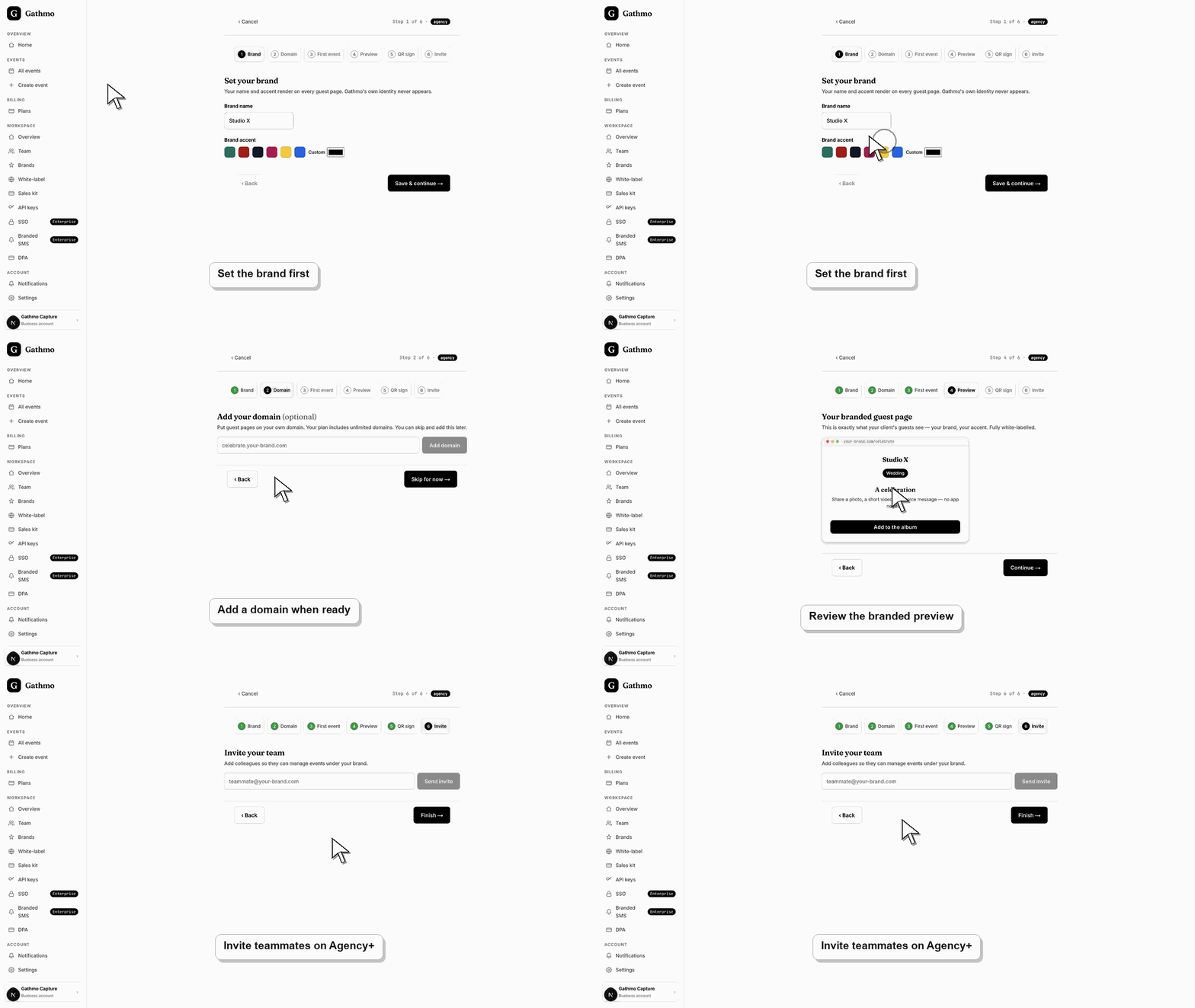
Nutze den Einrichtungs-Assistenten, um Marke, optionaler Domain, erste Veranstaltung, gebrandete Vorschau, QR-Schild und Teaminvite in einem geführten Workspace-Flow zu konfigurieren.
Bevor du beginnst
- Nutze ein Business-Account.
- Haltet den Markennamen und die Akzentfarbe bereit.
- Kenne, ob du eine eigene Domain verbinden möchtest.
- Finde heraus, ob Teammitglieder Zugriff benötigen.
Schritte
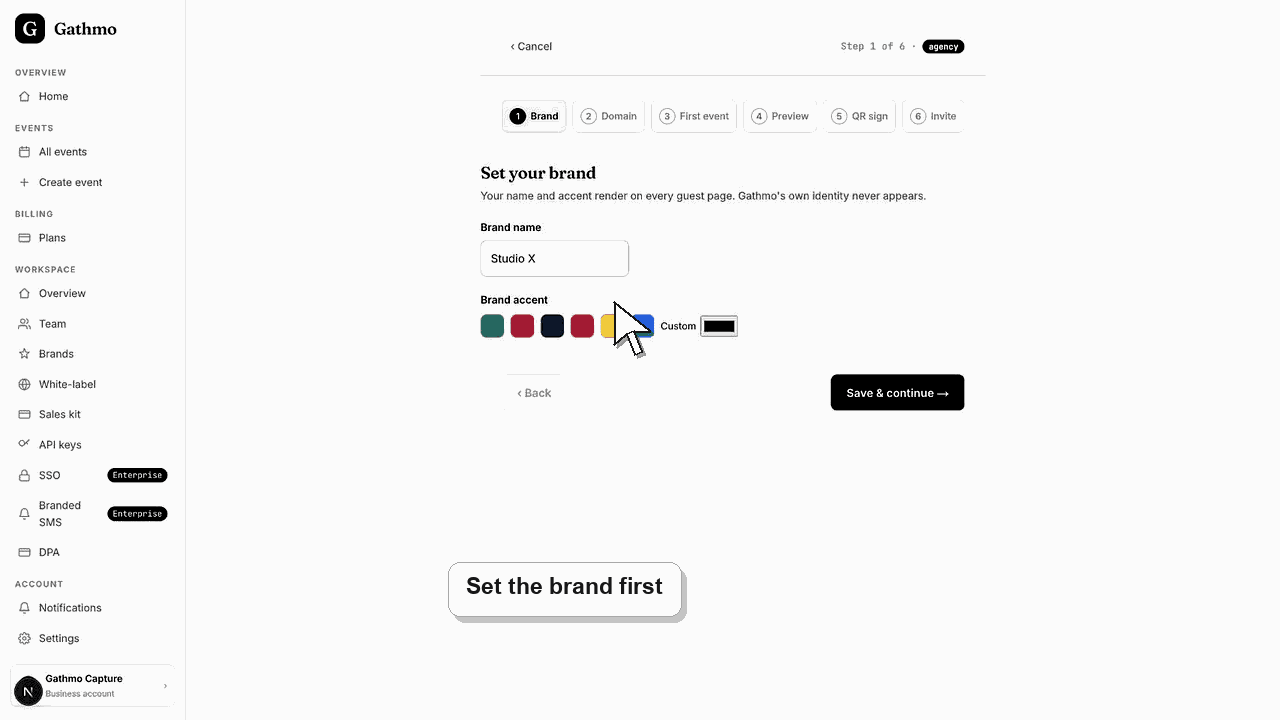
1. Füge die Markendetails hinzu
Gib den Markennamen ein und wähle eine Akzentfarbe. Damit bestimmst du, wie das branded Gästerlebnis aussieht.
2. Füge bei Bedarf eine eigene Domain hinzu
Gib den gebrandeten Hostnamen nur ein, wenn das DNS bereit ist. Du kannst die Domain-Einrichtung überspringen und später zurückkehren.
3. Erstelle das erste Event
Nutze den Assistenten, um eine erste gebrandete Veranstaltung zu erstellen. Wähle einen Veranstaltungstyp und einen Namen, mit denen die Vorschau leicht zu bewerten ist.
4. Prüfe die gebrandete Vorschau
Überprüfe, wie die Gästeseite unter deiner Marke aussieht. In Studio kann noch eine Restanzeige von Gathmo-Attribution sichtbar sein. In Agency+ wird sie ausgeblendet.
5. Bereite das QR-Schild vor
Nutze den Assistenten, um für die erste Veranstaltung ein gebrandetes QR-Schild vorzubereiten.
6. Lade Teamkollegen ein, falls vorhanden
Agency und Enterprise können Teammitglieder einladen. Studio funktioniert als Einzelnutzer-Workspace.
Was als Nächstes tun
- Nach dem Assistenten prüfst du die Workspace-Übersicht, die Markeneinstellungen, den Domain-Status, die Team-Sitze und das erste Event.
- Vorschau die öffentlich sichtbare Seite nach jeder Änderung von Marke, Domain, Workspace oder Rolle, damit das Kundenerlebnis zur Geschäftskonfiguration passt.
- Dokumentiere, welches Teammitglied Marke, Domain, Client Workspace und Abrechnungsbeziehung verantwortet, bevor Client-Events live gehen.
- Nutze die Artikel zur Geschäftsabrechnung und Datenschutz, wenn White-Label-Arbeit den Prepaid-Zugriff, DSGVO-Vereinbarungen zur Datenverarbeitung (DPA) oder den Umgang mit Kundendaten betrifft.
Häufig gestellte Fragen
Brauche ich eine eigene Domain, um die Einrichtung abzuschließen?
Nein. Der Assistent kann ohne eigene Domain abgeschlossen werden; die Domain kann später eingerichtet werden.
Kann Studio Teammitglieder einladen?
Nein. Studio ist im aktuellen Berechtigungsmodell ein Ein-Platz-Plan.
Kann ich die Marke später noch ändern?
Ja. Brand-Einstellungen können nach dem Setup bearbeitet werden.
Fehlerbehebung
Der Plan enthält möglicherweise keine mehreren Plätze. Studio ist für einen Alleinbetrieb ausgelegt.
Überspringe den Domain-Schritt und kehre zurück, nachdem DNS eingerichtet ist.
Prüfe, ob der Plan End-to-End-White-Label-Branding enthält.
Überprüfe, ob du den richtigen Workspace oder die richtige Client-Brand geändert hast, aktualisiere die Vorschau und prüfe, ob eine Custom-Domain oder ein Cache eine ältere öffentliche Version zeigt.
Das Business-Setup kann sich auf das clientseitige Branding, auf Domains und auf Datenverarbeitungsanforderungen auswirken. Bestätige Marken- und Domainauswahl, bevor du ein Kunden-Event teilst.
Weiter so