White-Label und Business
Teammitglieder und Rollen verwalten
Verwalte Gathmo-Teammitglieder und Rollen, lade die richtigen Personen ein, prüfe Berechtigungen und halte dich an die Sitzplatzgrenzen deines Business-Plans.

Nutze die Teamseite, um Teammitglieder einzuladen und zu steuern, worauf sie Zugriff haben. Der Teamzugriff hängt vom Business-Plan und von Rollenberechtigungen ab.
Bevor du beginnst
- Bestätige, dass der Plan genug Plätze enthält.
- Nutze ein Business-Account.
- Bestimme, welcher Teamkollege Owner-, Admin-, Member- oder Billing-Zugriff haben soll.
- Öffne das richtige Gathmo-Event, den richtigen Workspace oder das richtige Konto, bevor du Änderungen vornimmst.
Schritte
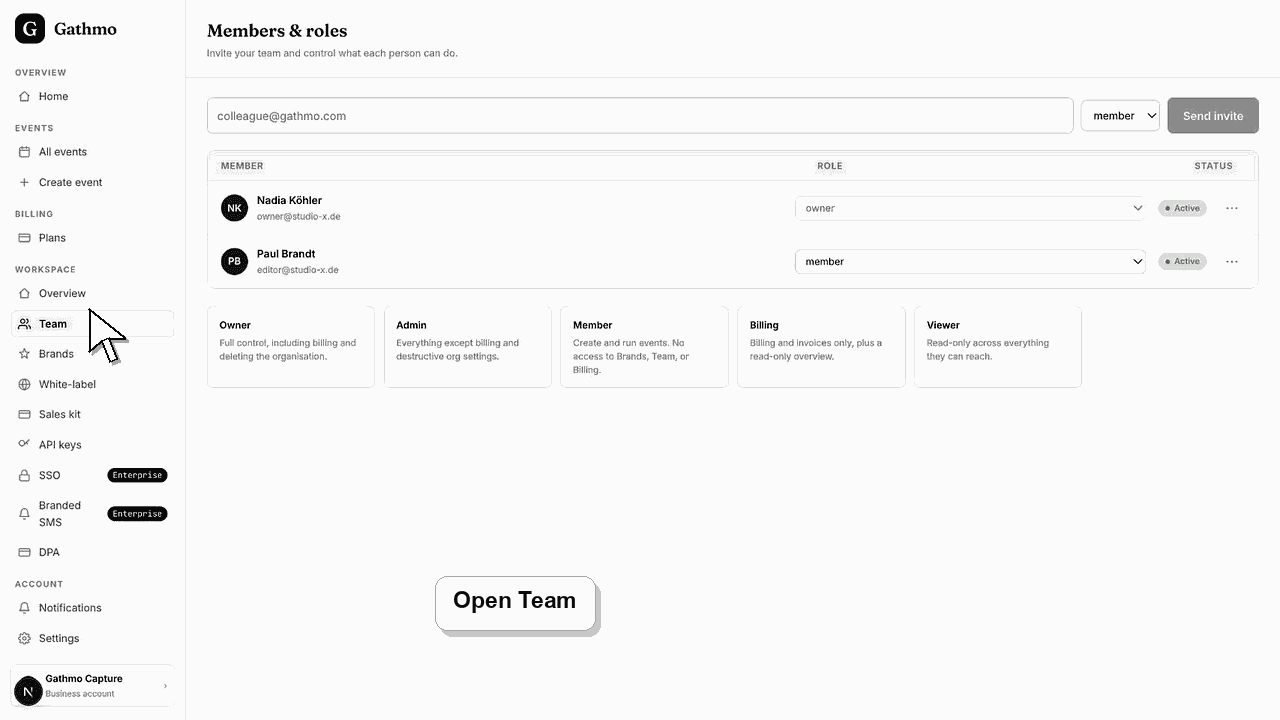
1. Öffne Team
Öffne im Business-Workspace Team. Die Seite zeigt aktuelle Mitglieder, Einladungen und, sofern verfügbar, die Sitzplatzauslastung.
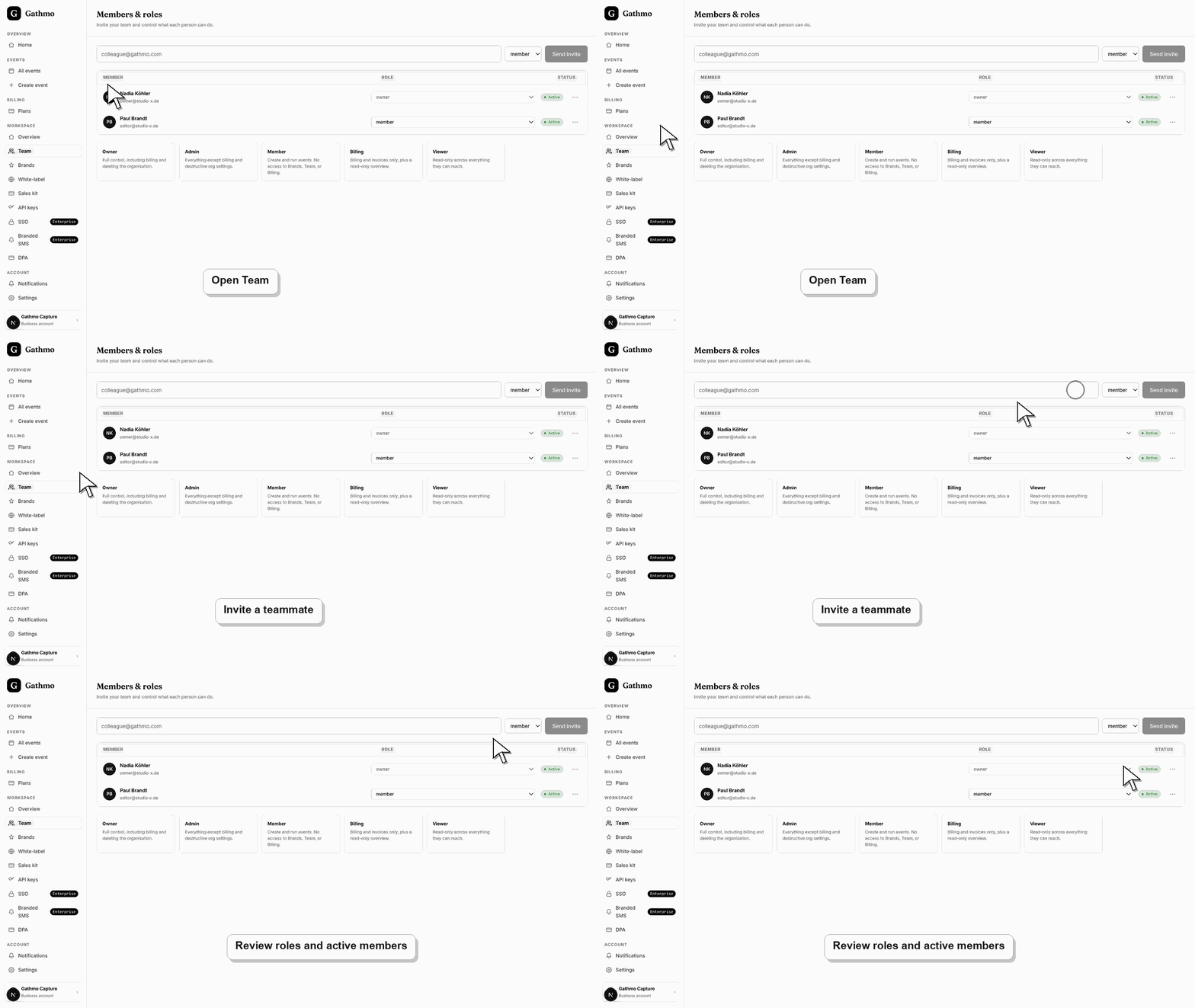
2. Lade einen Teammate ein
Gib die E-Mail-Adresse des Teammitglieds ein und wähle die Rolle, die es erhalten soll.
3. Wähle den geringsten nötigen Zugriff
Gib den Zugriff auf die Abrechnung nur Personen, die Zahlungen und Rechnungen verwalten, frei. Gib Admin- oder Besitzerrechte nur Personen, die Workspace-Einstellungen verwalten.
4. Überwache die Sitzungsnutzung
Überprüfe die Sitzplatzauslastung im Vergleich zum Planlimit. Studio ist ein Solo-Plan, Agency enthält mehr Plätze, und Enterprise unterstützt größere Teams.
5. Entziehe den Zugriff, wenn Personen gehen
Entferne Teammitglieder, die keinen Zugriff mehr auf Kunden-Events, Medien, Abrechnung oder Markeneinstellungen benötigen.
Was als Nächstes tun
- Eingeladene Teammitglieder haben je nach Rolle und Planberechtigung Zugriff auf den Workspace.
- Vorschau die öffentlich sichtbare Seite nach jeder Änderung von Marke, Domain, Workspace oder Rolle, damit das Kundenerlebnis zur Geschäftskonfiguration passt.
- Dokumentiere, welches Teammitglied Marke, Domain, Client Workspace und Abrechnungsbeziehung verantwortet, bevor Client-Events live gehen.
- Nutze die Artikel zur Geschäftsabrechnung und Datenschutz, wenn White-Label-Arbeit den Prepaid-Zugriff, DSGVO-Vereinbarungen zur Datenverarbeitung (DPA) oder den Umgang mit Kundendaten betrifft.
Häufig gestellte Fragen
Kann Studio Teammitglieder einladen?
Studio ist im aktuellen Berechtigungsmodell ein Seat.
Welche Rolle sollte ein/e Buchhalter*in nutzen?
Nutze die Billing-Rolle für jemanden, der hauptsächlich mit Rechnungen, Belegen und Zahlungsdetails arbeitet.
Soll jeder Kunde Zugriff erhalten?
Nein. Lade nur Personen ein, die Zugriff auf Workspace oder Event-Daten benötigen.
Fehlerbehebung
Der Plan enthält möglicherweise nicht mehr als einen Platz.
Überprüfe die Rolle, den Plananspruch und ob die Workspace-Route aktiviert ist.
Ändere die Rolle oder entferne das Mitglied und lade es anschließend mit der richtigen Zugriffsberechtigung erneut ein.
Überprüfe, ob du den richtigen Workspace oder die richtige Client-Brand geändert hast, aktualisiere die Vorschau und prüfe, ob eine Custom-Domain oder ein Cache eine ältere öffentliche Version zeigt.
Team-Rollen beeinflussen Zugriff auf Eventmedien, Abrechnung, DPA, Markeneinstellungen und Kundendaten. Halte den Zugriff auf Personen, die ihn benötigen, begrenzt.
Weiter so