White-Label und Business
Markennamen, Logo und Farben festlegen
Lege den Gathmo-Markennamen, das Logo und die Farben für einen White-Label-Workspace fest und gib dann die Gästeseite vor dem Teilen frei.

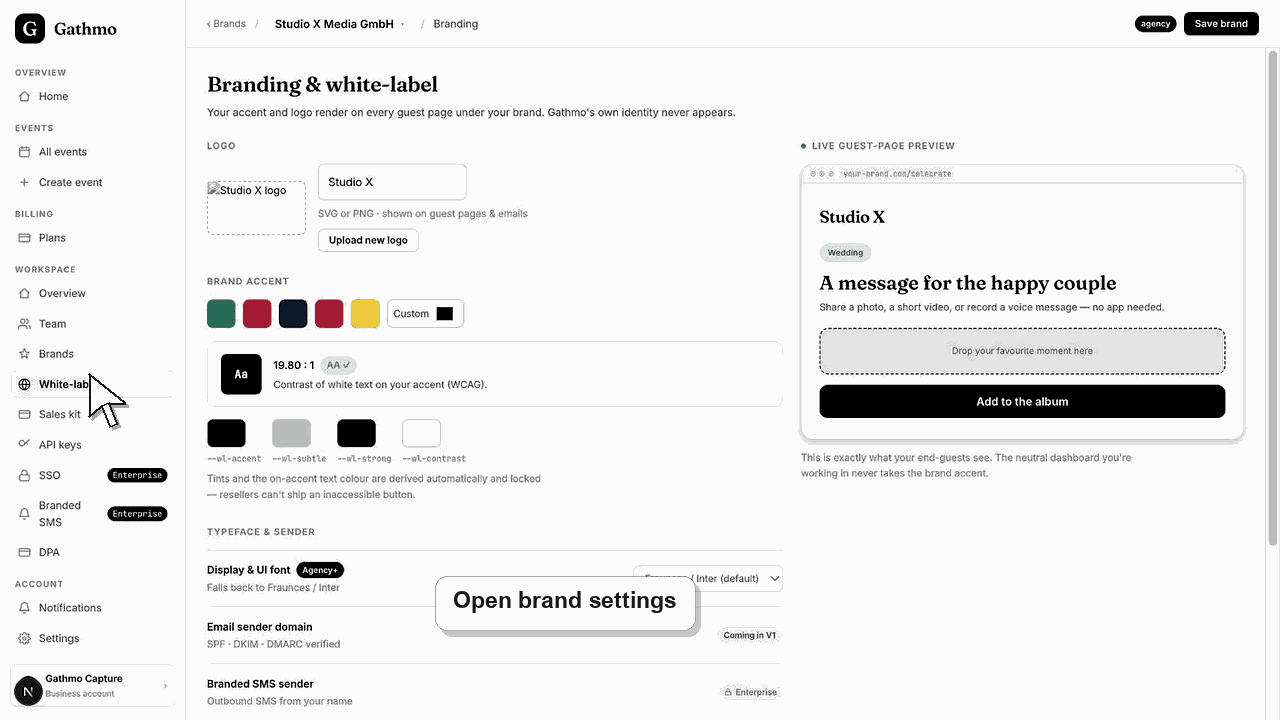
Lege den Markennamen, das Logo und die Farben über die White-Label-Markeneinstellungen fest. Vorschau der Gästeseite nach Änderungen immer nötig, da Markeneinstellungen die Lesbarkeit und das Vertrauen beeinflussen.
Bevor du beginnst
- Bereite den öffentlichen Markennamen vor.
- Nutze eine saubere Logodatei.
- Wähle eine Akzentfarbe mit ausreichendem Kontrast.
- Bestätige, ob die Marke zu deinem Studio oder zu einem Kunden gehört.
Schritte
1. Öffne die White-Label-Markeinstellungen
Öffne die Marken- oder White-Label-Seite der Marke, die du bearbeiten möchtest.
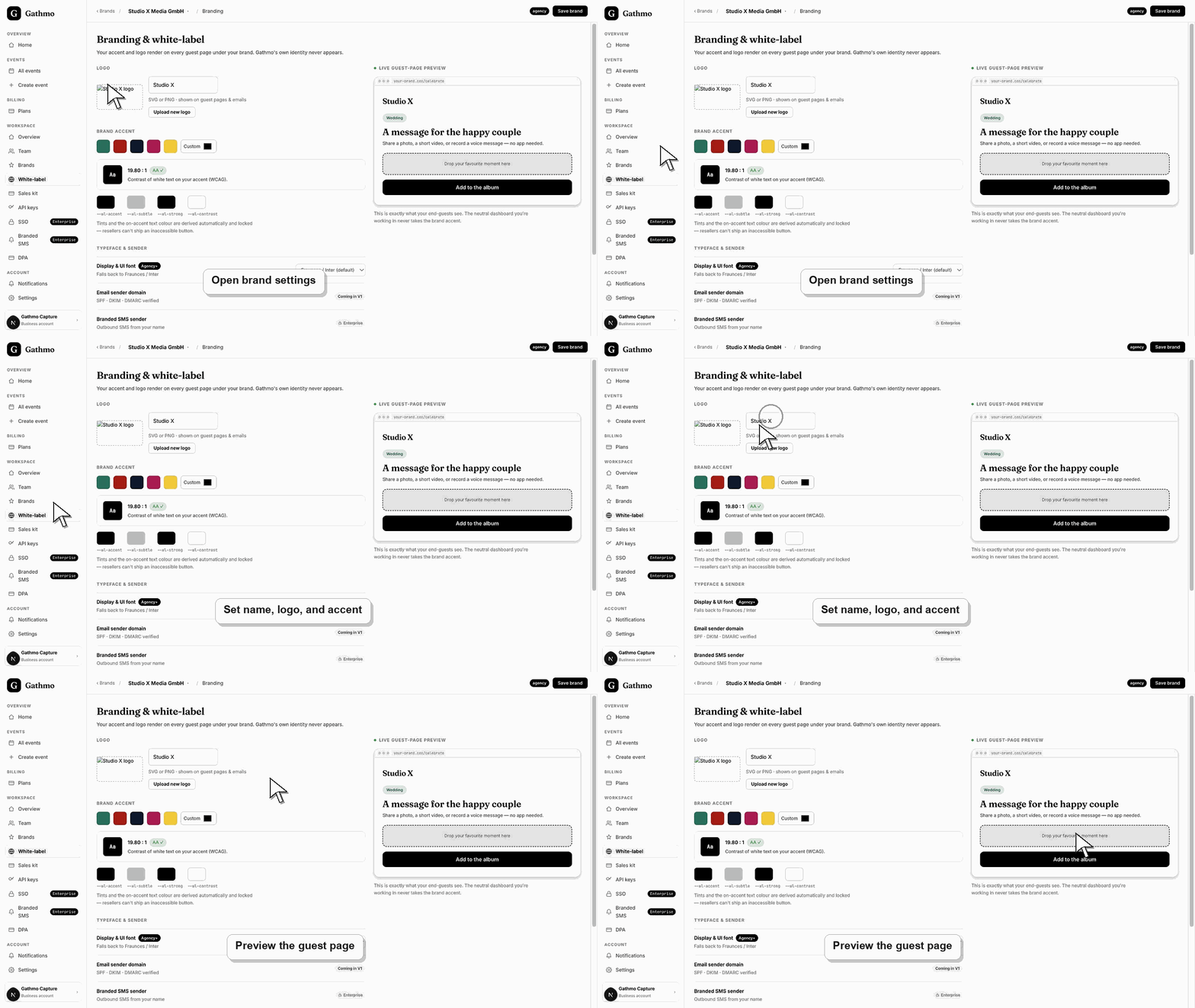
2. Lege den Markennamen fest
Nutze einen Namen, den Gäste und Kund:innen erkennen. Vermeide interne Projektnamen.
3. Lade das Logo hoch oder wähle es aus
Nutze ein Logo, das auf kleinen Bildschirmen lesbar bleibt. Teste es auf der Gastseite und dem QR-Schild.
4. Wähle die Akzentfarbe
Wähle eine Farbe, die zur Marke passt und trotzdem genug Kontrast für Schaltflächen, Badges und Links bietet.
5. Vorschau der Gästeseite
Öffne die gebrandete Vorschau und prüfe Logo, Name, Farben und jegliches Attribution-Verhalten.
Was als Nächstes tun
- Neue gebrandete Events und Kundenvorschauen sollten die aktualisierten Brand-Einstellungen nutzen. Exportiere die QR-Schilder erneut, wenn sich die visuelle Identität geändert hat.
- Vorschau die öffentlich sichtbare Seite nach jeder Änderung von Marke, Domain, Workspace oder Rolle, damit das Kundenerlebnis zur Geschäftskonfiguration passt.
- Dokumentiere, welches Teammitglied Marke, Domain, Client Workspace und Abrechnungsbeziehung verantwortet, bevor Client-Events live gehen.
- Nutze die Artikel zur Geschäftsabrechnung und Datenschutz, wenn White-Label-Arbeit den Prepaid-Zugriff, DSGVO-Vereinbarungen zur Datenverarbeitung (DPA) oder den Umgang mit Kundendaten betrifft.
Häufig gestellte Fragen
Kann jeder Kunde seine eigene Marke haben?
Agency und Enterprise-Workflows sind für mehrere Client-Marken ausgelegt. Prüfe die aktuelle Planberechtigung.
Kann ich das Gathmo-Branding nur mit Farben entfernen?
Nein. Vollständiges De-Branding hängt vom Plananspruch ab, nicht nur von den visuellen Einstellungen.
Sollte ich die QR-Schilder nach Markenänderungen neu exportieren?
Ja. Exportiere die Schilder neu neu, wenn Logo- oder Farbänderungen für das Druckmaterial relevant sind.
Fehlerbehebung
Lade eine sauberere Quelldatei hoch und vermeide kleine Rasterbilder.
Wähle eine kontrastreichere Akzentfarbe.
Prüfe, ob du die richtige Kundenmarke oder den richtigen Workspace bearbeitet hast.
Überprüfe, ob du den richtigen Workspace oder die richtige Client-Brand geändert hast, aktualisiere die Vorschau und prüfe, ob eine Custom-Domain oder ein Cache eine ältere öffentliche Version zeigt.
Lade keine Kundenlogos hoch, wenn du keine Erlaubnis für deren Nutzung im Event-Erlebnis hast.
Weiter so